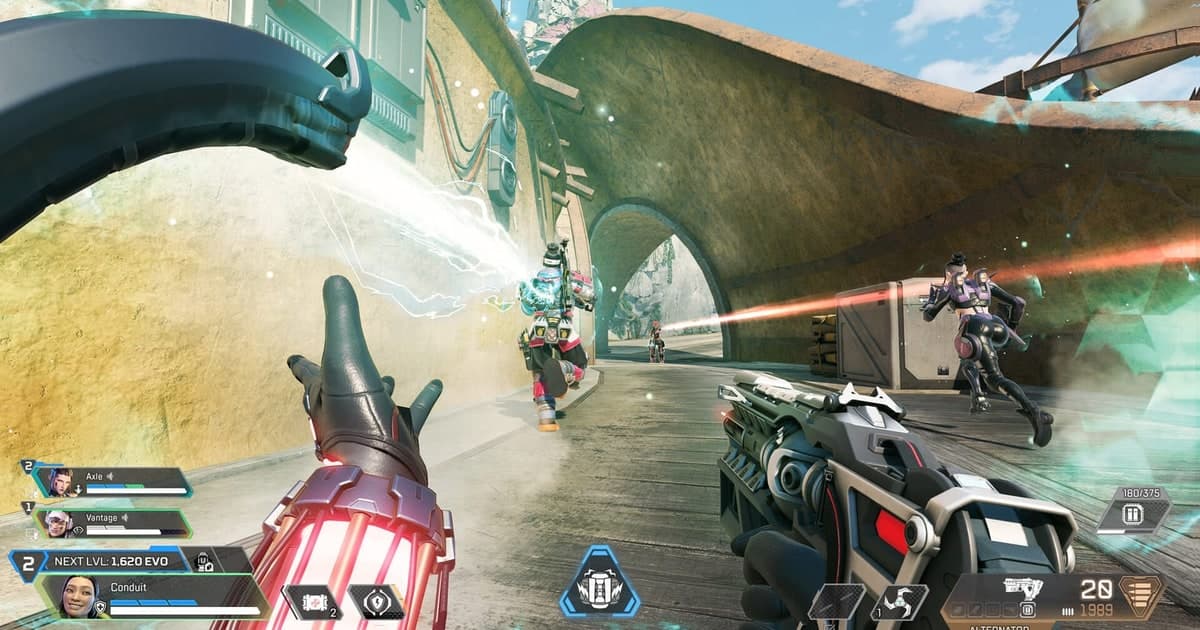
Indo direto ao ponto: o FPS do Apex sobe quase todo quando você ajusta só duas coisas: desligar os efeitos pesados nas configurações de vídeo do jogo e adicionar algumas linhas ligadas a quadros nas opções de inicialização. Combinando as duas, é comum ver a taxa de quadros subir de 40 a 60% em relação às configurações no máximo. É só seguir os passos abaixo, em ordem.
Primeiro, baixe as configurações de vídeo
Na aba Vídeo do menu de configurações do jogo, comece desligando os efeitos que comem a taxa de quadros. O segredo é manter os itens de que você realmente precisa para enxergar os inimigos e cortar principalmente os efeitos visuais.
- Modo de exibição: Tela cheia (para um monitor só). Os modos janela ou janela sem borda custam de 5 a 15 quadros.
- Anti-serrilhado: desligado (Nenhum). As bordas ficam serrilhadas, mas é o que mais aumenta os quadros.
- Qualidade da oclusão de ambiente: Desativada. Corta os cálculos de sombreamento e derruba bastante o peso.
- Desfoque de movimento: desligado. A visão fica mais limpa e o FPS sobe junto.
- Detalhe de sombras pontuais: Desativado ou Baixo. Os cálculos de sombra são pesados, então o efeito é grande.
- Detalhe de modelos e Detalhe de efeitos: Baixo. Quanto mais fraco o PC, mais você sente.
- Orçamento de streaming de texturas: ajuste à sua VRAM. Alto demais causa engasgos.
Adicione as opções de inicialização
Na Steam, clique com o botão direito no Apex na biblioteca, vá em Propriedades, Geral, e digite no campo Opções de inicialização. No EA app, coloque no campo de parâmetros avançados de inicialização nas configurações do jogo. Você pode colar a linha abaixo do jeito que está.
Linha para colar: +fps_max 0 -novid -high -forcenovsync -cl_forcepreload 1
- +fps_max 0: remove o limite de quadros. Se quiser travar num número de acordo com a taxa de atualização do monitor, coloque um valor no lugar do 0 (veja os valores recomendados abaixo).
- -novid: pula o vídeo de abertura ao iniciar o jogo, deixando o carregamento mais rápido.
- -high: roda o Apex em prioridade alta para o sistema dar mais recursos a ele.
- -forcenovsync: mantém a sincronização vertical sempre desligada para ela não impor limite de quadros.
- -cl_forcepreload 1: pré-carrega texturas e sons. O primeiro carregamento fica um pouco mais longo, mas o FPS fica mais estável durante o jogo.
Valores recomendados: acompanhe a taxa de atualização do monitor
0 (sem limite) nem sempre é a resposta certa para o fps_max. Quando a taxa de quadros fica irregular, a sensação é de engasgo, então travar um pouco abaixo da taxa de atualização do monitor deixa tudo mais fluido.
- Monitor de 60 Hz: +fps_max 60, ou +fps_max 58 para estabilidade
- Monitor de 144 Hz: +fps_max 140 (cerca de 4 abaixo da taxa de atualização)
- Monitor de 240 Hz: +fps_max 236
- Se sobra muito quadro e o tearing não te incomoda: +fps_max 0 (sem limite)
Se o FPS dispara demais no lobby e esquenta o PC, dá para limitar só o lobby separadamente, como +lobby_max_fps 60 em vez de +lobby_max_fps 0. É um jeito de reduzir o peso na tela de espera sem mexer no FPS das lutas de verdade.
Com as configurações prontas, grave as partidas automaticamente
No Apex, as lutas acabam num instante. Aquele super glide que saiu do nada, aquele 1v1 decisivo no final, já foram embora quando você tenta rever. E se você abre um programa de gravação pesado, os quadros que deram tanto trabalho para conquistar caem de novo na hora.
O DOR usa uma captura de baixo consumo, então grava a partida inteira automaticamente mantendo o fps. Você não precisa abrir mão da gravação para proteger a taxa de quadros e, quando a partida acaba, corta só as cenas boas no editor do navegador e compartilha na hora. Ele funciona do mesmo jeito em outros FPS, como o VALORANT.
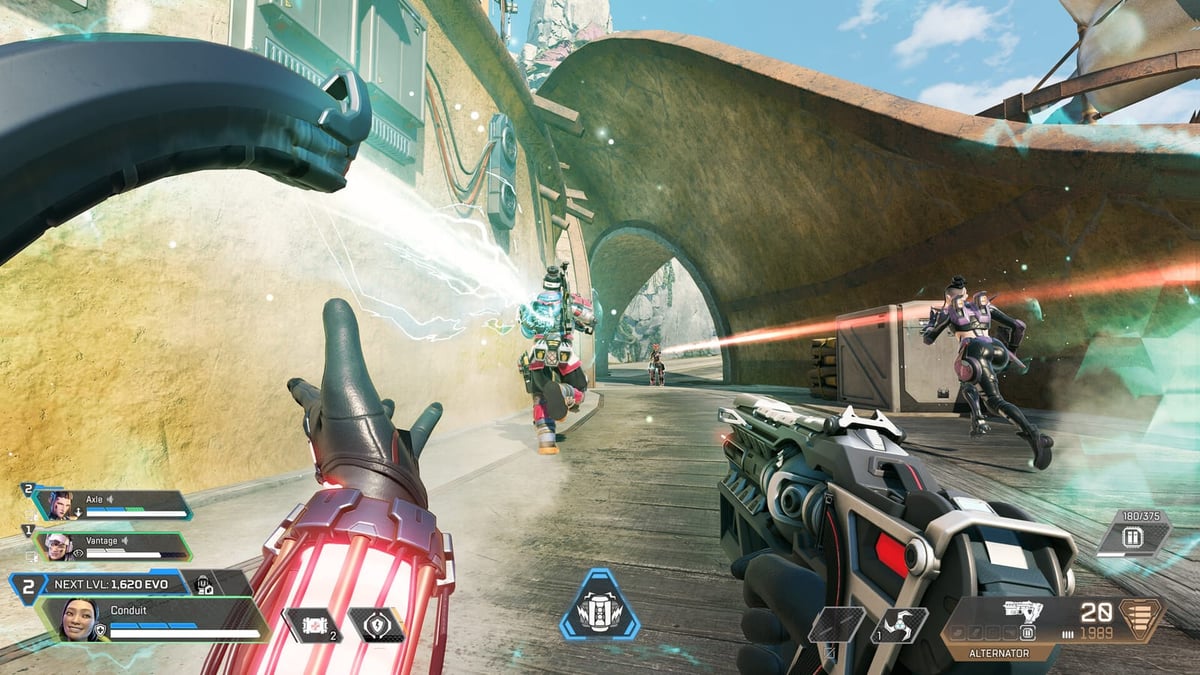
Resumindo, o fluxo é: desligar os efeitos pesados nas configurações de vídeo, estabilizar a taxa de quadros com as opções de inicialização e travar o fps_max de acordo com a taxa de atualização. Com tudo ajustado, os engasgos caem bastante, e só falta não perder as cenas boas.
 #Apex Legends