O jeito mais seguro de clipar no Apex é deixar a gravação rodando sozinha durante a partida e, quando acabar, cortar só as kills. Como as lutas do Apex terminam em segundos, quando você aperta o atalho depois que a jogada aconteceu, muitas vezes já é tarde. Com a partida inteira salva, o momento decisivo já está na gravação, mesmo que a sua mão seja lenta.
Este artigo mostra, passo a passo, como clipar com os recursos do jogo e ferramentas básicas, por que o esquema de “ligar antes” falha tanto com lutas rápidas e como gravar a partida inteira no automático com o DOR e tirar dela os clipes de kill.
Por que é tão fácil perder clipes no Apex?
As lutas do Apex são curtas e intensas. É comum derrubar um time inteiro em menos de 5 segundos, e nesse tempo uma mão está presa na movimentação e a outra no tiro. Quando você percebe que rolou uma jogada boa, a luta muitas vezes já acabou.
Então, para salvar clipes de Apex com segurança, você precisa de uma de duas coisas: gravar a partida inteira e cortar depois, ou detectar automaticamente os bons momentos e tirar só essas partes como clipes. No Apex, o DOR faz a primeira, a gravação automática da partida inteira, então este artigo foca em deixar esse fluxo sem mãos. O mesmo dilema se repete em VALORANT e PUBG, em que as lutas rápidas também são o centro do jogo.
Método 1: clipar com os recursos do jogo e ferramentas básicas
Primeiro, um método básico que você segue sem nenhum programa extra. Dá para começar rápido, mas ele tem limites claros, que explico mais adiante.
- Passo 1: ative o Xbox Game Bar, que já vem no Windows. Com o Game Bar ativado nas configurações, Win + G abre o painel de gravação.
- Passo 2: logo depois de uma jogada bonita, aperte Win + Alt + G para salvar o trecho anterior como clipe. Para isso, você precisa ativar antes a opção de gravação em segundo plano.
- Passo 3: se você tem a ferramenta do fabricante da placa de vídeo, use junto. O Instant Replay do NVIDIA App (sucessor do GeForce Experience) ou o replay instantâneo do Radeon Software salvam o trecho anterior, e a duração é definida nas configurações de cada app.
- Passo 4: os clipes salvos se juntam na pasta mostrada no topo de Configurações do Windows > Jogos > Capturas (o caminho pode mudar conforme a instalação, então o botão Abrir pasta é o jeito certo de chegar lá). A data vem no nome do arquivo, então, se você organizar por partida, fica fácil achar depois.
O que cada ferramenta de gravação do PC guarda de verdade no Apex: Game Bar, NVIDIA App, Steam
No PC, Apex Legends é baixado pelo app da EA, pela Steam ou pela Epic Games Store e jogado com uma Conta EA (Ajuda EA). A ferramenta de gravação que você tem à mão depende de como você abre o jogo, e até o mesmo recurso de “salvar o último momento” pede um interruptor diferente ligado antes e salva os arquivos em lugares diferentes. A ferramenta nativa do Windows está detalhada em gravação com o Xbox Game Bar e, se você abre pela Steam, em como gravar jogos da Steam; a tabela abaixo lista só o que cada documento oficial confirmava em 14 de setembro de 2026.
| Ferramenta | Ligar antes da partida | O que você ganha | Onde conferir |
|---|---|---|---|
| Xbox Game Bar (nativo do Windows) | Win+G > Configurações > widget Capturas: marque “Gravar em segundo plano enquanto estou jogando” (vem desligado) | Win+Alt+G clipa o último momento; Win+Alt+R inicia e para uma gravação | A pasta mostrada no topo de Configurações do Windows > Jogos > Capturas (Abrir pasta) |
| NVIDIA App (sucessor do GeForce Experience) | Ative o Instant Replay pelo overlay Alt+Z | Alt+Shift+F10 salva o último momento; Alt+F9 grava manualmente | Duração, atalhos e local de salvamento na engrenagem de Configurações do overlay |
| Gravação de jogos da Steam | Steam > Configurações > Gravação de jogos > Gravar em segundo plano | Gravação completa temporária (sobrescrita quando o espaço reservado enche); faça um clipe para guardar | Exibir > Gravações e capturas de tela |
| DOR | Só instalar e deixar aberto (o Apex é detectado automaticamente) | A partida inteira, gravada no automático direto na biblioteca do app | Biblioteca > editor de clipes do navegador |
A gravação em segundo plano do Game Bar vem desligada, usa recursos do PC que podem afetar o desempenho do jogo e, segundo a documentação oficial, grava por até 30 minutos antes de parar sozinha. A duração do “último momento” e a opção de áudio (só o jogo, tudo ou nada) ficam em Configurações do Windows > Jogos > Capturas (ajustar as configurações de captura). Do lado da NVIDIA, os recursos do GeForce Experience passaram para o NVIDIA App em novembro de 2024 e, pelo texto oficial, com o Instant Replay você aperta Alt+Shift+F10 sempre que algo memorável acontece e um clipe é salvo; os atalhos podem ser mudados nas Configurações (recursos do NVIDIA App). Um detalhe: o NVIDIA Highlights, que salva kills automaticamente, só funciona em jogos compatíveis, e em 14 de setembro de 2026 Apex Legends não está na lista de jogos compatíveis. Para achar onde os arquivos salvos vão parar, veja local de salvamento das gravações da NVIDIA.
A Gravação de jogos da Steam funciona em qualquer jogo em que a sobreposição da Steam roda e usa o hardware de codificação das GPUs NVIDIA e AMD, mas o que o Gravar em segundo plano guarda é temporário: quando o espaço em disco reservado enche, a jogada nova sobrescreve. O que você quer guardar precisa virar clipe e, se precisar de um arquivo mp4, você tem que exportar esse clipe (FAQ da Gravação de jogos da Steam). Qual programa custa menos FPS no Apex está na comparação de programas para gravar Apex, e as configurações que liberam FPS com a gravação ligada estão em como aumentar o FPS no Apex.
Os limites do método básico
No fim, as ferramentas básicas dependem da mão de alguém. Um clipe só é salvo se você mesmo perceber a jogada boa e apertar o atalho. Mas no Apex quase não sobra espaço para isso durante a luta. Mesmo quando sai uma double kill linda, se a luta com o próximo time vem logo em seguida, você perde o tempo de apertar o atalho e a cena simplesmente some.
Gravar tudo e cortar depois não perde cenas. O problema é que alguém precisa iniciar a gravação em toda partida, e os arquivos se espalham por pastas, o que dá trabalho para descobrir qual partida é qual arquivo. O que o Apex realmente precisa, então, é tirar “iniciar a gravação” e “separar por partida” das mãos das pessoas.
Método 2: grave a partida inteira no automático com o DOR e corte a kill
A resposta é simples. Os documentos da ajuda oficial da EA não listam nenhum recurso de replay no Apex para você voltar (conferido em 14 de setembro de 2026), então, para ter um clipe, a gravação precisa estar rodando durante a partida. O DOR é um app gratuito para Windows que detecta o Apex automaticamente, grava a partida inteira sozinho e guarda na biblioteca; depois da partida, você corta as cenas de kill e de knock no editor de clipes do navegador e compartilha como link dor.gg. No Apex, o recorte das kills é feito por você, em poucos cliques, a partir da partida já gravada. Para ver como o DOR detecta e grava o Apex, confira a página de gravação de Apex Legends.
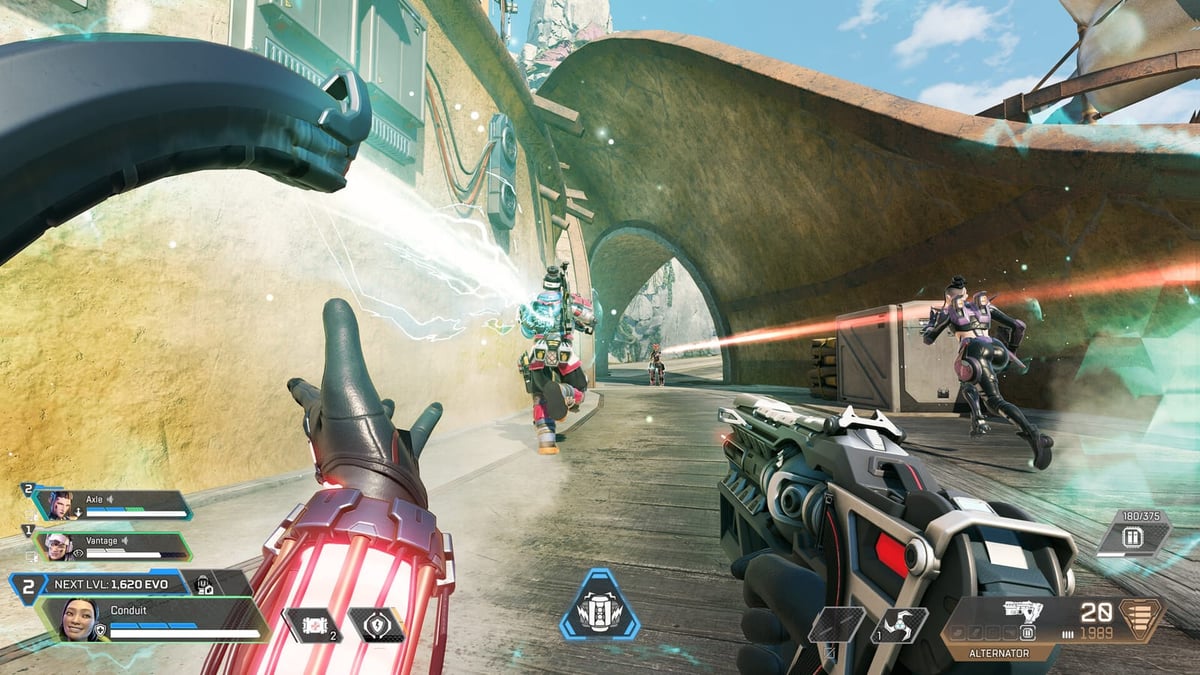
- Passo 1: instale e abra o DOR e selecione Apex Legends na lista de jogos.
- Passo 2: confira as configurações de gravação. Com GPU NVIDIA, a codificação por hardware NVENC é o padrão, então não há nada para ajustar; só decida se quer capturar o áudio do jogo e o seu microfone juntos.
- Passo 3: no Apex, o DOR faz a gravação automática da partida inteira, então não há opção de clipe para configurar. A duração de cada clipe você decide na hora de cortar, depois da partida.
- Passo 4: jogue Apex normalmente. O DOR detecta o jogo e grava automaticamente do começo ao fim da partida, guardando tudo na biblioteca.
- Passo 5: quando o jogo acabar, abra aquela partida na biblioteca, corte só os trechos das kills e exporte ou compartilhe como link dor.gg.
Depois da partida: corte só a kill na biblioteca e edite no PC sem instalar nada
Com a partida inteira na biblioteca, o único trabalho que sobra é achar quando a kill aconteceu. O Apex tem trechos em que as lutas se concentram, como logo depois do pouso e no anel final, então você não precisa assistir a linha do tempo de ponta a ponta; basta ir e voltar perto dos poucos pontos em que o kill feed acendeu. Faça o corte no editor de clipes do navegador, que abre sem instalar nada, e mande o resultado como um único link dor.gg para o time assistir direto no navegador do celular. Para pontos de corte limpos, veja como cortar clipes de jogos, e para Shorts e Reels em 9:16, veja como gravar e editar vídeo vertical de jogo.
- 1Abra na biblioteca a partida que acabou de terminarO DOR guarda cada partida inteira na biblioteca, uma por uma, então, assim que fechar o jogo, abra aquela partida.
- 2Ache os momentos de kill e de knock na linha do tempoUse cenas marcantes, como o kill feed ou a câmera de espectador depois de morrer, como referência e vá e volte a partir dali para achar onde a luta começou.
- 3Corte a partir de alguns segundos antes do início da lutaComece no momento em que o inimigo aparece pela primeira vez, para não perder o contexto de por que a kill aconteceu, e termine logo depois da confirmação da kill para não arrastar.
- 4Exporte ou compartilhe o link dor.ggExporte um arquivo para levar a um programa de edição, ou copie só o link e cole no Discord ou no chat; a outra pessoa assiste no navegador do celular, sem app.
Dicas de configuração para salvar clipes melhores
Mesmo com a gravação da partida inteira rodando, acertar algumas configurações faz muita diferença no resultado. Confira os itens abaixo antes.
- Resolução e FPS: em jogos rápidos como o Apex, gravar a 60 FPS ou mais deixa o momento da kill nítido.
- Folga no clipe: o contexto até logo antes da kill precisa entrar para a cena ganhar vida, então dê bastante espaço no ponto de início.
- Gerenciar o armazenamento: as gravações de partidas inteiras se acumulam a cada jogo, então guarde só os clipes que você cortou e faça uma limpeza de tempos em tempos para liberar espaço.
- Conferir o áudio: decida antes da partida se vai capturar o som do jogo e o microfone juntos e faça uma gravação curta de teste para garantir que a sua voz não fica enterrada no áudio do jogo.
Dando uso aos seus clipes
Os clipes de kill que você juntou podem virar um vídeo curto de highlights ou ir direto para as redes sociais. Com a partida inteira salva na biblioteca em todo jogo, cortar os trechos de kill uma vez por partida mantém material de vídeo sempre à mão. Não só no Apex: em outros jogos de tiro como VALORANT ou PUBG, você junta clipes do mesmo jeito e vai alimentando o seu canal.
Resumindo, o jeito mais seguro de não perder kills no Apex é tirar a gravação das mãos das pessoas. Deixe o DOR ligado e jogue normalmente, e a partida inteira vai para a biblioteca sozinha; quando a partida acabar, corte só os trechos das kills e mande como link dor.gg. Mesmo em lutas rápidas, o momento decisivo fica com você toda vez.
 #Apex Legends