As opções ligadas ao desempenho citadas nas notas de atualização oficiais são o preset de qualidade gráfica, o Resolution scale e as opções de upscaling (AMD FSR e Intel XeSS), e para as três a direção é a mesma: reduzir a carga até o FPS ficar estável. Não há guia oficial que explique o menu de configurações item por item, então, em 6 de outubro de 2026, esta página lista só as opções citadas nas notas oficiais ou na página da Steam, sem valores numéricos e sem configurações de pro. Tudo aqui é para PC (o jogo é multiplataforma, mas os itens exclusivos de console ficaram de fora); se o FPS continuar caindo enquanto você grava ou faz live, siga por que o FPS cai durante a gravação para separar as causas.
Resposta curta: garanta o FPS primeiro e compare o resto você mesmo
A conclusão mais segura é mexer nas opções que reduzem a carga só quando faltar FPS, e escolher todo o resto comparando no seu PC e com a sua mão. Nenhuma fonte oficial diz quantos por cento cada opção pesa, e algumas, como a suavização do mouse, não têm direção oficial recomendada, então ninguém pode te passar um valor certo. Por isso, esta página não receita números; só diz o que comparar e para que lado ir. Se a gravação ou a live somam carga extra na GPU por cima do jogo, vale ler junto como reduzir a carga da GPU durante a gravação.
Como aplicar: seis passos, uma mudança por vez
- 1Confira a página da loja e o driver primeiroLeia os requisitos mínimos e recomendados na página da Steam (o mínimo inclui itens como 12 GB de RAM e DirectX 12) e atualize o driver da placa de vídeo. As notas oficiais das Live Updates 1.33.0 e 1.36.0 diziam que alguns jogadores de PC poderiam ver FPS abaixo do normal e recomendavam atualizar o driver da GPU ou voltar para uma versão anterior. Era uma orientação da época, e não deu para confirmar em documentos oficiais se ela ainda vale; use só como forma de restringir as causas.
- 2Monte uma cena de teste fixaAntes de mudar qualquer coisa, escolha uma área e uma ação repetível (andar, uma luta) como cena de teste, e mude só uma opção por vez. Se mudar várias de uma vez, você não sabe qual ajudou. A Live Update 1.45.0, de 8 de setembro de 2026, atualizou a Unreal Engine da 5.3 para a 5.7, e a nota oficial não traz números de desempenho; então é mais seguro comparar de novo até as configurações que você já tinha escolhido.
- 3Opções de carga: preset, Resolution scale, upscalingAs notas oficiais descrevem o Cinematic como uma melhoria visual para PCs topo de linha; então, se faltar FPS, compare primeiro com um preset mais baixo. Depois, baixe o Resolution scale e, por último, teste um upscaling como AMD FSR ou Intel XeSS, de olho na qualidade da imagem. A direção é que valores mais baixos deixam mais folga de FPS, mas nenhum número oficial diz o tamanho do efeito, então meça no seu PC. Para saber exatamente o que cada opção faz, siga o texto do menu de configurações do jogo.
- 4Opções de visibilidade: motion blur, HUD, filtrosO patch 1.7.0 adicionou um controle deslizante de intensidade do motion blur, então dá para escolher o quanto; se a imagem borra no movimento e fica difícil ver inimigos, compare intensidades menores. O modo de visibilidade da HUD pode ser trocado com F10 no PC. O NVIDIA Freestyle vem à mente para contraste, mas a 1.17.0 bloqueou ativar todos os filtros de uma vez, e a página da Steam informa anti-cheat em nível de kernel; então confira a política oficial antes de usar qualquer overlay ou filtro externo.
- 5Controles e voz: suavização do mouse e chat de vozA suavização do mouse foi adicionada na 1.13.0 e não tem direção oficial recomendada; alterne entre ligada e desligada na sua cena de teste e fique com a que for melhor (a 1.17.0 corrigiu um caso em que ela continuava ativa depois de desligada). No chat de voz, escolha System Default para os dispositivos seguirem o Windows e depois confira o teste de microfone e a supressão de ruído. As melhorias de passos e som posicional da 1.29.0 (comb filtering, binaural) são processamento do próprio jogo, não opções do usuário confirmadas, e a redução de latência do áudio das armas da 1.22.0 vale só para sistemas Windows com pelo menos 16 GB de RAM.
- 6Confira de novo depois da próxima atualizaçãoA atualização Frozen Trail está prevista para 8 de outubro de 2026, e não deu para confirmar se ela muda gráficos ou configurações. Depois que sair, abra de novo o menu de configurações para ver se entraram opções ou se as descrições mudaram, e repita a comparação na cena de teste. Se o nome ou a descrição de uma opção for diferente desta página, siga o que o jogo mostra.
Tabela de opções (só as citadas nas notas de atualização)
| Opção (nome oficial em inglês) | O que faz e para que lado ir | Base (notas de atualização) |
|---|---|---|
| Cinematic graphics setting | Um nível de qualidade que melhora o visual para PCs topo de linha. Se faltar FPS usando ele, compare com um preset mais baixo. Os nomes dos outros presets não puderam ser confirmados em documentos oficiais. | 1.7.0 Cold Snap, 16/12/2025 |
| Resolution scale | A opção de escala de resolução. Em geral, baixar reduz a carga da GPU e deixa a imagem menos nítida. A faixa ajustável e o padrão não puderam ser confirmados oficialmente. | 1.7.0 (profundidade de campo ajustada ao Resolution scale) |
| AMD FSR, FSR Frame Generation e Intel XeSS | AMD FSR e Intel XeSS são opções de upscaling, e FSR Frame Generation é uma opção de geração de quadros. Se a imagem parecer borrada ou os controles ficarem diferentes depois de ativar uma delas, desligue e compare. Os nomes dos modos e os ganhos não puderam ser confirmados oficialmente. | 1.22.0 (FSR 2.1.0, XeSS 2.1.1), 1.24.0 (correção de borrão no FSR Frame Generation), 1.26.0 (XeSS 3.0.0) |
| Motion blur intensity slider | Um controle deslizante da intensidade do motion blur. Se o borrão no movimento incomodar, compare intensidades menores. Não há valor oficial recomendado. | 1.7.0, 16/12/2025 |
| Mouse smoothing | Liga ou desliga a suavização da entrada do mouse. Sem recomendação oficial, compare a sensação da mira nos dois estados e escolha um. | 1.13.0, adicionada em 27/01/2026 / 1.17.0, correção do estado desligado, 24/02/2026 |
| NVIDIA Freestyle | Uma forma de ajustar a visibilidade com filtros da NVIDIA. Ativar todos os filtros de uma vez está bloqueado, então depender de filtros tem limite. A lista de filtros permitidos não pôde ser confirmada oficialmente. | 1.17.0 Shrouded Sky, 24/02/2026 |
| HUD visibility mode | Muda como a HUD aparece. No PC também dá para trocar com F10; se a tela parecer poluída, passe pelos modos e compare. | 1.22.0 Flashpoint, 31/03/2026 |
| Chat de voz: System Default, noise suppression, microphone test | Deixe os dispositivos de entrada e saída do chat de voz iguais aos padrões do Windows (System Default), limpe o som com a supressão de ruído e confira com o teste de microfone. Se precisar de permissão de microfone, o jogo te leva às configurações do Windows. | 1.2.0, 13/11/2025 (System Default) / 1.7.0 (teste de microfone, orientação de permissão de microfone no Windows) / 1.26.0, 28/04/2026 (supressão de ruído) |
Checklist de antes e depois
- Você mexeu em preset, Resolution scale ou upscaling só porque faltava FPS?
- Você mudou uma opção por vez e comparou na mesma cena de teste?
- Se a imagem pareceu borrada ou os controles ficaram diferentes depois de ativar upscaling ou FSR Frame Generation, você desligou e comparou de novo?
- Se usa um filtro ou overlay externo, como o NVIDIA Freestyle, você conferiu antes a política oficial de anti-cheat?
- Você confirmou com o teste de microfone que os dispositivos do chat de voz estão em System Default?
- Você abriu de novo o menu de configurações depois da atualização de 8 de outubro?
Guarde a partida em mp4 e corte só a cena de que você precisa
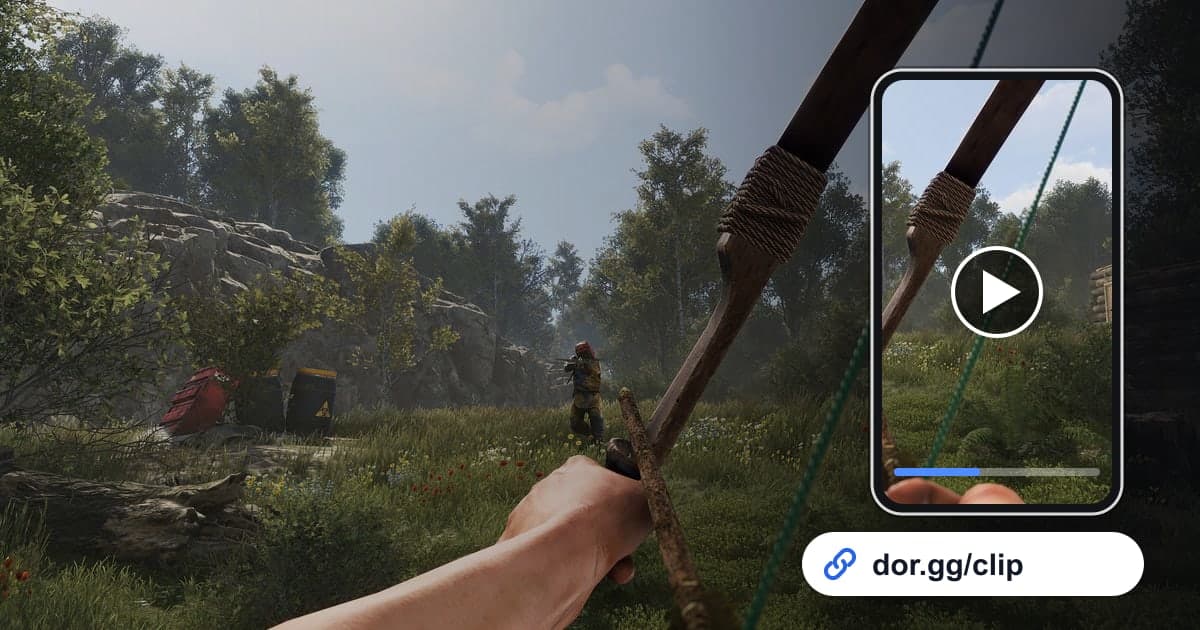
Como mostra a página do ARC Raiders, o DOR, app gratuito de gravação para Windows, grava automaticamente as partidas inteiras do ARC Raiders em mp4. Para comparar o mesmo momento antes e depois de mudar uma configuração, corte esse trecho com o Trim na biblioteca do app ou no DOR Studio; como cortar clipes de jogos mostra o passo a passo, e o resultado pode ser compartilhado como link do dor.gg. Em placas de vídeo NVIDIA, o codificador por hardware NVENC é o padrão, e como o app grava o som do jogo e o seu microfone juntos, você pode ouvir depois a mixagem de som da mesma partida. Se você joga com a gravação ligada, faz sentido comparar nessa mesma condição; o efeito da gravação no FPS varia de PC para PC, então nenhum número é dado aqui.
 #ARC Raiders