O jeito mais rápido de transformar um clipe de gameplay 16:9 num Short ou TikTok vertical é abrir no CapCut para desktop, mudar o Ratio (Proporção) para 9:16, rodar o Auto reframe (Reenquadramento automático) em Basic e clicar em Export. Dentro do CapCut, isso dá cinco passos mesmo com legendas automáticas; o passo a passo abaixo tem seis porque o último é o envio. Este guia cobre só os cliques dentro do CapCut para desktop; as decisões que valem para qualquer ferramenta, como cortar ou usar laterais desfocadas, onde posicionar o corte e em que resolução gravar, estão em como fazer um vídeo de jogo vertical (9:16). Todos os rótulos de menu abaixo foram tirados das páginas oficiais de ajuda e de recursos do CapCut em 16 de setembro de 2026 e, onde a documentação diverge entre versões do app, as duas grafias aparecem.
Resumo: a conversão vertical leva três passos
Este é o mínimo. (1) Importe o clipe no CapCut para desktop e escolha 9:16 em Ratio. (2) Escolha 9:16 no Auto reframe dentro da seção Basic, ou use o Crop (Cortar) na barra acima da linha do tempo (fixo em 9:16) e o Resize para manter o kill feed e o minimapa dentro do quadro. (3) Clique em Export no canto superior direito, confira Resolution, Frame rate e Bitrate e salve. Se precisar de legendas, faça no meio uma passada por Captions (ou Text) > Auto captions > Generate/Recognize; o estilo e a correção de palavras mal entendidas estão em como pôr legendas em clipes de jogos. Se o seu objetivo é só juntar clipes de abates, cortar em 9:16 e compartilhar um link, nada dessa preparação é necessária: deixe o DOR rodando e, nos sete jogos com clipes automáticos, como VALORANT e LoL, os destaques viram clipes sozinhos, com o 9:16 disponível direto na biblioteca; você abre o CapCut só quando quiser legendas automáticas ou animação com keyframes por cima.
CapCut para desktop: o fluxo vertical
- 1Importe o clipeAbra o CapCut para desktop (Windows 10 64 bits ou superior), comece um projeto novo e use Import, na seção Media à esquerda, para carregar o clipe de gameplay 16:9; depois arraste para a linha do tempo.
- 2Mude o Ratio para 9:16Escolha 9:16 em Ratio e a tela vira retrato. Imagens em paisagem deixam espaço vazio numa tela em retrato; a página oficial de recursos do CapCut diz que dá para preencher esse espaço com bordas desfocadas, uma cor sólida ou um visual personalizado.
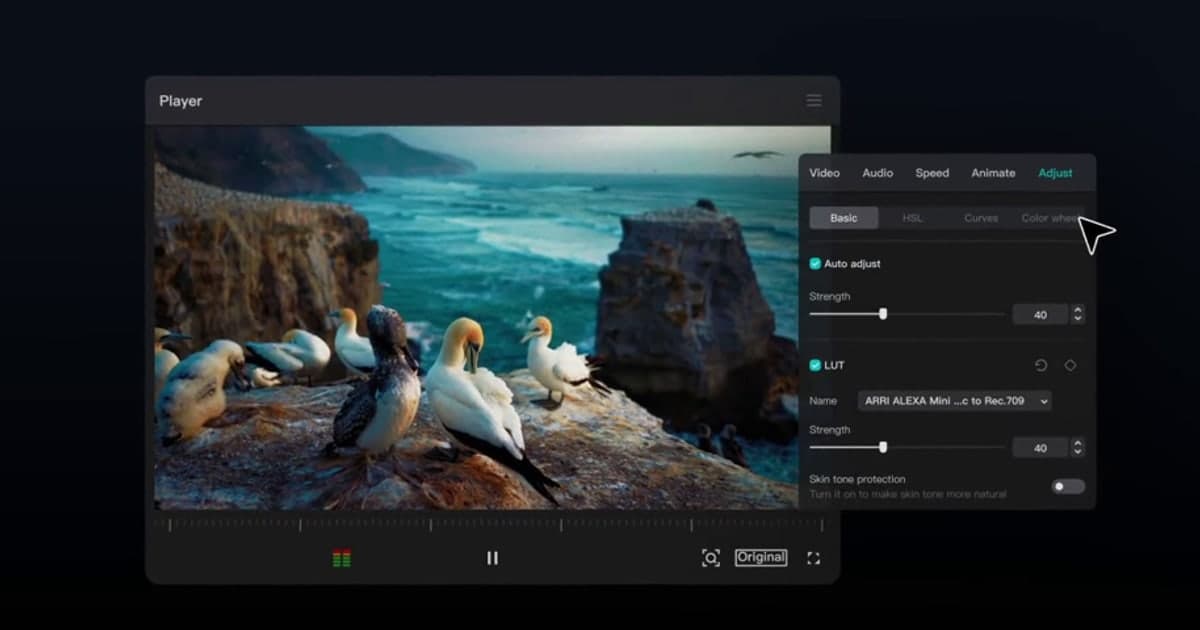
- 3Posicione o quadro com Auto reframe ou CropEm Basic, abra o Auto reframe e escolha 9:16 para o CapCut reenquadrar a cena; depois você pode exportar direto ou escolher Import as new project. Para posicionar você mesmo, clique em Crop na barra acima da linha do tempo e escolha a proporção fixa 9:16, ou use o Resize para redimensionar e arrastar. Uma tela vertical corta as laterais, então confira na prévia se o kill feed, o minimapa e a mira não ficaram fora do quadro.
- 4Gere as legendas automáticasAbra a aba Captions, escolha Auto captions, selecione a fonte de áudio e o idioma e clique em Generate. Dependendo da versão do app, o mesmo recurso aparece como Text > Auto captions > Recognize; siga o que aparecer para você. Clique duas vezes num bloco de legenda na linha do tempo para corrigir o tempo ou o texto. A ajuda do CapCut avisa que ruído de fundo, sotaques, fala rápida e áudio de baixa qualidade aumentam os erros, então confira com mais cuidado os trechos com muito tiro.
- 5ExporteClique em Export no canto superior direito. O painel mostra Resolution, Frame rate, Bitrate, Codec e Format. A ajuda oficial diz que há 2K (2560x1440) e 4K (3840x2160) e que a taxa de quadros vai até 60 fps, dependendo da origem. A documentação não lista os valores de cada opção, então escolha no app e lembre que os Shorts aceitam no máximo 1080p.
- 6Envie para o Shorts ou o TikTokNo YouTube Studio, clique em Criar no canto superior direito, depois em Enviar vídeos, e escolha o arquivo; qualquer vídeo quadrado ou vertical com até três minutos é classificado como Short automaticamente. No TikTok, vá em www.tiktok.com/tiktokstudio, clique em Upload no topo, escolha o MP4 e ajuste legenda, capa e configurações de público.
Especificações verticais de Shorts e TikTok (páginas oficiais de ajuda conferidas em 16 de setembro de 2026)
| Plataforma | Proporção e resolução | Duração e limite de tamanho |
|---|---|---|
| YouTube Shorts | Proporção quadrada ou vertical; resolução máxima de envio 1080p (segundo a Ajuda do YouTube sobre começar a criar Shorts) | Até três minutos (envios a partir de 15 de outubro de 2024) |
| TikTok (envio pela web no TikTok Studio) | MP4 ou WebM, 720x1280 ou mais (a página oficial não traz número de proporção) | Até 30 minutos, menos de 10 GB |
| Instagram Reels | Confira a central de ajuda oficial do Instagram (fora do escopo deste guia) | Confira a central de ajuda oficial do Instagram |
Checklist antes de exportar
- A tela está em 9:16 e, se você manteve o quadro em paisagem em vez de usar o Crop fixo em 9:16, o espaço vazio em cima e embaixo está preenchido com bordas desfocadas ou cor sólida
- Kill feed, minimapa e mira aparecem todos na prévia
- Para Shorts: até três minutos e 1080p ou menos
- Para envio do TikTok pela web: MP4, pelo menos 720x1280, até 30 minutos e menos de 10 GB
- Não foram usados templates nem figurinhas, transições ou filtros premium (eles adicionam marca d'água)
- As palavras mal entendidas nas legendas automáticas foram corrigidas na linha do tempo
O DOR cuida dos clipes de origem no automático e do corte em 9:16 na biblioteca
Metade do fluxo acima é, na verdade, 'conseguir um clipe que valha postar', e nisso o CapCut não ajuda. O DOR é um app gratuito para Windows que detecta jogos compatíveis como VALORANT, League of Legends, PUBG e Overwatch, grava a partida inteira em MP4 (com codificação por hardware NVENC por padrão) e, em sete jogos (VALORANT, LoL, PUBG, FC Online, Fortnite, Counter-Strike e Overwatch), corta sozinho abates e outros destaques em clipes (o VALORANT também ganha clipes por round); como funcionam os clipes automáticos de destaque do DOR explica os detalhes. Na biblioteca, a ferramenta de corte permite definir início e fim e escolher a proporção de saída 9:16, e depois compartilhar o resultado como link do dor.gg. O DOR Studio no navegador (dor.gg/studio, sem instalar, grátis) vai além: junte vários clipes, escolha a proporção vertical de TikTok/Shorts/Reels, adicione texto, música de fundo e ajuste de volume e depois baixe um MP4 ou compartilhe um link (os clipes precisam ter pelo menos 3 segundos e menos de 500 MB). Assim, o fluxo prático vira: os clipes de abates saem automáticos no DOR, o corte em 9:16 com texto e música acontece no Studio, e você leva esse MP4 ao CapCut só quando quiser legendas automáticas, animação com keyframes ou posicionamento preciso no quadro. Para jogos fora da lista de compatíveis, comece direto pelos passos do CapCut.
 #Valorant

