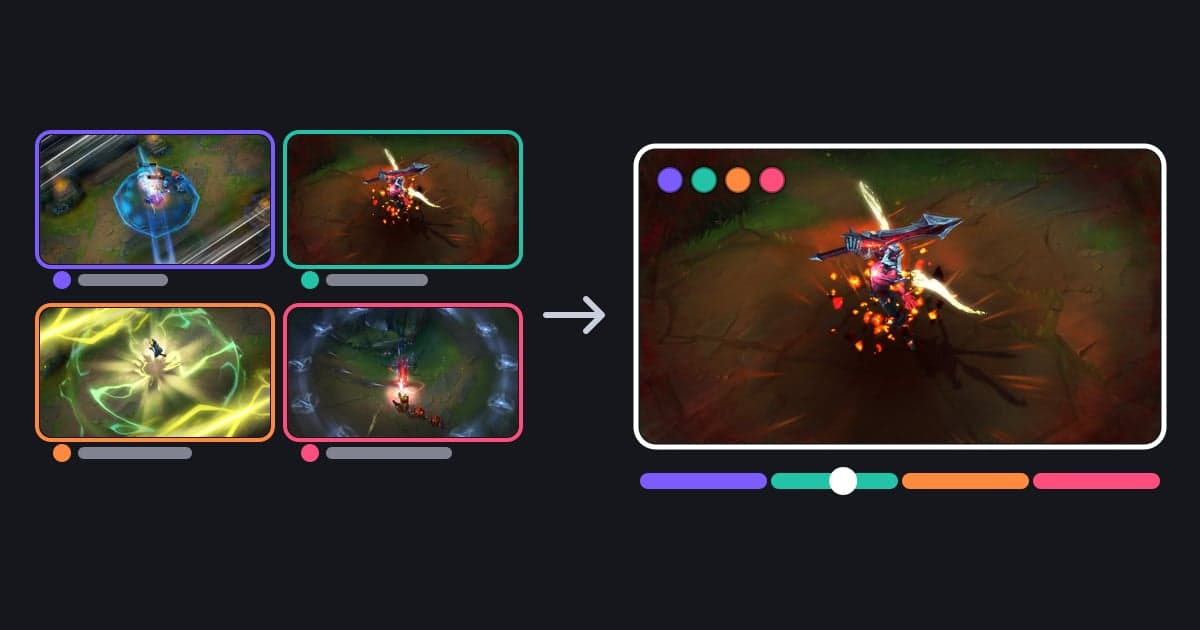
Para colocar os dois POVs num vídeo de highlight de duo, primeiro você precisa das gravações da partida dos dois jogadores. A partir daí, escolha um de dois formatos: tela dividida, que mostra o mesmo momento lado a lado num quadro só, ou uma sequência que passa um POV depois do outro. A graça de jogar em duo costuma estar nos lances que vocês montam juntos: o engage do seu suporte e a limpeza do seu ADC na mesma teamfight, ou um jogador abrindo o bomb com utilitária enquanto o outro entra para pegar as kills. A sua gravação guarda só a sua metade disso. O que a sua dupla viu, e quando se mexeu, está só na tela dela. Este guia usa duos de League of Legends e VALORANT como exemplo e compara três formas de colocar as duas visões num vídeo: trocar as gravações e juntar num editor, tela dividida e o Party Clip do DOR. Ele também mostra como montar um highlight de duo, seja mostrando a mesma jogada de dois ângulos ou os melhores momentos de cada jogador em sequência. O foco aqui é só guardar uma partida jogada juntos pelos dois POVs; achar parceiro de duo e a edição geral dos clipes de uma pessoa ficam para outros guias.
Resumo: tela dividida para o mesmo momento, POVs em sequência para as jogadas de cada um e Party Clip se os dois gravaram LoL ou VALORANT com o DOR
O método certo depende do que vocês querem mostrar e de com o que cada um gravou. Se a ideia é o público ver o mesmo momento pelos olhos dos dois ao mesmo tempo, como uma teamfight ou um 2v2, a tela dividida é o formato certo. Uma pessoa precisa juntar os dois arquivos originais e montar num editor que aceite várias faixas de vídeo, e é preciso alinhar os dois vídeos quadro a quadro. Esse formato lado a lado se monta em outro programa de edição. Se a ideia é mostrar jogadas de momentos diferentes da partida em sequência, ou repetir um momento por um POV e depois pelo outro, juntar os clipes um atrás do outro basta. Nesse caso, se vocês jogaram LoL ou VALORANT em duo e os dois gravaram a partida com o DOR, o Party Clip do DOR resolve sem trocar gravações: cada um envia um clipe de 3 a 30 segundos do próprio PC, e os clipes são unidos em ordem num vídeo com música e cartões de nome. Se for outro jogo, se o momento de um jogador passar de 30 segundos ou se o momento que vocês querem não estiver entre as cenas que o DOR recomenda, troquem as gravações e juntem vocês mesmos num editor. O básico de colocar clipes em ordem e adicionar transições está em como juntar vários clipes de jogo, e cortar um vídeo horizontal para vertical está em como fazer um vídeo de jogo vertical (9:16).
Como fazer um highlight de duo com dois POVs
- 1Garanta que os dois gravem a partidaTodo vídeo com dois POVs começa com duas gravações. Depois da partida, sobra só o replay para recuperar o que a sua dupla realmente viu, então combinem antes de entrar na fila que os dois vão deixar um gravador rodando. Com o DOR, os jogos suportados são detectados quando abrem e a partida inteira é gravada automaticamente, então ninguém precisa lembrar de botão de gravar, e no LoL e no VALORANT momentos como kills também são salvos como clipes automáticos. Para usar o Party Clip também, os dois precisam gravar com o DOR. No VALORANT, a partida tem que ser Competitiva, Sem Classificação, Frenético ou Personalizada; no LoL, tem que ser uma partida em que vocês entraram juntos pelo mesmo lobby e jogaram de fato (replays e jogos assistidos como espectador não contam). Se só um de vocês gravou uma partida que já acabou, ainda dá para regravar a visão da sua dupla pelo replay.
- 2Escolha a estrutura: um momento por dois POVs ou as jogadas de cada umHighlights de duo seguem duas estruturas. A primeira mostra o mesmo momento pelos dois POVs. Para uma duo de bot, isso significa o engage pela tela do suporte seguido da limpeza pela tela do ADC na mesma teamfight; no VALORANT, é um jogador abrindo o ângulo com utilitária e o outro entrando para a kill. A segunda junta as jogadas de cada jogador na ordem da partida. Para uma duo de jungle e mid, dá para usar o POV do jungler num gank no começo e o POV do mid num carry no fim; alternar entre momentos de pontos diferentes da partida conta a história do jogo inteiro num vídeo só. A estrutura de mesmo momento combina com tela dividida ou cortes em sequência, e a de jogadas de cada um combina com juntar os clipes em sequência.
- 3Escolha os momentos e alinhe os dois POVsCom a estrutura definida, cada um escolhe os momentos da própria gravação. Se vão usar o mesmo momento, vocês precisam achar aquele instante nos dois vídeos, e o relógio do jogo na tela é a referência. O LoL mostra o tempo de jogo no canto superior direito e o VALORANT mostra o cronômetro do round no centro do topo, então ache o mesmo tempo nos dois vídeos. Um sinal curto e marcante, como a notificação de kill aparecendo ou o som de uma habilidade, facilita alinhar quadro a quadro. Alguns editores alinham dois vídeos automaticamente pela forma de onda do áudio (o Auto Align Clips do DaVinci Resolve, por exemplo), mas as gravações de dois jogadores não ouvem exatamente os mesmos sons, então o resultado pode sair desalinhado; confira de novo pelo relógio na tela. No Party Clip do DOR, a linha do tempo da partida no editor, que aparece enquanto você segura Tab sobre o vídeo, marca onde cai cada clipe enviado, por minuto no LoL e por round no VALORANT, então você vê na hora se os dois escolheram o mesmo momento.
- 4Junte os dois POVs com o Party Clip do DORSe vocês jogaram LoL ou VALORANT em duo e os dois gravaram com o DOR, abra a aba Party Clips na tela de clipes do app DOR, escolha a partida e aperte Create Party Clip para abrir uma sala. Se, ao abrir o app, um pop-up sugerir uma partida que vocês jogaram juntos nos últimos quatro dias, dá para começar por ali. Se a sua dupla ainda não estiver na sala, aperte Invite para mandar uma DM do DOR (se ela tiver vinculado a conta Riot ao DOR) ou aperte Copy invite link e cole o link no seu app de chat. Depois, cada um entra no DOR e envia, do próprio PC, um clipe seu daquela partida. Use o Change Scene para escolher entre as três cenas recomendadas que o DOR escolheu pelas pontuações, corte o trecho que quiser entre 3 e 30 segundos e aperte Upload Mine. O clipe enviado fica fixo, então confira se ele combina com a estrutura escolhida antes. O Create fica disponível assim que houver pelo menos um clipe, mas, para ter os dois POVs, espere a sua dupla enviar também. Depois, escolha a proporção (16:9, 1:1 ou 9:16), arraste os clipes se quiser uma ordem diferente do tempo da partida e escolha uma faixa e um trecho da lista de músicas do DOR. Cada clipe recebe um cartão de nome automaticamente, para o público saber de quem é o POV.
- 5Use um editor para a tela dividida ou para juntar os arquivos por conta própriaQuando o Party Clip não se encaixar, ou quando você quiser o mesmo momento lado a lado, junte as duas gravações num PC. Arquivos de partida inteira são grandes, então corte antes só as partes que precisa e mande por um drive na nuvem ou algo parecido para ganhar tempo. A tela dividida é montada num editor que aceita várias faixas de vídeo, como DaVinci Resolve, Premiere Pro ou CapCut. Coloque os dois vídeos em faixas separadas, alinhe o início pelo ponto de referência que você achou antes e depois redimensione, reposicione ou corte cada um para deixá-los lado a lado ou um em cima do outro. Dividir um quadro 16:9 em esquerda e direita encolhe as duas visões ou corta as laterais delas, então, para Shorts, empilhar dois vídeos horizontais em cima e embaixo num quadro vertical 9:16 costuma funcionar melhor. No áudio, deixar as duas faixas ligadas faz os mesmos sons tocarem duas vezes, então escolha o áudio do jogo de um jogador como faixa principal e abaixe ou desligue o outro.
- 6Identifique cada POV e exporte na proporção certaA primeira coisa que confunde o público num vídeo com dois POVs é de quem é a tela que ele está vendo. Num editor, coloque o nome e a função de cada jogador (por exemplo, suporte ou ADC) como texto no começo de cada POV ou num canto da tela dividida; o Party Clip adiciona cartões de nome automaticamente. Quando repetir o mesmo momento pelo segundo POV, começar um ou dois segundos antes dá tempo para o público entender a situação. Exporte em 16:9 para vídeos normais do YouTube e em 9:16 para Shorts, Reels e TikTok. Um Party Clip pronto é salvo em mp4 na pasta da partida dentro da pasta de gravações do DOR no PC de quem criou e, quando termina, abre a janela de publicação no feed do DOR para você marcar a sua dupla, publicar e compartilhar como link dor.gg.
Formas de colocar os dois POVs num highlight de duo
| Método | O que você tem e o que precisa | Pontos de atenção |
|---|---|---|
| Editar só a sua gravação | Um highlight só do seu POV. Basta a sua gravação e um editor. | A jogada da sua dupla aparece só até onde a sua tela pegou, então metade de cada jogada que vocês montaram juntos fica de fora. |
| Trocar as gravações e juntar | Um vídeo que passa os dois POVs um depois do outro. Precisa das duas gravações, de um jeito de mandar arquivos e de um editor. | Arquivos de partida inteira são grandes e lentos de transferir, e você acha, corta, ordena e identifica cada momento por conta própria. |
| Tela dividida lado a lado (16:9) | Os dois POVs do mesmo momento lado a lado num quadro só. Precisa dos dois arquivos originais e de um editor que aceite várias faixas de vídeo. | É preciso alinhar os dois vídeos quadro a quadro, e cada visão encolhe pela metade ou perde as laterais, então textos pequenos e o minimapa ficam difíceis de ler. |
| Vídeo vertical empilhado (9:16) | Um vídeo no estilo Shorts com os dois POVs empilhados em cima e embaixo num quadro vertical. Precisa das mesmas coisas do lado a lado. | O alinhamento dos dois POVs funciona do mesmo jeito, e você precisa de um título ou dos nomes prontos para o espaço que sobra em volta dos dois vídeos. |
| Regravar o POV da sua dupla pelo replay | Se a sua dupla não gravou, você regrava a visão dela pelo replay. Precisa do cliente do jogo e de um gravador de tela. | Os replays só tocam dentro do cliente do jogo e deixam de funcionar depois de um patch, então grave logo. O replay é uma visão de espectador e pode não bater com a tela que a sua dupla realmente viu. |
| Party Clip do DOR | O clipe de 3 a 30 segundos escolhido por cada jogador vira um único vídeo com cartões de nome e música. Os dois jogadores precisam do app DOR para Windows e de uma gravação do DOR daquela partida. | Funciona no LoL e no VALORANT (quatro filas); cada jogador envia um clipe, que fica fixo depois do envio, e os clipes entram em sequência (para lado a lado, use um editor de várias faixas). |
Confira antes de começar
- Os dois gravaram a partida (os dois com o DOR, se quiserem usar o Party Clip).
- Vocês escolheram a estrutura, um momento por dois POVs ou as jogadas de cada um, e combinaram quais momentos cada um vai usar.
- Se vão usar o mesmo momento, vocês acharam um ponto de referência nos dois vídeos, como o relógio do jogo ou uma notificação de kill.
- Se querem tela dividida, vocês têm os dois arquivos originais e um editor que aceita várias faixas de vídeo.
- Cada POV está identificado com nome ou função para o público saber de quem é a visão.
- O áudio se baseia num dos lados, e vocês escolheram 16:9 ou 9:16 conforme onde vão publicar.
Guarde as partidas da sua duo pelos dois POVs com o DOR
O DOR é um app gratuito para Windows. Ele detecta os jogos suportados quando você os abre e grava a partida inteira em mp4, usando codificação por hardware NVENC nas GPUs NVIDIA, com o áudio do jogo e o microfone juntos. No LoL, kills, multikills de double kill até pentakill, assistências, mortes, objetivos, torres e fim de jogo são salvos como clipes automáticos; no VALORANT, você recebe clipes de kill e de morte e gravações por round. Nos dois jogos, o DOR também escolhe um POTG, o clipe de destaque da partida, a cada partida, e você pode salvar qualquer momento com um atalho. Se você e a sua dupla rodarem o DOR e jogarem no mesmo grupo, dá para juntar os dois POVs num vídeo com o Party Clip depois da partida. O requisito é uma partida gravada com o DOR que pelo menos duas pessoas, você incluso, jogaram no mesmo grupo, então uma duo já se encaixa. Um amigo que abre o link de convite num navegador de PC consegue ver os clipes já enviados sem instalar o DOR; para adicionar o próprio POV, ele precisa do app DOR para Windows e de uma gravação do DOR daquela partida. O fluxo completo do Party Clip e como ele funciona para um time de 5 estão em highlights com vários POVs com os amigos. O Party Clip e o DOR Studio juntam os clipes em sequência; para colocar os dois POVs lado a lado num quadro só, use um editor de várias faixas, como no quinto passo acima.
 #League of Legends