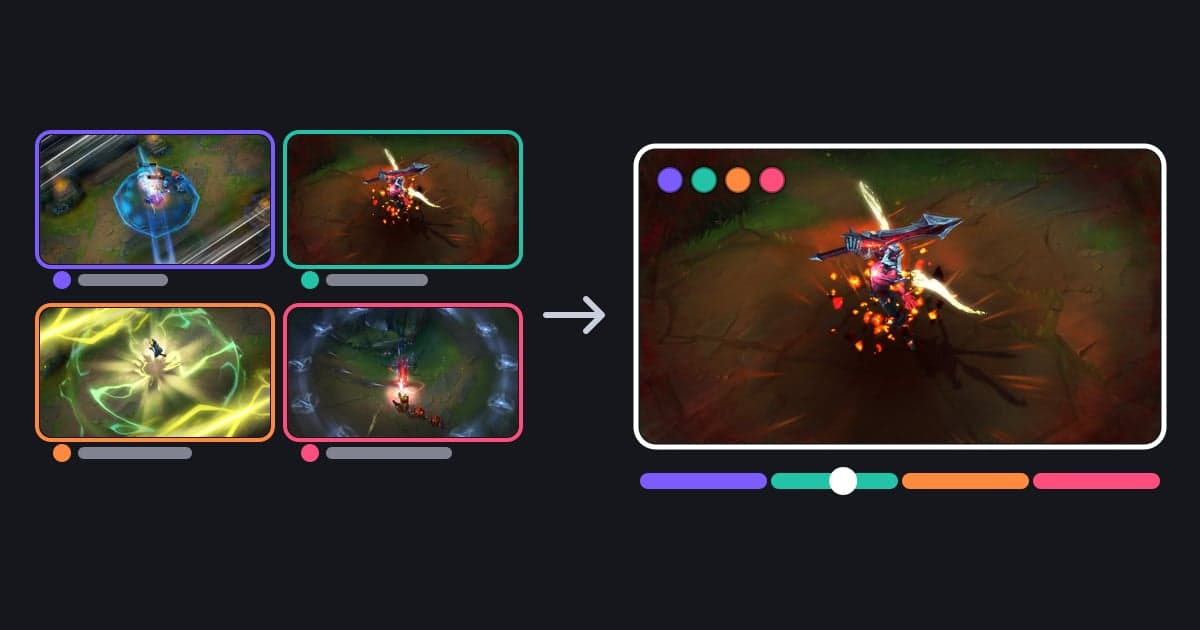
Os amigos que perderam podem rever um lance que você mostrou pelo Discord Go Live? Segundo a central de ajuda do Discord, o Go Live serve para mostrar sua tela ao vivo para quem está no mesmo canal de voz. Para assistir, o amigo entra no canal de voz onde alguém está transmitindo; entrar em outro canal de voz desconecta da sessão do Go Live, e cada espectador vê só uma transmissão por vez. O artigo de ajuda não descreve nenhum jeito de assistir a uma transmissão de novo depois que ela termina. Então, se você quer que amigos que não estavam online vejam a jogada, alguém precisa gravá-la, à parte do compartilhamento de tela. Resumindo: assistir junto agora é trabalho do compartilhamento de tela, assistir depois é trabalho de um highlight gravado e ver uma partida pelo POV de vários jogadores é trabalho de juntar as gravações de cada um. Este guia usa jogos que a galera costuma jogar com a call do Discord aberta, como VALORANT e League of Legends, para mostrar qual opção serve para cada situação, como salvar um highlight passo a passo e o que considerar antes de gravar o compartilhamento de tela de um amigo.
Resumo: compartilhamento de tela para quem assiste agora, highlight para quem assiste depois
Duas perguntas decidem: quem vai assistir está lá agora, e de quantos POVs você precisa? Se os amigos estão no mesmo canal de voz e vocês querem ver sua tela juntos enquanto conversam, o compartilhamento de tela basta. Dá para começar direto do canal de voz e, em outubro de 2026, a central de ajuda do Discord diz que todos os usuários podem transmitir em até 720p/30fps, enquanto assinantes do Nitro e do Nitro Classic podem transmitir em até 4K/60fps. O compartilhamento de tela não ajuda os amigos que não estavam na call, estavam em outro canal ou querem assistir amanhã. Para eles, grave a partida e mande só o momento como link ou arquivo. Ele também não serve quando você quer uma partida pelo POV de cada amigo: o compartilhamento de tela só passa ao vivo e não guarda nem junta o POV de ninguém, e segundo a central de ajuda cada espectador vê uma transmissão por vez, então juntar a gravação de cada jogador depois da partida funciona melhor. Compartilhamento de tela e gravação não se substituem, então dá para usar os dois. Use o Go Live para assistirem juntos agora e deixe uma gravação rodando no seu PC, nas suas configurações de gravação, para que os amigos que perderam vejam depois. Para montar uma gravação local junto com a transmissão, veja nosso guia de configurações de gravação para streamers. Você também pode gravar do seu lado o compartilhamento de tela de um amigo com um programa de gravação de tela, mas o resultado não fica melhor que a qualidade transmitida, e você precisa da permissão de quem transmitiu. Pegar o clipe da gravação do próprio amigo costuma ser o caminho mais limpo.
Como salvar um highlight para os amigos que perderam
- 1Defina quem vai assistir e quandoSe o seu público são só os amigos reunidos no canal de voz agora, o compartilhamento de tela resolve. Se você também quer que vejam amigos que não estão lá, amigos de outros servidores ou amigos que vão assistir amanhã, ou se quer vários POVs, prepare a gravação antes da partida. Uma partida que não foi gravada só pode ser recuperada de outro jeito, como um replay do jogo, então decida isso antes de entrar na fila.
- 2Garanta que a gravação está rodando antes da partidaO compartilhamento de tela só envia sua tela ao vivo, então para guardar alguma coisa é preciso um gravador rodando no seu PC. Se você usa um app de gravação, confira se ele está ligado antes de a partida começar e se a pasta de destino tem espaço livre. O DOR detecta os jogos suportados quando você os abre e grava a partida inteira em mp4 automaticamente, então não existe botão de gravar para esquecer a cada partida.
- 3Marque os momentos durante a partidaAchar um momento numa gravação da partida inteira depois leva tempo. Se o seu gravador salva clipes com um atalho, aperte na hora em que pensar que a galera precisa ver isso. O DOR permite salvar um clipe com atalho nos jogos suportados e, no League of Legends e no VALORANT, cria automaticamente clipes de eventos como kills e mortes, o que facilita achar o momento depois da partida.
- 4Corte só o momento depois da partidaUm amigo que perdeu raramente quer ver a partida inteira. Deixe só alguns segundos antes e depois da jogada para ficar rápido de assistir. Na biblioteca do app DOR, a ferramenta de corte permite definir o início e o fim e escolher a proporção de saída 16:9, 9:16 ou 1:1. Escolha a proporção conforme onde os amigos vão assistir: numa janela de chat no PC ou no celular.
- 5Mande como link ou arquivoMande o clipe cortado como link ou arquivo mp4. Quando um corte termina no DOR, você pode compartilhá-lo como link dor.gg, que também toca no navegador do celular. Cole o link no chat do Discord ou em qualquer mensageiro, e os amigos que não estavam no canal de voz abrem quando quiserem. Se mandar um arquivo, confira antes as regras de envio do lugar para onde vai mandar.
- 6Use o Party Clip quando quiser vários POVsPara incluir os POVs dos amigos que jogaram a mesma partida, você precisa dos clipes que cada um gravou no próprio PC. No VALORANT (Competitivo, Sem Classificação, Frenético e Personalizada) e no League of Legends (partidas que você jogou, não replays nem espectador), o Party Clip do DOR permite que cada membro do grupo envie um clipe de 3 a 30 segundos e transforma tudo em um único vídeo de highlight. É preciso ter gravado a partida com o DOR com pelo menos duas pessoas, você incluso, no mesmo grupo, e cada amigo que adicionar um POV também precisa de uma gravação do DOR daquela partida.
- 7A partir da próxima partida, mostre e salve ao mesmo tempoCompartilhamento de tela e gravação não se substituem. Use o Go Live para os amigos no canal de voz agora, mantenha a gravação no seu PC e você pode mandar o momento depois para quem perdeu. Gravar no PC de quem joga, e não no de quem assiste, também faz o clipe sair nas suas configurações de gravação, e não na qualidade em que a transmissão rodou.
O que usar: assistir agora vs. assistir depois vs. juntar vários POVs
| Situação | O que serve | Bom saber |
|---|---|---|
| Seus amigos estão no mesmo canal de voz agora | Compartilhamento de tela do Discord (Go Live) | Segundo a central de ajuda do Discord, quem assiste precisa entrar no mesmo canal de voz, e uma transmissão aceita até 50 espectadores simultâneos. Todos podem transmitir em até 720p/30fps, assinantes do Nitro e do Nitro Classic em até 4K/60fps. |
| Um amigo não estava lá (outro canal ou outro horário) | Corte um momento gravado e mande como link ou arquivo | O artigo de ajuda do Go Live não descreve nenhum jeito de rever uma transmissão encerrada. A gravação precisa estar ligada antes da partida. |
| Você quer uma partida pelo POV de cada amigo | Junte a gravação de cada jogador depois da partida (Party Clip do DOR no VALORANT e no LoL) | O compartilhamento de tela passa ao vivo e não guarda nem junta POVs, e segundo a central de ajuda cada espectador vê uma transmissão por vez. No Party Clip, cada amigo que adiciona um POV precisa de uma gravação do DOR daquela partida. |
| Você quer guardar um momento do compartilhamento de tela de um amigo | Peça ao amigo o clipe da gravação dele | Gravar a transmissão do seu lado não supera a qualidade transmitida. Peça permissão a quem transmitiu antes de salvar ou publicar. |
| Você quer mostrar agora e guardar para depois | Compartilhe a tela e grave ao mesmo tempo | O compartilhamento de tela mostra, a gravação guarda, e um não substitui o outro. Rode a gravação no PC de quem está jogando. |
| Você precisa de um vídeo vertical para Shorts ou Reels | Grave e depois corte em 9:16 | O compartilhamento de tela é um sinal ao vivo, então você precisa de uma fonte gravada para editar. Tanto a ferramenta de corte do DOR quanto o Party Clip exportam em 9:16. |
Antes de compartilhar a tela ou salvar um highlight
- Você sabe se o seu público está no canal de voz agora ou vai assistir depois.
- Num servidor, o compartilhamento de tela exige a permissão de Vídeo naquele canal, e você tem essa permissão.
- Para uma partida que vale guardar, a gravação está ligada antes de a partida começar e há espaço livre suficiente.
- Você consegue achar os momentos que quer mostrar pelos clipes de atalho ou pelos clipes automáticos.
- Você cortou cada momento com alguns segundos antes e depois e escolheu a proporção conforme onde vai ser assistido (16:9 horizontal, 9:16 vertical).
- Você tem a permissão dos amigos antes de publicar em outro lugar qualquer coisa que mostre a tela ou a voz deles.
- Se quer vários POVs, os amigos que vão adicionar os deles estão gravando a mesma partida nos próprios PCs.
Mostre agora e guarde para depois com o DOR
O DOR é um app gratuito para Windows. Ele detecta os jogos suportados quando você os abre e grava a partida inteira em mp4, usando codificação por hardware NVENC nas GPUs NVIDIA, com o áudio do jogo e o microfone juntos. Clipes automáticos de highlight são feitos em sete jogos: no League of Legends você recebe clipes de kills, multikills, assistências, mortes, objetivos, torres e fim de jogo; no VALORANT, clipes de kill e de morte e gravações por round; e nos dois jogos um POTG, o clipe de destaque da partida, é escolhido a cada partida. Os outros jogos suportados são gravados como partidas completas, e você também pode salvar qualquer momento com um atalho. Na biblioteca do app, a ferramenta de corte permite definir início e fim e escolher 16:9, 9:16 ou 1:1 e, quando termina, você pode compartilhar o clipe como link dor.gg, que também toca no navegador do celular. Para os amigos que não estavam no canal de voz, deixe esse link no chat. Para juntar os POVs dos amigos da mesma partida no VALORANT (Competitivo, Sem Classificação, Frenético e Personalizada) e no LoL (partidas que você jogou), use o Party Clip do DOR. Cada membro do grupo escolhe um dos próprios clipes daquela partida e envia de 3 a 30 segundos dele. Quando pelo menos uma pessoa tiver enviado, o Create permite definir a proporção 16:9, 1:1 ou 9:16, a ordem e a música e transforma os clipes em um único vídeo de highlight. O vídeo final é salvo em mp4 no PC de quem criou e, se você publicar no feed do DOR, pode compartilhar como link dor.gg. Amigos que abrem o link de convite num navegador de PC conseguem ver os clipes já enviados sem instalar o DOR. Para ver como os clipes são salvos em cada jogo, veja como clipar no VALORANT e como gravar League of Legends. O papel do DOR aqui é gravar o jogo no PC de quem joga, para que o momento fique guardado enquanto o Discord cuida da transmissão ao vivo.
 #Valorant