Indo direto ao ponto: na maioria dos casos em que uma gravação aparece corrompida ou não reproduz, o arquivo em si não sumiu; a gravação só não foi finalizada até o fim. Um arquivo de vídeo gravado escreve o seu índice (o sumário) bem no final, no momento em que a gravação para normalmente. Mas, se o programa é fechado à força no meio da gravação ou o PC perde energia, essa etapa de finalização é pulada, e o player, sem saber como ler o arquivo, se recusa a reproduzir.
Então a recuperação se resume a duas coisas. Primeiro, o remux, que reempacota a parte intacta e reconstrói o índice; e, se o remux falhar, extrair os dados com uma ferramenta de reparo dedicada. É só seguir a ordem abaixo.
Primeiro, confira: dá para salvar o arquivo?
Antes de partir para a recuperação de verdade, confira primeiro o tamanho do arquivo. É o jeito mais rápido de estimar se a recuperação é possível.
- Se o tamanho é 0 KB ou só alguns KB: quase nenhum dado de vídeo foi gravado, então a recuperação é difícil.
- Se o tamanho está na faixa normal, de dezenas de MB ou mais: os dados de vídeo estão lá e só falta a etapa de finalização, então a chance de salvar é alta.
- Se o arquivo é grande, mas aparece com 0 segundos ou sem miniatura de prévia: é o sintoma clássico de índice faltando, e ele é candidato a remux.
Passo 1: tente abrir primeiro em outro player
Antes de partir para o trabalho de recuperação, tente abrir o arquivo no VLC media player. O VLC tem recursos que simplesmente reproduzem arquivos um pouco corrompidos ou consertam automaticamente as partes quebradas. No VLC, vá em [Ferramentas] > [Preferências] > [Entrada / Codecs] e coloque a opção de arquivo AVI danificado ou incompleto em “Sempre corrigir” para aumentar a chance de reproduzir.
Se abrir no VLC, use o recurso “Converter/Salvar” do mesmo menu para salvar de novo como um arquivo novo. Com uma frequência surpreendente, só isso já gera um arquivo normal. Para uma cena única, como um clipe de Valorant (gravação de Valorant) ou uma partida de PUBG (gravação de PUBG), basta ela voltar nesta etapa.
Passo 2: faça um remux para reconstruir o índice
O remux deixa os dados de vídeo e áudio como estão e só os coloca num novo contêiner para reconstruir o índice. Ele não perde qualidade e é rápido, o que faz dele o método número um para recuperar um arquivo inacabado. Se você gravou com o OBS, o recurso já vem no próprio OBS.
- Abra o OBS Studio e selecione [Arquivo] > [Remux de gravações] no topo.
- Carregue o arquivo corrompido, defina o formato de saída como mp4 e clique em “Remux”.
- Se for um arquivo mkv, a taxa de sucesso é especialmente alta. O mkv é feito para que, mesmo cortado no meio, dê para ler os dados até aquele ponto.
Se você não tem o OBS ou quer algo mais poderoso, pode usar a ferramenta gratuita ffmpeg. Numa janela de comando, a linha única ffmpeg -i corruptedfile.mkv -c copy recovered.mp4 copia os dados como estão e os reempacota num novo mp4. Graças à opção -c copy, a qualidade original é preservada, sem recodificação.
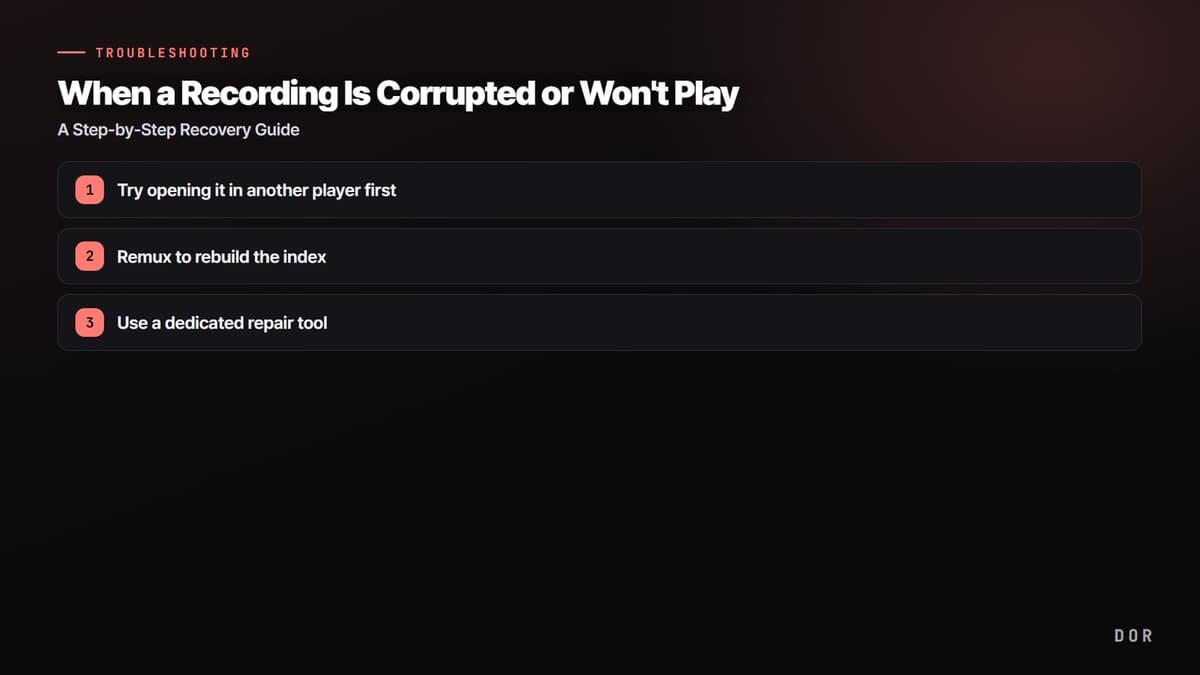
- 1Tente abrir primeiro em outro player
- 2Faça um remux para reconstruir o índice
- 3Use uma ferramenta de reparo dedicada
Passo 3: use uma ferramenta de reparo dedicada
Se mesmo depois do remux o arquivo não abrir, é hora de uma ferramenta dedicada a vídeos corrompidos. Essas ferramentas usam um arquivo normal como “amostra de referência” e preenchem o cabeçalho e as informações de codec que faltam no arquivo corrompido. Então, se você tiver nem que seja um vídeo intacto gravado com o mesmo programa e as mesmas configurações, a taxa de sucesso sobe muito.
- BandiFix: repara de graça arquivos mp4 e avi corrompidos por desligamento anormal. Dá para testar também em gravações de outros programas além do Bandicam.
- Wondershare Recoverit: programa de reparo pago que analisa a causa da corrupção e restaura os dados, usando um vídeo de amostra no modo de reparo avançado.
- Serviços de reparo online (Clever Online Video Repair e outros): você envia um mp4 ou mov e tenta o reparo sem instalar nada.
Prevenção 1: grave em mkv e converta para mp4 depois
Gravar de um jeito que não corrompa desde o começo é muito mais confiável do que tentar salvar um arquivo depois que ele quebrou. O hábito mais eficaz é gravar em mkv desde o início, em vez de mp4. O mp4 escreve o índice de uma vez só no final, quando a gravação para normalmente, então um desligamento forçado antes disso inutiliza tudo. Já o mkv é feito para escrever os dados com segurança durante toda a gravação, então, mesmo cortado no meio, tudo até aquele ponto fica intacto.
Grave em mkv e converta para mp4 com o remux acima só quando precisar editar ou subir o vídeo. Nas configurações do OBS, ativar em [Configurações] > [Avançado] a opção de gravação de fazer remux automático para mp4 depois de gravar resolve isso sozinho.
Prevenção 2: trave em CFR em vez de taxa de quadros variável (VFR)
Se a gravação reproduz, mas imagem e som se descolam, ou o vídeo trava no editor, a taxa de quadros variável (VFR) costuma ser a culpada. Quando os quadros por segundo são gravados de forma irregular conforme a carga do jogo, as marcações de tempo escorregam na conversão para mp4 e a sincronia quebra. Forçar uma taxa de quadros constante (CFR, quadros por segundo fixos) resolve isso.
- Em [Configurações] > [Avançado] > Vídeo, no OBS, confira os itens de formato de cor e de quadros e trave a taxa de quadros de saída num número inteiro, como 60.
- Se o arquivo já foi convertido, dá para gerar um mp4 com taxa de quadros constante com opções como ffmpeg -i input.mkv -fps_mode cfr -r 60 output.mp4.
- Para material de edição e upload, manter em CFR é o jeito mais garantido de evitar problemas de sincronia.
O DOR tem baixo risco de corromper arquivos
Todos os métodos de recuperação e prevenção daqui convergem para um objetivo: garantir que a gravação seja finalizada com segurança até o fim. O DOR cuida dessa parte sozinho. Ele foi projetado para finalizar e salvar o arquivo automaticamente quando a gravação termina, então, mesmo num desligamento forçado ou num problema repentino no PC, o risco de o arquivo inteiro corromper é baixo. Você tem um resultado seguro sem precisar se preocupar com configurações como mkv ou CFR uma por uma.

Essa estabilidade faz ainda mais diferença em jogos em que um lance único é o que importa. Para cenas que não voltam nunca mais, como um clutch no Valorant (gravação de Valorant) ou o momento do chicken dinner no PUBG (gravação de PUBG), um ambiente que salva com segurança desde o começo dá muito mais tranquilidade do que contar com a sorte na recuperação.
Fechando
Quando uma gravação corrompe, seguir a ordem (1) avaliar a chance de recuperar pelo tamanho do arquivo, (2) abrir no VLC, (3) fazer o remux e (4) usar uma ferramenta de reparo dedicada salva a maioria dos casos. E, daqui para frente, criar só dois hábitos, gravar em mkv e depois converter para mp4 e travar em CFR, faz a corrupção praticamente sumir. Se ficar controlando tudo isso dá trabalho, usar uma ferramenta como o DOR, que finaliza as gravações com segurança e automaticamente, é a solução que menos exige de você.
 #Valorant

