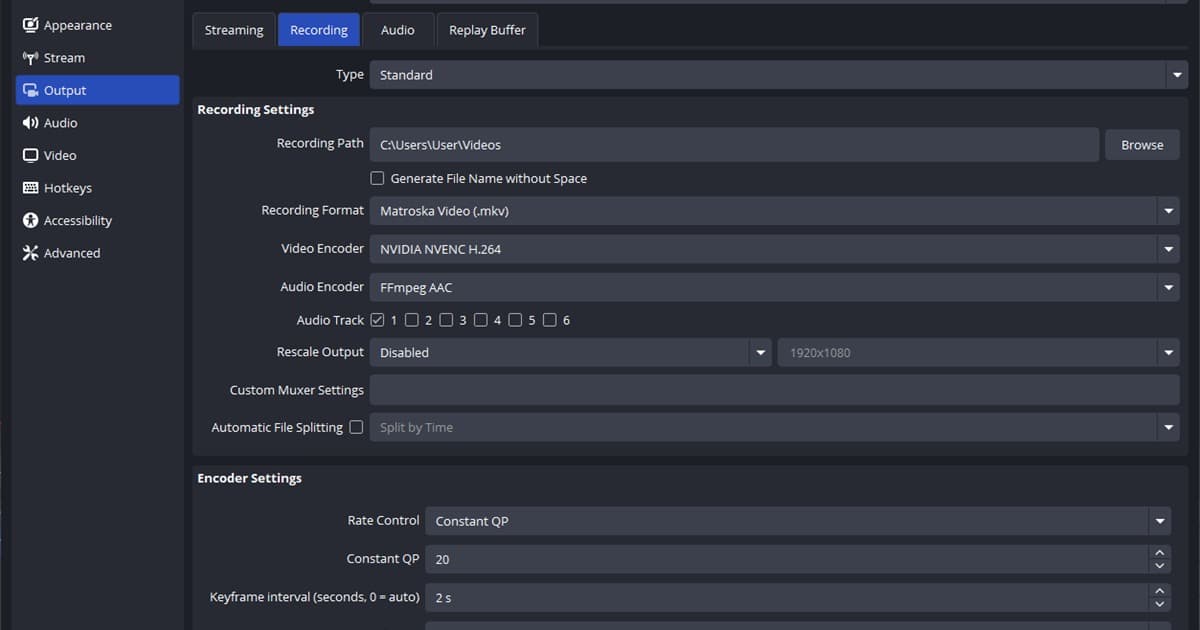
"O Replay instantâneo não funciona" pode significar três coisas diferentes: o overlay não abre, o replay desliga sozinho, ou o Alt+F10 avisa que salvou, mas nenhum arquivo aparece. Identifique o sintoma antes de resetar as configurações. Se o assunto é ajustar a qualidade, e não uma falha, use o guia de configurações de gravação da NVIDIA.
Resposta curta: quatro verificações quando o Replay instantâneo desliga ou o Alt+F10 não salva
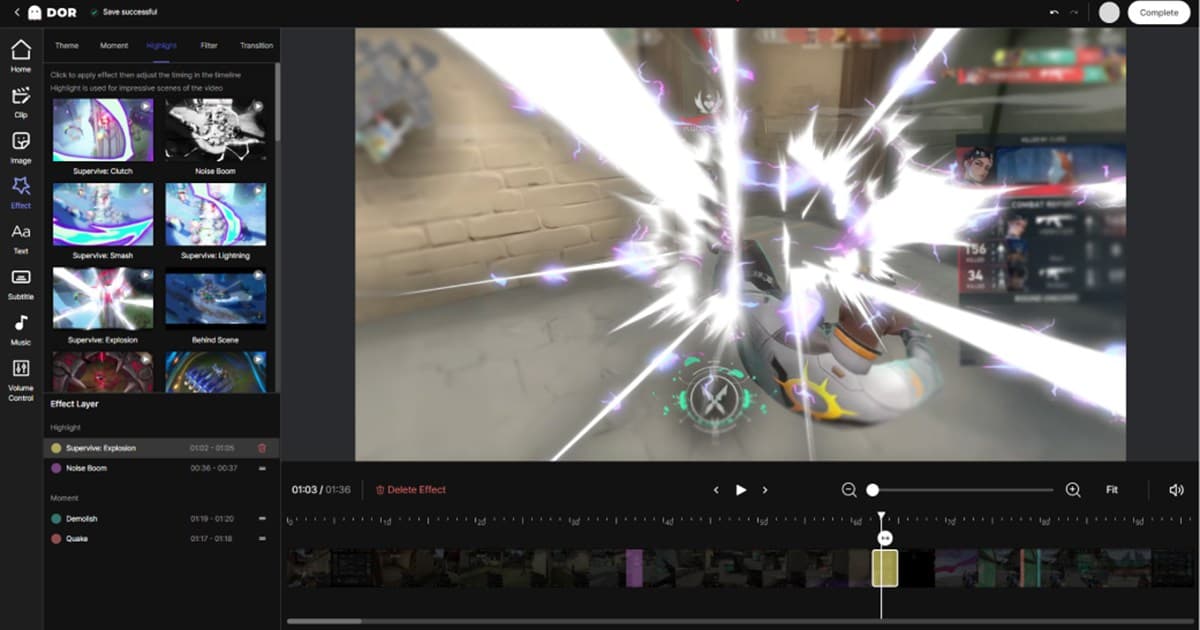
Se você aperta Alt+F10 e nenhum clipe fica salvo, a ordem mais rápida é: o overlay no jogo está ativado no NVIDIA App → o Replay instantâneo está ligado no overlay do Alt+Z (Alt+Shift+F10 liga e desliga por padrão) → a pasta de salvamento é uma pasta local com permissão de gravação, dentro do limite de uso de disco e com espaço livre → só o jogo está na tela (feche janelas de streaming e com DRM). Segundo as orientações oficiais da NVIDIA (conferidas em 15/09/2026), atalhos, limite de uso de disco e pasta de salvamento ficam todos na engrenagem de Configurações do overlay do Alt+Z. Se o objetivo é só gravar, dá para pular esse problema de vez: o DOR é um app gratuito para Windows que detecta jogos compatíveis e grava a partida inteira automaticamente na biblioteca do app, então você nunca precisa apertar uma tecla para salvar, e o problema de "apertei salvar e nada ficou" simplesmente não acontece. Em sete jogos, incluindo VALORANT, League of Legends e PUBG, abates e destaques também são salvos como clipes automáticos; nos outros jogos compatíveis, a partida inteira é gravada para você cortar os melhores momentos depois.
Relacione o sintoma com a causa provável
| Sintoma | Confira primeiro | Área provável |
|---|---|---|
| Alt+Z não abre | Botão do overlay no jogo | App, permissão ou driver |
| O replay desliga na hora | Espaço livre e conteúdo protegido | Disco ou restrição de captura |
| Alt+F10 não faz nada | Atalho configurado | Conflito de atalho |
| Aviso de salvo, mas sem arquivo | Galeria e pasta temporária | Caminho ou permissão de gravação |
Resolva numa ordem controlada
- 1Confirme o overlayDesligue e ligue de novo o overlay no jogo no NVIDIA App.
- 2Reinicie o Replay instantâneoDesligue o Replay no Alt+Z, ative de novo e confira o status.
- 3Confira a pasta de salvamentoEscolha uma pasta local com permissão de gravação e espaço livre suficiente.
- 4Elimine conflitosFeche temporariamente a Game Bar, outros gravadores e apps que usam o mesmo atalho.
- 5Atualize e reinicieAtualize o NVIDIA App e o driver da placa de vídeo e depois reinicie o Windows.
- 6Confira com um clipe curtoJogue uns 30 segundos, salve com Alt+F10 e abra o arquivo.
Quando o Replay instantâneo continua falhando
Para as configurações da NVIDIA, o caminho é o suporte da própria NVIDIA: use primeiro o guia oficial de solução de problemas do overlay no jogo para conferir o botão do overlay, o Windows Media Feature Pack e os requisitos de driver. Se você precisa de um fluxo à parte que grava automaticamente os momentos nos jogos compatíveis, teste a gravação automática de jogos do DOR e depois reproduza uma partida real para conferir vídeo e áudio. Também dá para comparar opções em alternativas ao ShadowPlay.
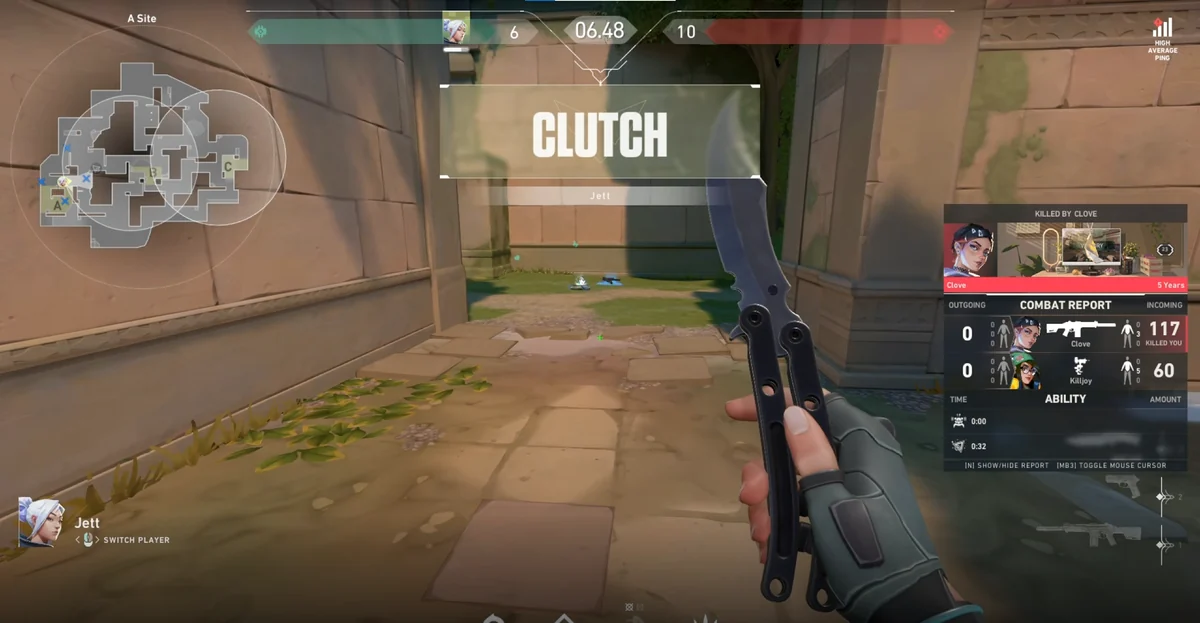
Se só o atalho falha, continue no guia de solução de problemas de atalhos de gravação. Mude uma variável por vez e salve um clipe de teste novo depois de cada passo, para a causa real ficar visível. Para um jogo com detecção automática de eventos, veja a página do gravador de VALORANT.
Atalhos padrão do overlay da NVIDIA: quando Alt+Z, Alt+F10 ou Alt+Shift+F10 não fazem nada
Alt+F10 e Alt+Shift+F10 fazem coisas diferentes. Alt+Shift+F10 liga ou desliga o Replay instantâneo; Alt+F10 salva o último trecho num arquivo, e só enquanto o Replay instantâneo estiver ligado. Abaixo estão os padrões do NVIDIA App (orientação oficial da NVIDIA, conferida em 15/09/2026) e onde procurar quando uma tecla não faz nada; todos os atalhos podem ser trocados na engrenagem de Configurações do overlay do Alt+Z.
| Função | Atalho padrão | Onde procurar se não fizer nada |
|---|---|---|
| Abrir/fechar o overlay | Alt+Z | Confirme que o overlay no jogo está ativado no NVIDIA App, depois atualize o app e o driver e reinicie o Windows |
| Ligar/desligar o Replay instantâneo | Alt+Shift+F10 | Abra o Alt+Z e confira diretamente o indicador de status do Replay instantâneo |
| Salvar o Replay instantâneo | Alt+F10 | Confirme primeiro que o Replay instantâneo está ligado; depois feche a Game Bar, outros gravadores ou qualquer app que use a mesma tecla |
| Iniciar/parar gravação manual | Alt+F9 | Confira o espaço livre no disco da pasta de salvamento e o limite de uso de disco |
| Mostrar estatísticas de desempenho | Alt+R | Troque o atalho na engrenagem de Configurações do overlay |
| Captura de tela | Alt+F1 | Troque o atalho na engrenagem de Configurações do overlay |
O Replay instantâneo não liga, Salvar fica cinza ou aparece "espaço em disco insuficiente"
Esses sintomas costumam se resumir à pasta de salvamento e ao limite de uso de disco, a se o Replay instantâneo está realmente ligado, ao que está na tela quando você liga, ou ao próprio overlay e app. Confira um de cada vez, nesta ordem.
- Mensagem de espaço em disco insuficiente: abra Alt+Z → engrenagem de Configurações e confira o limite de uso de disco e a pasta de salvamento. Libere espaço no disco da pasta ou mude a pasta para um disco local com espaço, e então ligue o Replay instantâneo de novo.
- Salvar fica cinza ou Alt+F10 não faz nada: salvar só funciona com o Replay instantâneo ligado. A instrução da própria NVIDIA é Alt+Shift+F10 primeiro e depois Alt+F10 para salvar, então confira o indicador de ligado antes de apertar de novo.
- Não liga ou desliga na hora: deixe só o jogo na tela e feche as janelas de streaming e com DRM citadas na dica acima. Para gravar qualquer coisa fora de um jogo, a orientação da NVIDIA é ativar a opção "Captura da área de trabalho".
- O overlay em si não abre: siga a linha do Alt+Z na tabela acima e os passos 1 e 5 de "Resolva numa ordem controlada" (Confirme o overlay, Atualize e reinicie).
- Ainda no GeForce Experience: a NVIDIA diz que vai desligar os servidores web do GeForce Experience e pede que os usuários migrem para o NVIDIA App (conferido em 15/09/2026). Migre para o NVIDIA App antes de continuar investigando.
 #Valorant