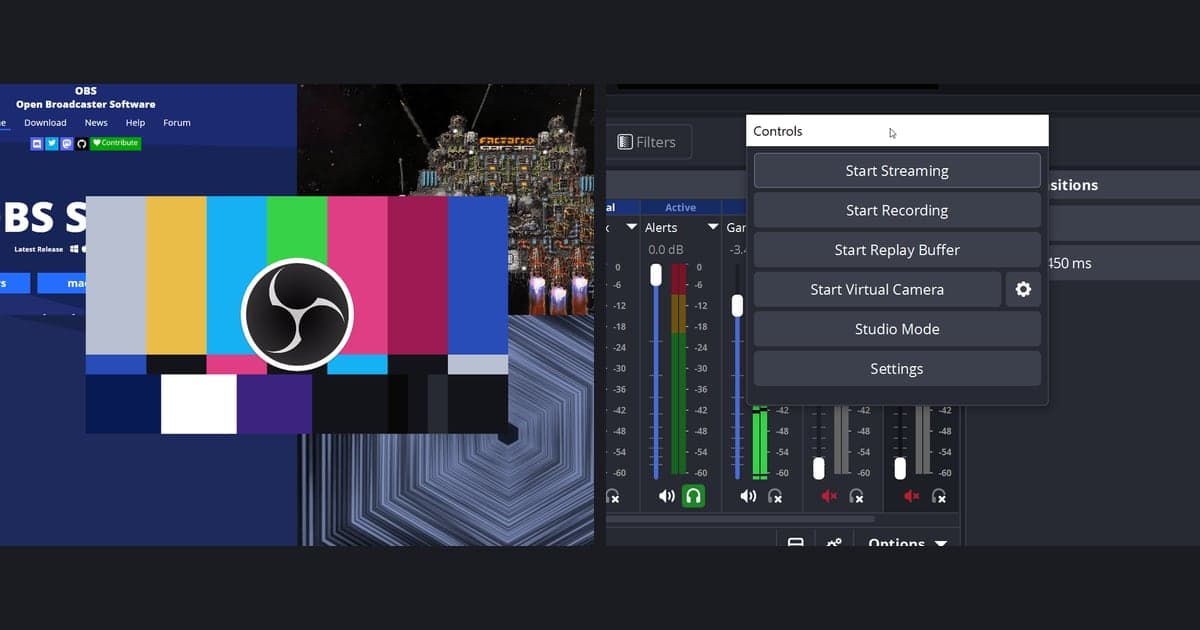
Três opções importam mais quando você configura o OBS para live no YouTube: colar o URL de stream e a chave de transmissão do YouTube Studio em Configurações > Transmissão, acertar a taxa de bits do vídeo em Configurações > Saída pela linha da tabela do YouTube para a sua resolução e taxa de quadros, e usar CBR com intervalo de quadro-chave de 2 segundos. Este guia segue o OBS Studio 32.2.2 (a última versão estável) e a Ajuda do YouTube conferida em 6 de outubro de 2026, e nada além disso. Se você ainda está decidindo entre fazer live ou gravar, leia antes live ou gravação para jogos.
Versão curta
A ordem é: pegue o URL de stream e a chave no YouTube Studio, informe serviço, servidor e chave em Configurações > Transmissão no OBS, acerte Configurações > Vídeo e Configurações > Saída pela tabela do YouTube e teste antes de entrar ao vivo. A Ajuda do YouTube (conferida em 6 de outubro de 2026) detecta resolução e taxa de quadros automaticamente por padrão e dá bitrates mínimos e recomendados por codec de ingestão, resolução e taxa de quadros. A tabela nunca diz qual resolução é a melhor, então escolha a linha que a sua velocidade de upload e o seu PC aguentam. Se você também quer uma gravação da mesma sessão, gravação para streamers trata disso à parte.
Passando os valores para o OBS
- 1Confira os requisitos da live e a versão do OBSA Ajuda do YouTube (conferida em 6 de outubro de 2026) lista estes requisitos para entrar ao vivo: canal verificado, nenhuma restrição de transmissão ao vivo nos últimos 90 dias e idade de 16 anos ou mais. Ativar as transmissões ao vivo pela primeira vez pode levar até 24 horas e depois é imediato, então ative com bastante antecedência. Os menus aqui são do OBS Studio 32.2.2; a versão 33.0.0 ainda está em beta e não foi usada.
- 2Ache a sua chave de transmissão no YouTube StudioNo YouTube Studio, escolha CRIAR > Transmitir ao vivo para abrir a aba Stream. Na primeira transmissão, clique em Criar transmissão; se você já transmitiu antes, as configurações e a chave anteriores carregam automaticamente. O YouTube descreve a chave de transmissão como a senha e o endereço da sua transmissão, então mantenha-a fora de compartilhamentos de tela e prints. Quando o seu codificador oferecer uma predefinição YouTube RTMPS, a página de ajuda diz para escolhê-la.
- 3Informe serviço, servidor e chave em Configurações > TransmissãoA primeira tela de Configurações > Transmissão oferece Conectar conta (recomendado) e Usar chave de transmissão; este guia segue Usar chave de transmissão porque bate com os passos da Ajuda do YouTube. Escolha "YouTube - RTMPS" como Serviço (escolha "Mostrar todos..." na lista de serviços se ele não aparecer), selecione "Primary YouTube ingest server" como Servidor e cole a chave em Chave de transmissão. Os dados de serviço embutidos trazem recomendações próprias do OBS (quadro-chave 2, áudio de no máximo 160 kbps) que podem ser diferentes da Ajuda do YouTube, e marcar "Ignorar as recomendações do serviço de transmissão" tira esses limites.
- 4Defina resolução e FPS em Configurações > VídeoSeguindo o guia geral do OBS, a Resolução base (tela) acompanha o seu monitor ou jogo, enquanto a Resolução de saída (escala) e o FPS acompanham o que você quer transmitir. O YouTube limita a taxa de quadros a 60 fps, e o OBS lembra que uma live a 60 fps pesa mais no sistema do que a 30 fps. O YouTube não recomenda uma resolução, então escolha na tabela abaixo a linha que a sua velocidade de upload aguenta.
- 5Escolha o codificador e o bitrate em Configurações > SaídaEm Configurações > Saída, escolha Simples ou Avançado como Modo de saída e depois um Codificador de vídeo com um codec que o YouTube aceite. A lista do modo Simples mostra Hardware (NVENC, H.264) e Software (x264), enquanto a lista do modo Avançado mostra "NVIDIA NVENC H.264" e "x264". Defina a Taxa de bits do vídeo pela linha da tabela para a resolução e o FPS que você acabou de escolher. O OBS usa kbps, então os 17 Mbps de H.264 1080p a 60 fps viram 17000, e o mínimo de 6 Mbps vira 6000. "Taxa de bits do vídeo" é o rótulo do modo Simples; no modo Avançado, informe o mesmo valor no campo "Taxa de bits" em Transmissão > Configurações do codificador. Para a Taxa de bits do áudio, o YouTube recomenda 128 Kbps em estéreo, enquanto o guia geral do OBS sugere cerca de 160 kbps e menos num upload lento; escolha um valor e mantenha.
- 6Configure CBR e quadro-chave de 2 segundos no modo AvançadoNo que este guia conseguiu verificar, o controle de bitrate e o intervalo de quadro-chave ficam no Modo de saída "Avançado", na aba Transmissão, em Configurações do codificador. Coloque o Controle de taxa em CBR no x264, ou em "Constant Bitrate" no NVENC, e informe 2 como intervalo de quadro-chave. Este guia não conseguiu confirmar quantos segundos o 0 (automático) gera, então digite o valor você mesmo. O artigo de Transcodes do OBS lembra que o YouTube transcodifica toda transmissão e pede um intervalo de quadro-chave estável; como acertar esses valores no modo Simples não é tratado aqui.
- 7Teste, depois clique em Iniciar transmissão e escolha a latênciaComo sugere o Guia de início rápido do OBS, teste por alguns minutos antes de entrar ao vivo e depois clique em Iniciar transmissão no painel Controles. No YouTube Studio, você escolhe a Latência do stream. Segundo a página de ajuda, a Normal aceita todas as resoluções e recursos, inclusive 4K, e dá a melhor qualidade de visualização. A Baixa mantém o atraso abaixo de 10 segundos para a maioria dos espectadores, mas não aceita 4K, e a Ultrabaixa fica abaixo de 5 segundos para a maioria, também sem 4K e com mais chance de buffering. Transmissões com menos de 12 horas são arquivadas automaticamente.
Cada configuração: menu do OBS e valor da Ajuda do YouTube
| Configuração | Menu do OBS (32.2.2) | O que diz a Ajuda do YouTube (conferida em 06/10/2026) |
|---|---|---|
| Serviço e servidor | Configurações > Transmissão > Serviço "YouTube - RTMPS", Servidor "Primary YouTube ingest server" (reserva: "Backup YouTube ingest server") | RTMP e RTMPS são aceitos, e o RTMPS é o recomendado. Só se o seu codificador não tiver predefinição YouTube RTMPS, copie o URL RTMPS com o ícone de cadeado ao lado do URL de stream na aba Stream. |
| Chave de transmissão | Configurações > Transmissão > Chave de transmissão (botão Obter chave de transmissão), ou Conectar conta (recomendado) / Usar chave de transmissão | Cole a chave de transmissão da aba Stream do YouTube Studio no campo de chave do codificador. Se ela vazar, clique em Redefinir para gerar uma nova. |
| Codificador e codec de vídeo | Configurações > Saída > Codificador de vídeo (a lista do modo Simples mostra Hardware (NVENC, H.264), Software (x264) etc.; a lista do modo Avançado mostra os nomes "NVIDIA NVENC H.264" e "x264") | Os codecs de vídeo são H.264, H.265 (HEVC) e AV1. O áudio é AAC ou MP3. |
| Controle de bitrate | Configurações > Saída > Modo de saída "Avançado" > aba Transmissão > Configurações do codificador: Controle de taxa em CBR no x264, ou em "Constant Bitrate" no NVENC | A codificação de bitrate é CBR. |
| Intervalo de quadro-chave | Mesmas configurações do codificador: "Intervalo de quadro-chave (0=automático)" (no NVENC, o intervalo em segundos, 0 = automático) | Recomendado 2 segundos, sem passar de 4 segundos. |
| Resolução e taxa de quadros | Configurações > Vídeo > Resolução base (tela), Resolução de saída (escala), FPS | Até 60 fps. Por padrão, o YouTube detecta sozinho a resolução e a taxa de quadros. |
| Bitrate de vídeo | Configurações > Saída > Taxa de bits do vídeo (em kbps; no modo Avançado é o campo "Taxa de bits" em Transmissão > Configurações do codificador) | H.264, do mínimo ao recomendado (Mbps): 720p a 30 ou 60 fps, 3 a 8; 1080p a 30 fps, 5 a 14; 1080p a 60 fps, 6 a 17. H.265 e AV1: 1080p a 30 fps, 4 a 10; 1080p a 60 fps, 4 a 12. |
| Áudio | Configurações > Saída > Taxa de bits do áudio e a aba Configurações > Áudio | Estéreo: taxa de amostragem de 44,1 kHz e 128 Kbps recomendados. Surround 5.1: 48 kHz e 384 Kbps, e por RTMP/RTMPS só funciona AAC. |
Última olhada antes de entrar ao vivo
- A verificação do canal e a primeira ativação da live (até 24 horas) estão feitas
- Configurações > Transmissão mostra YouTube - RTMPS e a chave de transmissão bate com a chave atual no Studio
- A Taxa de bits do vídeo foi digitada em kbps a partir da linha do YouTube para a sua Resolução de saída (escala) e FPS
- No modo Avançado, o Controle de taxa está em CBR (ou Constant Bitrate no NVENC) e o intervalo de quadro-chave está em 2
- A chave de transmissão não aparece em nenhum print nem compartilhamento de tela
- Uma live de teste curta confirmou a imagem, o som e a conexão
Se você quer clipes depois da live
Toda a parte da live acima é feita no OBS e no YouTube. A Ajuda do YouTube diz que transmissões com menos de 12 horas são arquivadas automaticamente, ou seja, a reprise fica no YouTube. Se você quer um registro da sua gameplay separado da live, o DOR é um app gratuito para Windows que detecta jogos compatíveis e grava a partida inteira em mp4, então você começa sem montar antes cenas, fontes e configurações de saída como no OBS. Se você narra enquanto joga, como faria na live, essa voz também vai para o arquivo: o DOR grava o som do jogo e o microfone ao mesmo tempo, e a codificação por hardware NVENC é o padrão numa placa de vídeo NVIDIA. O VALORANT é um dos jogos em que abates e outros destaques viram clipes automaticamente, e cortar uma gravação na biblioteca do app em 16:9, 9:16 ou 1:1 está em como cortar clipes de jogos.
 #Valorant

