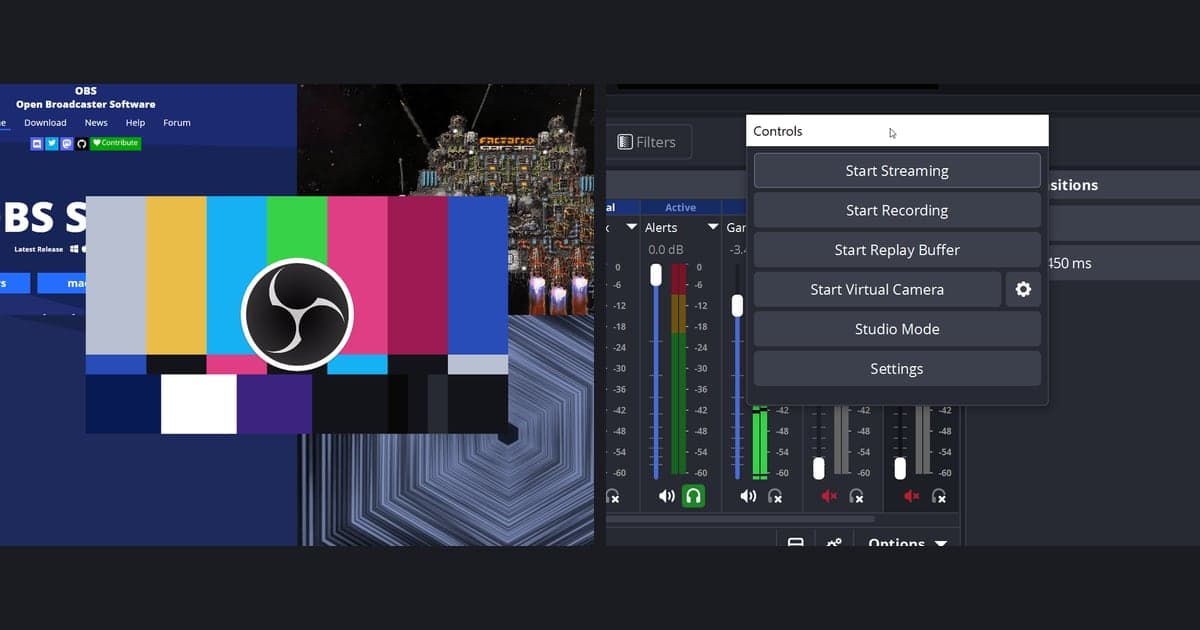
No OBS Studio, uma cena é um layout de tela e uma fonte é um único item colocado dentro dela, como um jogo, uma webcam, uma imagem ou uma linha de texto. No começo, você só precisa de quatro hábitos: partir da cena em branco que o OBS cria na primeira abertura, adicionar fontes pelo botão de mais embaixo do painel Fontes, lembrar que a fonte mais alta na lista é desenhada por cima e usar a caixa vermelha para posicionar e redimensionar cada uma. Este guia segue o OBS Studio 32.2.2 no Windows, a versão estável listada na página oficial de download em 6 de outubro de 2026. Resolução, bitrate e encoder são outro assunto, tratado à parte em configurações do OBS para gravar jogos.
A versão curta
Se o seu único objetivo é capturar o gameplay, uma cena e uma fonte bastam. A documentação do OBS manda tentar primeiro a Captura de jogo (Game Capture) para jogos e a descreve como o jeito mais eficiente de trazer um jogo DirectX ou OpenGL para o OBS. Para mostrar um monitor inteiro ou uma única janela que não seja de jogo, use Captura de tela (Display Capture) ou Captura de janela (Window Capture). Webcam, imagens e texto são extras para incrementar uma live, não requisitos para uma gravação simples. Se você adicionou a Captura de jogo e a pré-visualização continua preta, siga o guia de tela preta no OBS causa por causa.
Da primeira cena a uma gravação de teste
- 1Escolha a cena que vai usarUm OBS recém-instalado já abre com uma cena em branco, então você pode adicionar fontes nela na hora; para separar layouts, aperte o botão de mais no painel Cenas da janela principal e dê nome a outra cena (segundo o Guia de Início Rápido do OBS). Toda fonte mora dentro de uma cena, então, sem nenhuma cena, o OBS impede e avisa que você precisa de pelo menos uma cena para adicionar uma fonte. Dê nomes às cenas pelo uso, como Gameplay, para não se confundir quando aparecerem mais.
- 2Adicione uma fonte pelo botão de mais do painel FontesO botão de mais no rodapé do painel Fontes abre a lista de tipos de fonte. Para um jogo, escolha Captura de jogo; para um monitor inteiro, Captura de tela; depois dê um nome e crie. Para apagar, selecione a fonte na lista e aperte o botão de menos. No OBS Studio 32.2.2, essa janela se chama Adicionar fonte (Add Source).
- 3Escolha o alvo da captura nas propriedadesNa Captura de jogo, a opção Modo oferece Capturar qualquer aplicativo em tela cheia, Capturar janela específica e Capturar janela em primeiro plano com atalho. A documentação sugere a primeira para jogos em tela cheia e a terceira para quem troca de jogo com frequência, e avisa que, com um único monitor, o jogo para de renderizar quando você sai dele para olhar o OBS, então a pré-visualização não mostra nada. A Captura de janela pede uma Janela, e o Dispositivo de captura de vídeo pede um Dispositivo.
- 4Use a ordem da lista para decidir o que fica por cimaUma fonte mais alta na lista é desenhada por cima das de baixo na pré-visualização. Para mostrar a webcam sobre o gameplay, deixe a fonte da webcam acima da Captura de jogo. Arraste os itens na lista ou use os botões de seta; pelo menu, o caminho é Editar, Ordem e depois Mover para cima ou Mover para baixo. Quando uma fonte parece ter sumido, pode ser só outra fonte acima dela cobrindo.
- 5Posicione e redimensione cada fonte com a caixa vermelhaSelecionar uma fonte desenha uma caixa delimitadora vermelha. Arraste a caixa para mover a fonte e arraste as alças dos cantos ou das bordas para redimensionar. Para números exatos, abra Editar, Transformar, Editar transformação (Ctrl+E) e digite os valores de Posição, Tamanho, Rotação e Recorte. O mesmo menu Transformar tem Ajustar à tela (Ctrl+F), Esticar para a tela (Ctrl+S), Centralizar na tela (Ctrl+D) e Redefinir transformação (Ctrl+R). Segurar Alt enquanto arrasta uma alça recorta a fonte, e as bordas ficam verdes.
- 6Arrume com o ocultar e faça um testeO ícone de olho na linha de uma fonte a esconde, e clicar de novo mostra. Com o layout pronto, confira se os medidores do Mixer de áudio se mexem, aperte Iniciar gravação e faça um teste de alguns minutos para confirmar imagem e som. O Guia de Início Rápido do OBS também recomenda um teste curto antes da primeira gravação ou live.
Qual fonte usar para quê (termos do OBS)
| Fonte (nome no OBS) | O que mostra | Observação da documentação do OBS |
|---|---|---|
| Captura de jogo (Game Capture) | Um jogo rodando em DirectX ou OpenGL | A documentação manda tentar esta primeiro. Ela tem três modos: Capturar qualquer aplicativo em tela cheia, Capturar janela específica e Capturar janela em primeiro plano com atalho. |
| Captura de tela (Display Capture) | Um monitor inteiro | Só pode existir uma fonte Captura de tela por monitor. Se outra cena precisar dela, adicione a fonte existente em vez de criar uma nova. |
| Captura de janela (Window Capture) | Uma janela escolhida | Só a janela selecionada aparece, mesmo que outras janelas estejam na frente dela. A documentação indica essa fonte para janelas que não são jogos. |
| Dispositivo de captura de vídeo (Video Capture Device) | Uma webcam ou uma placa de captura | Depois de adicionar a fonte, escolha o hardware na lista Dispositivo das propriedades. |
| Captura de entrada de áudio / Captura de saída de áudio | Um microfone (entrada) ou um dispositivo de saída tipo headset (saída) | Adicionar um dispositivo que já está escolhido em Configurações, Áudio pode causar eco, segundo a documentação. |
| Imagem / Texto (GDI+) | Um arquivo de imagem, como um logo, ou uma linha de texto | Imagem lista bmp, tga, png, jpeg, jpg e gif como formatos aceitos. O texto pode ser digitado ou lido de um arquivo de texto. |
| Navegador (Browser) | Uma página da web | A documentação diz que é usada principalmente para alertas de live e caixas de chat. Você digita o endereço na propriedade URL. |
Confira antes de apertar gravar
- O painel Cenas tem uma cena, e o painel Fontes contém a fonte que você quer gravar.
- A pré-visualização mostra o jogo. Se não mostrar, confira nesta ordem o tipo de fonte, o modo, o ícone de olho e a ordem da lista.
- Webcam, imagem ou texto que devem ficar sobre o jogo estão acima da Captura de jogo na lista.
- Existe só uma Captura de tela por monitor, e as outras cenas usam a fonte existente em vez de uma cópia nova.
- Nenhum dispositivo escolhido em Configurações, Áudio foi adicionado de novo como fonte Captura de entrada de áudio ou Captura de saída de áudio.
- Os medidores do Mixer de áudio se mexem, e uma gravação de teste de alguns minutos confirmou imagem e som.
Um jeito de começar sem nenhuma cena ou fonte
Tudo acima é sobre montar um layout na mão, que é o que você quer quando o objetivo é uma tela de live com webcam, imagens ou texto empilhados. Isso é território do OBS, e aqui não há ranking de ferramentas. Se o seu primeiro objetivo é só guardar o gameplay, o DOR é um app gratuito para Windows que você começa a usar sem criar antes cenas, fontes ou configurações de saída no estilo do OBS. Em vez de escolher uma fonte Captura de jogo e redimensionar, você abre um jogo compatível e o DOR detecta e grava sozinho a partida inteira em mp4. Voltando à checagem do Mixer de áudio da etapa de teste: uma gravação do DOR traz o som do jogo e o microfone juntos, e numa placa de vídeo NVIDIA o vídeo é comprimido por padrão com a codificação por hardware NVENC. Depois, a biblioteca do app permite cortar escolhendo início e fim e exportar em 16:9, 9:16 ou 1:1 ou compartilhar um link. Em sete jogos, entre eles VALORANT e Fortnite, os abates de destaque também viram clipes automaticamente; nos demais jogos compatíveis, a partida inteira fica gravada e você guarda os momentos com F8 ou corta depois. Para saber mais, leia quando o OBS parece complicado demais e o checklist do primeiro vídeo de jogo.
 #Valorant