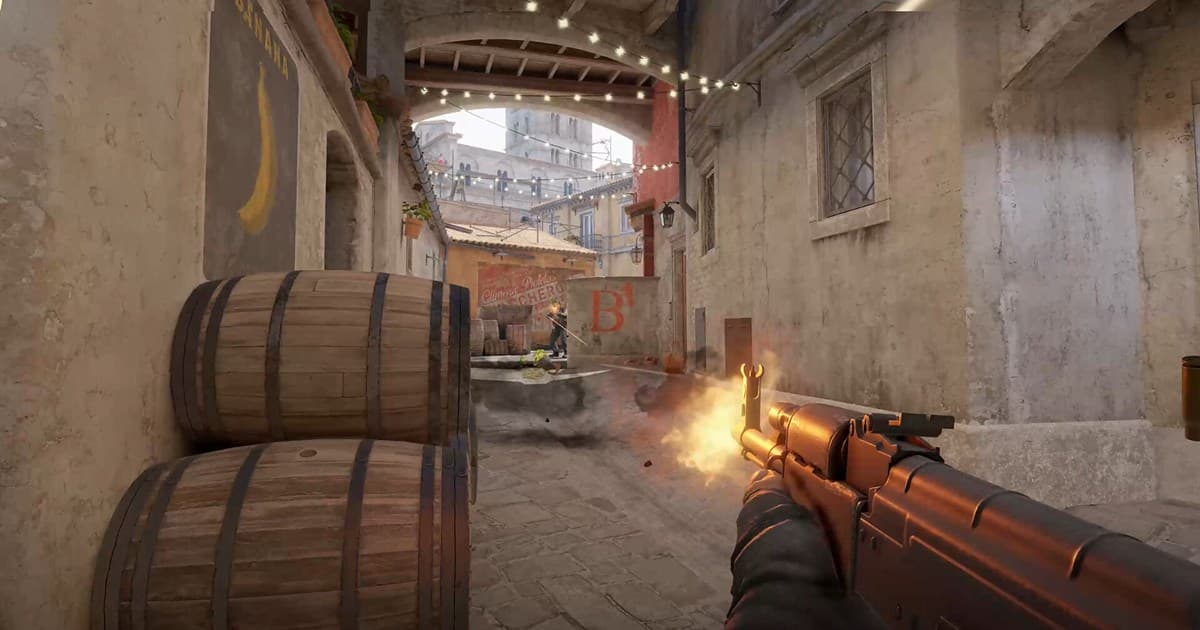
Vamos direto ao ponto: o FPS do CS2 sobe na hora só de mudar uma linha nas opções de inicialização e alguns ajustes de vídeo. A combinação mais eficiente é colocar -high -novid +fps_max 0 nas opções de inicialização e baixar texturas e shaders para o baixo nas configurações de vídeo. Este artigo mostra essas duas coisas em ordem, para você só ir seguindo.
No CS2, FPS não é só questão de fluidez; ele afeta diretamente a precisão da mira. Quando os quadros oscilam, aparece um pequeno atraso entre o comando e a tela, e seus sprays e flicks erram por pouco. Por isso, garantir quadros estáveis antes de gráficos bonitos é o principal.
Resposta curta: opções -high -novid +fps_max 0 e texturas/shaders no baixo
Dois lugares importam. Coloque -high -novid +fps_max 0 nas opções de inicialização da Steam e, nas configurações de vídeo, baixe os detalhes de modelo, textura, shader e partículas para o baixo, mantendo a qualidade global das sombras no médio ou acima por causa da informação, com a renderização multinúcleo ligada e o V-Sync desligado. A meta é uma taxa de quadros que fique acima da taxa de atualização do monitor, e o cl_showfps 1 deixa você comparar antes e depois. A armadilha comum aqui é a gravação: os quadros que você acabou de ganhar muitas vezes são comidos pelo peso de um gravador como o OBS. O DOR usa codificação por hardware NVIDIA NVENC por padrão, então o peso sobre os quadros do jogo é pequeno, e ele detecta o Counter-Strike, grava a partida inteira e salva as kills como clipes automáticos. Se você quer clipes dos seus clutches depois da mudança, não há configuração de gravação para mexer — é só deixar rodando. Abaixo, começamos pelas opções de inicialização.
Passo 1: defina as opções de inicialização
As opções de inicialização são comandos aplicados antes de o jogo abrir, então o efeito é garantido. Clique com o botão direito no Counter-Strike 2 na biblioteca da Steam, entre em Propriedades e você encontra o campo de opções de inicialização na aba Geral. É só colar os comandos ali, numa linha só, separados por espaço.
As opções de inicialização recomendadas são: -novid -high +fps_max 0 -forcenovsync. São curtas, mas cada uma tem um papel claro.
- -novid: pula o vídeo de abertura da Valve para reduzir o tempo de carregamento.
- -high: dá prioridade alta de CPU ao CS2 para melhorar a estabilidade dos quadros.
- +fps_max 0: remove o limite de FPS para o jogo renderizar o máximo de quadros que o seu PC conseguir.
- -forcenovsync: desliga a sincronização vertical e elimina problemas ligados a limite de FPS.
Passo 2: ajuste as configurações de vídeo (gráficos)
Depois de abrir o jogo, ajuste os itens gráficos na aba Vídeo das configurações. O mais eficiente é baixar em ordem, começando pelos itens que mais comem FPS. Colocar Detalhes de modelo/textura, Detalhes de shader e Detalhes de partículas no baixo vem primeiro.
Mas há itens que você não deve deixar no baixo. Mantenha a Qualidade global das sombras no médio ou no alto. No CS2, a sombra do inimigo é uma informação importante que você vê primeiro, antes de ele aparecer na esquina. Desligar as sombras dá alguns quadros a mais, ao custo de perder informação da troca.
- Detalhes de modelo/textura: Baixo
- Detalhes de shader: Baixo
- Detalhes de partículas: Baixo
- Qualidade global das sombras: Médio ou Alto (mantém a informação)
- Renderização multinúcleo: Ligada
- Sincronização vertical: Desligada
Resolução e proporção de tela
Usar resolução 4:3 esticada alarga os modelos dos jogadores na horizontal, deixando-os mais fáceis de acertar, e dependendo do seu PC você pode ganhar de 20 a 40% a mais de FPS. A desvantagem é o campo de visão mais estreito, então, se o seu PC engasga muito, teste primeiro e volte para 16:9 se a perda de visão incomodar.
Passo 3: finalize com os valores recomendados
Defina sua meta de FPS igual ou acima da taxa de atualização do monitor. Num monitor de 144 Hz, o ideal é ajustar as configurações para manter pelo menos 144 de forma estável. Tela e comandos ficam mais consistentes quando o FPS fica sempre acima da taxa de atualização.
Aplicando tudo até aqui, as travadas caem bastante, mesmo num PC fraco. Dá para ligar o contador de FPS com cl_showfps 1 ou com comandos da família +fps_perf_logging no console, então compare você mesmo o antes e o depois.
Como proteger seus quadros e ainda salvar os clutches
O CS2 é um jogo em que o FPS está ligado diretamente à mira. Então, se o programa de gravação come seus quadros, você sai perdendo, por melhor que ajuste as configurações. O DOR usa captura leve, mantendo seu FPS enquanto salva automaticamente em clipes momentos decisivos como clutches e aces. Você fica com os quadros que conquistou nos ajustes e guarda só os destaques.
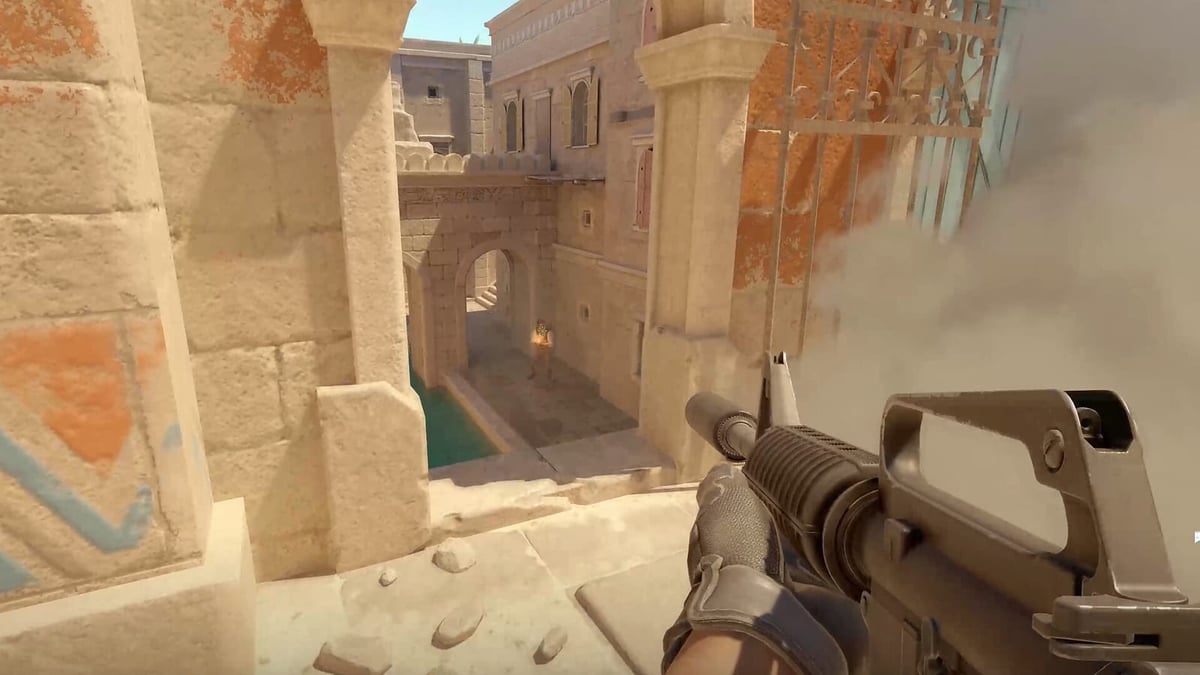
Do mesmo jeito, você pode gravar suas partidas protegendo os quadros no Valorant e em outros FPS. Juntar automaticamente os clutches do Counter-Strike deixa a revisão e o compartilhamento muito mais fáceis. Primeiro garanta os quadros com os ajustes acima e depois coloque a gravação leve por cima.
 #Counter-Strike
