Pesquise configurações gráficas do CS2 e a maioria das respostas manda baixar tudo para ganhar FPS. Isso está só meio certo. Os quadros importam, mas colocar todas as opções no mínimo acaba fazendo você perder inimigos de vista. Este guia traz recomendações opção por opção que equilibram FPS e identificação de alvos.
Comece pela resolução e pela proporção
Defina primeiro a resolução e a proporção da tela. O 4:3 esticado é comum entre os pros porque os modelos dos personagens ficam mais largos e, por isso, mais fáceis de acertar, e a visão mais estreita ajuda na concentração. A desvantagem é real: o campo de visão diminui de verdade, e você pode perder informação nas bordas.
| Configuração | Recomendado | Por quê |
|---|---|---|
| Modo de exibição | Tela cheia | Menor atraso de entrada e quadros mais estáveis |
| Proporção | 16:9 ou 4:3 esticado | 16:9 favorece o campo de visão, 4:3 favorece o tamanho dos modelos |
| Resolução | A que mantiver a taxa de atualização | Se o FPS cair abaixo da taxa de atualização, baixe a resolução primeiro |
| Sincronização vertical | Desligada | Uma das principais causas de atraso de entrada extra |
Opção por opção, e o porquê
Os valores abaixo equilibram FPS e visibilidade dos inimigos. Se o seu hardware tem folga, não precisa jogar tudo no mínimo.
| Opção | Recomendado | Por quê |
|---|---|---|
| Qualidade das sombras | Média | Baixa demais tira as pistas de sombra que denunciam inimigos atrás de cobertura |
| Detalhe de modelos / texturas | Baixo – Médio | Pesa bastante no FPS e pouco ajuda a localizar inimigos |
| Filtragem de texturas | Anisotrópica 4x ou mais | Custa pouco e deixa chão e paredes mais nítidos |
| Detalhe de shaders | Baixo | Eficiente para recuperar FPS |
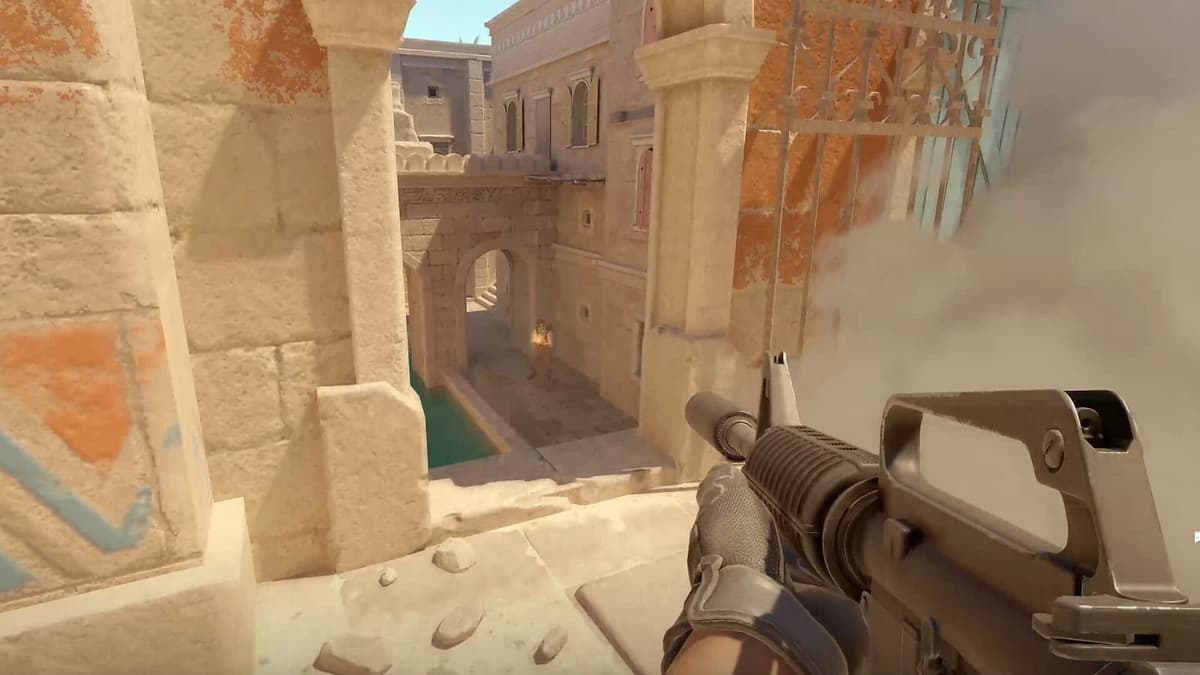
| Detalhe de partículas | Baixo | Efeitos de fumaça e fogo mais simples facilitam ver através deles |
| Oclusão de ambiente | Desligada | Custa FPS e quase não traz vantagem competitiva |
| Antisserrilhamento por multiamostragem | 4x MSAA | Evita que o contorno de inimigos distantes se desfaça |
| FidelityFX Super Resolution | Só se faltar folga | Ganha FPS reduzindo a resolução interna, à custa de nitidez |
Configurações que realmente ajudam a ver os inimigos
- 1Aumente um pouco o brilhoInimigos parados em cantos escuros ficam bem mais fáceis de ver. Exagerando, o contraste desaparece, então ajuste aos poucos.
- 2Não desligue a multiamostragem por completoQuando o contorno de inimigos distantes vira degraus serrilhados, eles se misturam com o cenário.
- 3Baixe o detalhe de partículasCom fumaça e fogo simplificados, fica mais fácil perceber movimento atrás deles.
- 4Mantenha as sombras no médioA sombra do inimigo é informação sobre posições que você não vê diretamente.
Se ainda faltar FPS
Quando as opções gráficas não bastam, é preciso mexer também nas opções de inicialização e nas configurações do sistema. Essa parte está explicada passo a passo em configurações para aumentar o FPS no CS2.
Confira se a mudança ajudou de verdade
É difícil avaliar o efeito das configurações gráficas olhando só o contador de FPS. O que importa é se a opção fez você ver o inimigo antes, e isso só aparece quando você revê o momento da trocação.
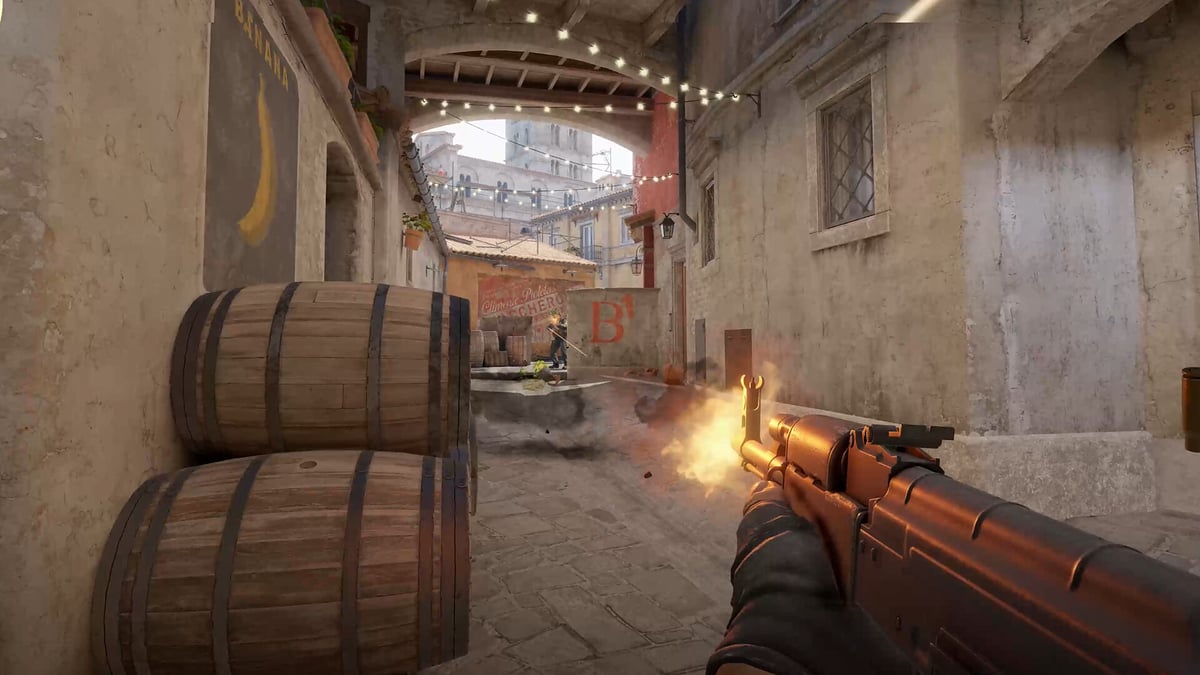
O DOR detecta o CS2 automaticamente e guarda as trocações como clipes separados. Comparando clipes de antes e depois de mudar as configurações, você vê se as silhuetas na fumaça ficaram mesmo mais claras e se os contornos distantes se mantêm. Ele usa codificação por hardware por padrão, então deixá-lo ligado custa pouco FPS.
Resumindo
No CS2, o mínimo não é automaticamente o certo. Baixe as opções que comem FPS sem ajudar a localizar nada (detalhe de shaders, partículas, oclusão de ambiente) e mantenha as que carregam informação, como sombras e multiamostragem. Resolução e proporção são preferência, então mantenha a mudança por alguns dias e faça a avaliação final com os clipes das trocações.
 #Counter-Strike