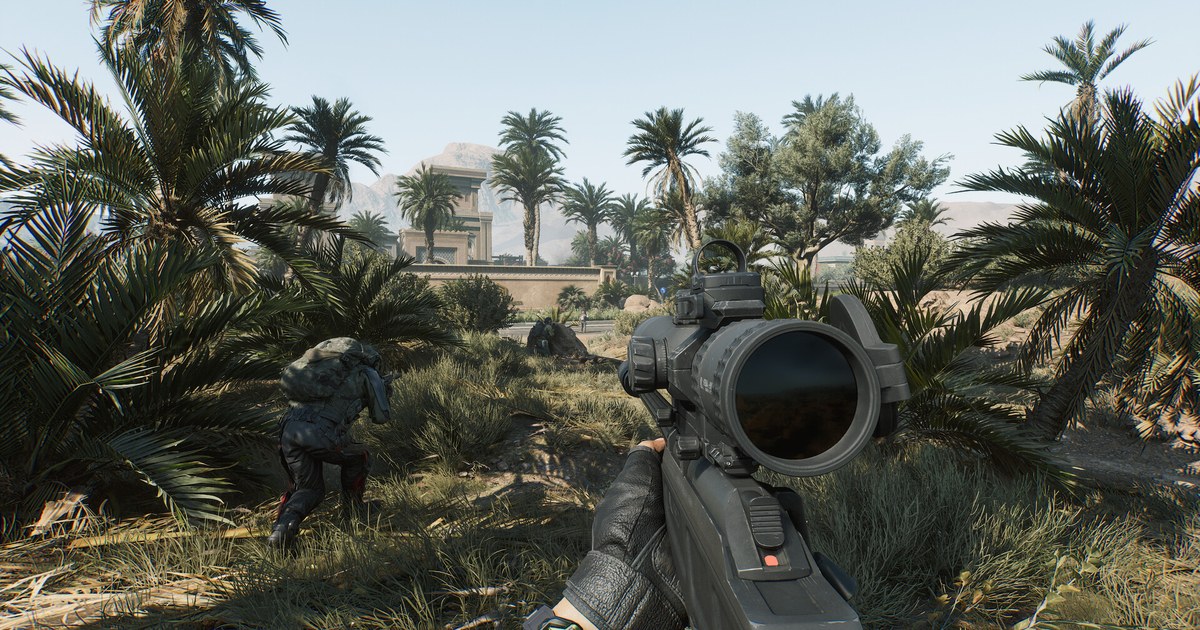
Resposta curta: a forma mais segura de fazer clipes de Delta Force é nem tentar acertar a hora de apertar o botão de gravar. Instale o DOR, um app gratuito para Windows, e abra Delta Force. O DOR detecta o jogo automaticamente e grava a partida inteira, e o vídeo vai parar em My Clips no app.
Quando a partida acaba, abra o vídeo e corte só o trecho que você quer guardar.
Delta Force é gratuito na Steam (conforme a página da loja na Steam em 24 de novembro de 2026), com batalhas Warfare de 64 jogadores e um estilo de extração baseado em operadores, então um tiroteio longo, uma virada de repente ou uma extração tensa podem aparecer em qualquer ponto da partida.
Procurar um atalho justamente nesses segundos é como a maioria perde esses momentos. A ideia básica de cortar um trecho está em como cortar clipes de jogo, então este guia foca em usar a gravação automática e o corte juntos em Delta Force.
Resumindo: deixe a gravação automática cobrir a partida e escolha os momentos depois
Para parar de perder momentos em Delta Force, mude a ordem. Em vez de correr para salvar o momento logo depois que ele acontece, grave a partida inteira desde o início e escolha o trecho que você quer quando ela terminar.
Você se concentra em jogar durante a partida e faz os clipes depois de ver como tudo acabou, então só ficam os momentos que valem a pena. A qualidade de gravação é gratuita em 720p e 1080p, a 30 ou 60 fps, com 1080p a 30 fps como padrão.
Suba para 60 fps se quiser uma imagem mais suave, e as diferenças entre as configurações estão explicadas no guia de configurações de gravação de jogos.
O armazenamento só é limpo, começando pelos vídeos mais antigos, quando você passa da cota padrão de 5 GB para vídeos de partidas completas, e as gravações recentes e os vídeos que você curtiu são mantidos.
Da gravação automática ao clipe salvo
- 1Instale o DOR e abra Delta ForceDepois de instalar o DOR, inicie Delta Force. O jogo é detectado automaticamente e a partida inteira é gravada. Você não aperta nenhum botão de gravar, e o vídeo fica reunido em My Clips.
- 2Defina a qualidade e a taxa de quadros720p e 1080p, e 30 ou 60 fps, são gratuitos. O padrão é 1080p a 30 fps. Se a fluidez importa nas lutas rápidas, passe para 60 fps antes de jogar.
- 3Abra o vídeo em My Clips depois da partidaAbra o vídeo da partida que acabou de terminar e vá até o trecho de que você se lembra. Como a partida inteira está gravada, você pode percorrer a linha do tempo para ver o antes e o depois da luta.
- 4Corte o trecho e salve na proporção certaDefina um início e um fim, depois escolha 16:9, 9:16 ou 1:1 conforme o lugar onde vai postar. Deixe alguns segundos depois do resultado para o momento não terminar de forma brusca.
- 5Dê o acabamento no Studio e compartilheCombine vários momentos no DOR Studio (dor.gg/studio), adicione texto, BGM, mudanças de volume e templates de efeito, depois exporte em mp4. Você também pode compartilhar na hora com um link dor.gg.
Onde cortar em cada tipo de momento de Delta Force
| Momento | Trecho a cortar | Bom formato para salvar |
|---|---|---|
| Luta de tanque ou helicóptero no Warfare | De alguns segundos antes de a luta começar até logo depois do resultado | 16:9, do jeito que está |
| Momento tenso logo antes da extração | De quando o ponto de extração aparece até você sair | 16:9, para mandar para os amigos |
| Uma luta que você virou | De antes do primeiro barulho até depois de o último adversário cair | 9:16 vertical, para vídeos curtos |
| Um momento em que uma call do time deu certo | De logo antes da call até o resultado aparecer | 1:1, para apps de mensagem |
| Um erro engraçado ou um susto por pouco | Só 5 a 10 segundos | 9:16 vertical ou 1:1 |
| Reunir bons momentos de várias partidas | Corte cada momento separadamente e depois combine | Combine no Studio e exporte em mp4 |
Confira antes de postar
- O DOR estava aberto antes de você iniciar Delta Force
- A qualidade e a taxa de quadros estão do jeito que você quer
- O clipe tem alguns segundos de folga no começo e no fim
- Você escolheu a proporção do lugar onde vai postar (16:9, 9:16, 1:1)
- Você assistiu uma vez para confirmar que o som de que precisa está lá
O DOR liga a gravação de Delta Force para você
O DOR é um app gratuito para Windows. Quando você abre um jogo compatível, ele o detecta automaticamente e grava a partida inteira, e o vídeo fica reunido em My Clips. Em Delta Force, jogue com a gravação automática ligada e depois corte no app os momentos que quiser.
Em placas de vídeo NVIDIA compatíveis, como as da série RTX, o DOR grava com codificação por hardware NVENC. Os resultados não têm marca d'água, e os clipes cortados e as edições do Studio podem ser exportados em mp4 ou compartilhados por link. Como a gravação automática funciona está explicado com mais detalhes em gravação automática de jogos do DOR.

