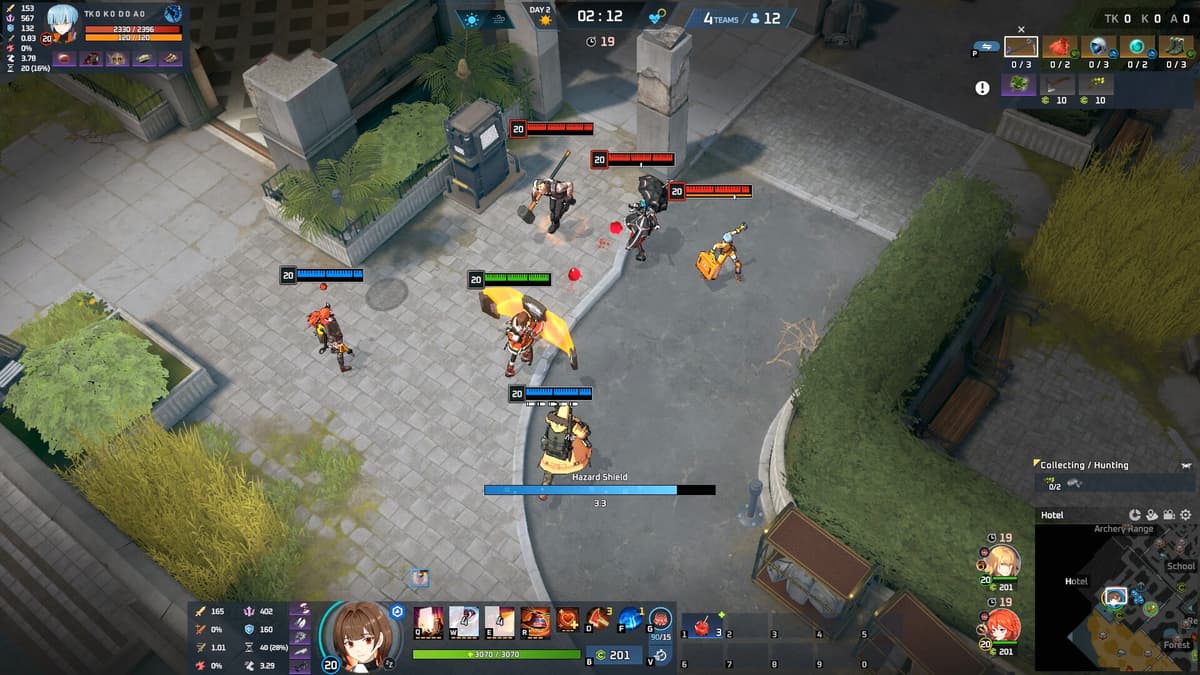
Uma partida de Eternal Return passa rápido por farm, escolha de rota, disputa de objetivos e lutas curtas. Para revisar uma derrota você precisa do fluxo completo da partida; para mandar aos amigos, costuma funcionar melhor um clipe curto da luta na zona final ou de uma virada. Este guia explica a diferença entre um replay do jogo e um arquivo de vídeo e mostra como gravar para cada objetivo.
Replay de Eternal Return e gravação de tela servem para coisas diferentes
| Comparação | Replay do jogo | Vídeo gravado da tela |
|---|---|---|
| Uso principal | Revisar o fluxo da partida e o timing das decisões | Salvar, editar e compartilhar um momento específico |
| Formato do arquivo | Dados da partida lidos pelo cliente do jogo | Vídeo comum, como MP4 ou MKV |
| Compatibilidade com patches | Pode parar de funcionar depois de uma atualização do jogo | Continua abrindo depois dos patches em qualquer player compatível |
| Edição | Normalmente não dá para importar direto num editor de vídeo | Dá para cortar, legendar ou reenquadrar como vídeo vertical |
O replay faz o cliente do jogo reconstruir a partida a partir de dados gravados, enquanto a gravação de tela captura em vídeo a imagem e o som que aparecem no seu monitor. Ou seja, uma partida aparecer na lista de replays não significa que um arquivo MP4 foi criado. A gravação de tela não devolve depois o controle de câmera livre, mas abre no editor ou na plataforma que você quiser.
Como assistir replays de Eternal Return e controlar a tela de replay (Temporada 12)
Em 14 de setembro de 2026 (patch 12.3), o botão Replay fica no Histórico de partidas. As notas oficiais do patch 8.3 citam a correção de um problema em que o botão Replay não aparecia no Histórico de partidas depois de ver o perfil de outro usuário, e o artigo oficial de suporte sobre o ID da partida (em coreano) explica que o ID numérico mostrado na tela de resultado ou em Perfil ▶ Histórico de partidas pode ser digitado no menu de replay para abrir aquela partida. Resumindo: o caminho é o botão Replay no Histórico de partidas (seu ou no perfil de outro usuário) ou digitar o ID da partida. Nomes de abas e layout podem mudar conforme a versão do cliente.
| Patch (data da manutenção) | Mudanças no replay e no modo espectador | O que muda para você |
|---|---|---|
| 12.0 (a Temporada 12 começa após a manutenção do 12.1, em 13 de agosto) | Nova interface de log de luta no observador e no replay, ultimates mostradas como ícones de símbolo compartilhados, engine atualizada para Unity 6 | Use o log de luta para entender as team fights durante a revisão |
| 12.2 (20 de agosto) | Corrigidas animações de descanso que tocavam errado ao andar pela linha do tempo do replay | Mover pela linha do tempo leva você direto ao momento que precisa |
| Hotfix 12.2b | Corrigidos replays de partidas do Cobalt Protocol que não carregavam | Partidas do Cobalt Protocol também abrem no replay |
| 12.3 (3 de setembro) | Corrigida a tela preta ao assistir jogadores mortos no replay e os animais selvagens que sumiam depois de mover a linha do tempo | Assistir um jogador morto não deixa mais o replay com tela preta |
As listas completas estão nas notas dos patches 12.3 e 12.0 no site oficial (playeternalreturn.com, News). Nem as notas de patch nem a central de suporte dizem por quanto tempo os replays ficam guardados, quantos são armazenados ou se replays de uma versão anterior continuam abrindo depois de um patch. A saída segura é guardar como arquivo de vídeo toda partida que importa, e para isso você não precisa reassistir a partida. Se a gravação automática do DOR para Eternal Return estiver ligada antes de abrir o jogo, ela detecta o jogo suportado, grava a partida inteira e guarda na biblioteca do app, então a partida fica salva mesmo se o botão Replay sumir do Histórico de partidas. É um app grátis para Windows.
Escolha quais partidas guardar e prepare a gravação
O caminho para abrir o replay e as mudanças da Temporada 12 estão resumidos na seção acima. Os passos abaixo são um checklist para decidir quais partidas guardar e deixar a gravação pronta.
- 1Abra o histórico de partidas e o menu de replayVeja se a partida mostra o botão Replay no Histórico de partidas. Se não mostrar, pegue o ID da partida na tela de resultado ou em Perfil ▶ Histórico de partidas e digite no menu de replay para ver se ela abre.
- 2Anote o tempo das cenas importantesMarque momentos como a troca de áreas restritas, lutas por objetivo e a fase final de sobrevivência para capturá-los rápido depois.
- 3Faça uma gravação de tela para guardar por muito tempoSe a retenção do replay for incerta, capture a cena importante como arquivo de vídeo comum.
Como gravar a partida inteira para revisar
Para analisar rotas e tomada de decisão, grave a partida toda, do início até a tela de resultado. Num gravador de sessão completa como o OBS, escolha Captura de jogo (Game Capture) e comece com uma resolução de saída igual à do jogo. Use o encoder de hardware da GPU quando houver, mas teste antes no modo treino ou numa partida normal, porque o impacto no desempenho varia de PC para PC.
- Tela: confira se personagem, minimapa, itens e interface não ficam cortados.
- Som: decida se precisa guardar os efeitos do jogo e a voz do time separados.
- Desempenho: compare FPS e frame time antes e depois de gravar, principalmente nas lutas.
- Armazenamento: deixe espaço livre para mais do que a duração esperada de uma partida.
- Contêiner: se tem medo de o programa fechar durante a gravação, grave em MKV e converta para MP4 quando precisar.
Guarde a gravação de Eternal Return sem reassistir a partida
Se você procurou como salvar um replay de Eternal Return porque quer guardar sua própria partida, não precisa da rotina de reassistir e gravar a tela. Gravar Eternal Return se resume a deixar um app ligado. O DOR é um app grátis para Windows que detecta jogos suportados sozinho, grava cada partida de Eternal Return por completo e usa por padrão a codificação por hardware NVIDIA NVENC. No DOR, Eternal Return é gravado como partida completa, e você recorta da gravação inteira as lutas que quiser guardar. Ele também pode gravar o áudio do jogo e o microfone juntos, o que ajuda em revisões com a voz do time.
- 1Ligue o DOR e depois abra Eternal ReturnAssim que o jogo suportado é detectado, a partida é gravada inteira. Jogue uma partida normal primeiro para confirmar que a gravação começa.
- 2Abra a gravação na biblioteca depois da partidaOs arquivos de partida completa ficam na biblioteca do app, um por partida. Escolha aqui a partida que quer guardar.
- 3Corte só a luta no editor de clipes do navegadorO editor de clipes do navegador abre sem instalar nada. Corte a preparação e o final da luta usando a tabela da próxima seção como referência.
- 4Compartilhe com um link do dor.ggO clipe cortado vira um link do dor.gg que roda no navegador do celular, então dá para colar no Discord ou no WhatsApp sem mover arquivo nenhum.
Gravar a tela do replay à parte só é necessário quando você quer câmera livre ou o ponto de vista de outro jogador em vez do seu; isso está explicado abaixo, em como salvar a reprodução do replay como vídeo. Para detalhes de corte e compartilhamento, veja o editor de clipes do navegador e o compartilhamento com um clique; se o DOR não reconhecer o jogo, veja o que fazer quando o gravador não detecta o jogo.
Salve as lutas decisivas como highlights enxutos
Arquivos de partida completa são ótimos para revisar, mas achar o trecho para compartilhar leva tempo. Se o DOR gravou sua partida de Eternal Return inteira, abra essa partida na biblioteca e corte no editor de clipes do navegador só a preparação e o final da luta, usando a tabela abaixo para decidir quanto manter. Se a sua ferramenta usa um replay buffer que guarda os últimos 30 a 90 segundos, deixe o buffer maior que a preparação indicada na tabela.
| Momento para salvar | Preparação a manter | Final a manter |
|---|---|---|
| Luta 1v1 curta | 10–15 segundos antes de a luta começar | 5–10 segundos depois do resultado |
| Team fight por objetivo | 20–30 segundos mostrando a rotação e o controle de visão | 10–20 segundos da perseguição e da limpeza |
| Sobrevivência final ou vitória | Pelo menos 30 segundos antes da zona final | Até a tela de resultado |
Como salvar a reprodução do replay como vídeo
Rode o replay do jogo a partir do momento e do ângulo de câmera que você quer e grave essa reprodução como arquivo de vídeo comum. Se esconder a interface ou mudar a velocidade, anote essas escolhas para restaurar as informações da luta e a velocidade normal antes de compartilhar.
- 1Escolha o trecho e a câmeraDecida se vai seguir um jogador ou mostrar a luta de forma mais aberta.
- 2Inicie o programa de gravaçãoComece a gravar antes de dar play no replay para o começo não ficar cortado.
- 3Rode o replay na velocidade normalUse velocidade maior para analisar, mas volte ao normal no trecho que pretende compartilhar.
- 4Corte o arquivo depois de gravarTire as partes de menu desnecessárias com os passos de Como cortar clipes de jogo.
Use nomes de arquivo padronizados e organize o armazenamento
Quando as gravações se acumulam, um nome como 'gravacao_001' dificulta achar a cena certa. Use um padrão como 'data_personagem_modo_rank' e guarde os arquivos originais e os editados em pastas separadas. Se o espaço for curto, corte os momentos que precisa em clipes e defina uma regra clara para apagar os originais.
Confira voz, nick e versão do patch antes de compartilhar
- Se a voz do time estiver no clipe, avise os participantes onde ele vai ser postado e confira se chat, lista de amigos e notificações não mostram dados pessoais.
- Se for postar como guia, escreva no título ou na descrição a versão do patch na época da gravação.
- Se a gravação tiver música ou trecho de transmissão, confirme que você tem permissão para reutilizar.
 #Eternal Return