Resumindo, o problema de o gravador não detectar o jogo quase sempre é uma de três coisas. (1) O hook da Captura de jogo falha por GPU diferente ou falta de privilégio, (2) o anti-cheat bloqueia o hook ou (3) o modo tela cheia entra em conflito com o seu método de captura. É só seguir o caminho que bate com a sua situação, na ordem abaixo.
Resposta rápida: cinco checagens em ordem, e um atalho se você só precisa da gravação
A ordem mais rápida é (1) executar o OBS como administrador (a página oficial de solução de problemas do OBS lista Valorant e Call of Duty entre os jogos que exigem isso; em notebook, configure também o OBS como Alto desempenho nas configurações de elementos gráficos do Windows), (2) trocar o jogo de tela cheia exclusiva para janela sem bordas, (3) nos jogos em que o OBS diz que o hook não é permitido, como Destiny 2 e Counter-Strike 2, usar a Captura de janela, (4) desligar softwares em conflito, como overlays, contadores de FPS e antivírus, e (5) conferir o nome da janela (o League of Legends usa uma janela para o lobby e outra para a partida, então escolha a fonte depois que a partida começar), segundo a documentação oficial do OBS, conferida em 2026-09-15. Se você só precisa da gravação, pode pular esses cinco passos. O DOR detecta automaticamente os jogos compatíveis da lista de jogos e grava a partida inteira, então não há etapa de escolher fonte nem de hook. Para jogos e programas fora dessa lista, ajuste o OBS na ordem acima.
Por que ele não pega o jogo e mostra tela preta
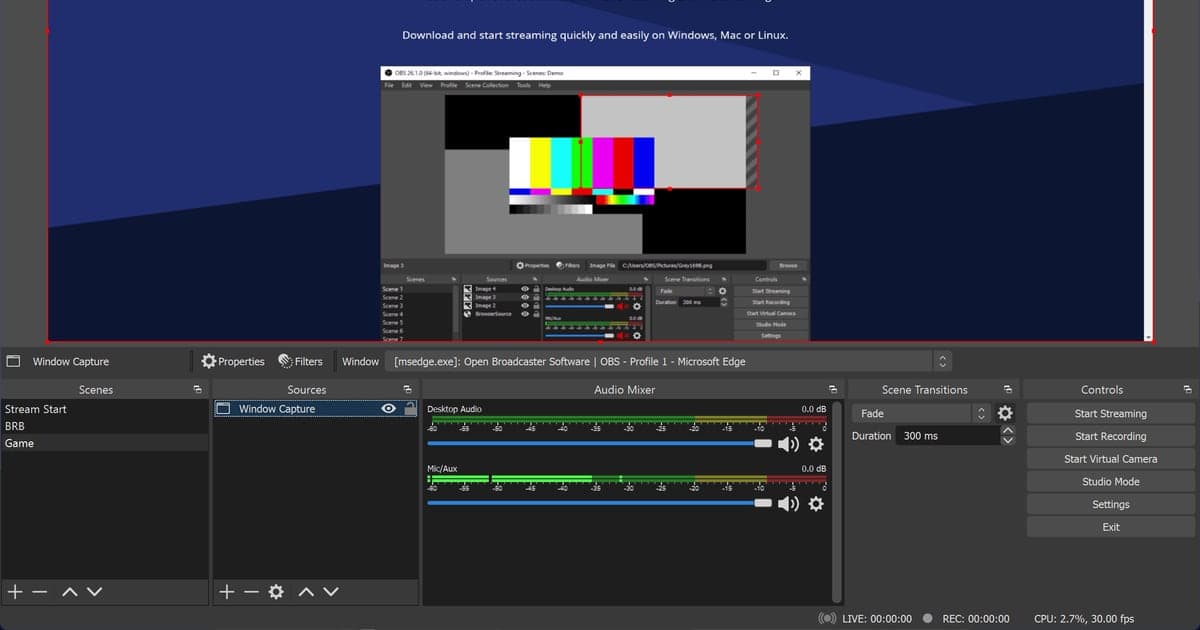
A “Captura de jogo” do OBS funciona colocando um hook no processo do jogo para interceptar a saída de imagem. É rápida e leve, mas o hook só segura se o jogo e o gravador desenharem na mesma placa de vídeo e rodarem com o mesmo nível de privilégio. Quando essa premissa quebra, mesmo escolhendo o jogo na lista, a prévia fica toda preta. O OBS exige que você diga qual jogo capturar e como, e esse processo quebra num dos três caminhos abaixo.
- 1Falha de hook (tela preta / jogo não detectado)
- 2Conflito com anti-cheat (Valorant, PUBG e similares)
- 3Problema de permissão (privilégio de administrador diferente)
Caminho 1. Falha de hook (tela preta / jogo não detectado)
Se o jogo aparece na lista, mas a prévia fica só preta, o hook foi tentado, mas bloqueado pela GPU ou pelo modo de captura. Vamos resolver começando pela causa mais comum.
- 1) Iguale a GPU: em notebooks, a GPU integrada e a dedicada desenham a tela separadamente. Em Configurações > Sistema > Tela > Elementos gráficos, defina o OBS como “Alto desempenho” para ele usar a mesma GPU dedicada do jogo.
- 2) Mude o modo de captura: nas propriedades da Captura de jogo, troque de “Capturar janela específica” para “Capturar qualquer aplicativo em tela cheia”, ou o contrário.
- 3) Coloque o jogo em modo “Janela sem bordas”: a tela cheia exclusiva quebra o hook com mais frequência. Trocar para modo janela muitas vezes faz a captura pegar.
- 4) Apague o cache do hook: apague a pasta C:\ProgramData\obs-studio-hook e depois crie uma nova fonte de Captura de jogo. Isso resolve quando a causa é um cache corrompido depois de uma atualização ou de um travamento.
Caminho 2. Conflito com anti-cheat (Valorant, PUBG e similares)
Tecnicamente, o hook é uma “injeção de processo”. Por isso, anti-cheats como o Vanguard (Valorant), o Easy Anti-Cheat e o BattlEye podem tratar o hook como comportamento de cheat e bloquear (isso não está confirmado na documentação oficial das empresas de anti-cheat, incluindo a Riot). Se a Captura de jogo fica preta especialmente no Valorant ou no PUBG, primeiro execute o OBS como administrador: a página oficial de solução de problemas do OBS lista o Valorant como um jogo que exige isso (conferido em 2026-09-15). Se a prévia continuar preta depois disso, o certo é parar de insistir no hook e mudar o método de captura.
- Use a Captura de tela (monitor) como plano B: ela grava a própria saída do monitor, então não mexe no processo do jogo. Sem nada para o anti-cheat bloquear, é o que funciona com mais confiabilidade.
- Opção de hook compatível com anti-cheat: ela vem ligada por padrão nas propriedades da Captura de jogo (documentação oficial do OBS, conferida em 2026-09-15); confira se não foi desligada. É um hook menos invasivo, então alguns anti-cheats permitem.
- Captura de janela: um meio-termo que grava, janela por janela, um jogo em modo janela em vez de tela cheia.
Caminho 3. Problema de permissão (privilégio de administrador diferente)
Muitos jogos rodam com privilégio de administrador por padrão. Se o OBS, por outro lado, é aberto com privilégio normal, o Windows bloqueia “um programa com menos privilégio fazendo hook num processo com mais privilégio”. Muitas vezes resolve só igualando os níveis de privilégio.
- Clique com o botão direito no ícone do OBS > “Executar como administrador” para igualar o nível de privilégio ao do jogo.
- Para aplicar automaticamente toda vez, marque em Propriedades do OBS > Compatibilidade > “Executar este programa como administrador”.
- Se ainda não funcionar, atualize o OBS e o driver da GPU para a versão mais recente. Há casos em que uma DLL de hook antiga fica fora de sincronia com um driver novo.
A solução de raiz: um jeito sem hook e sem escolher fonte
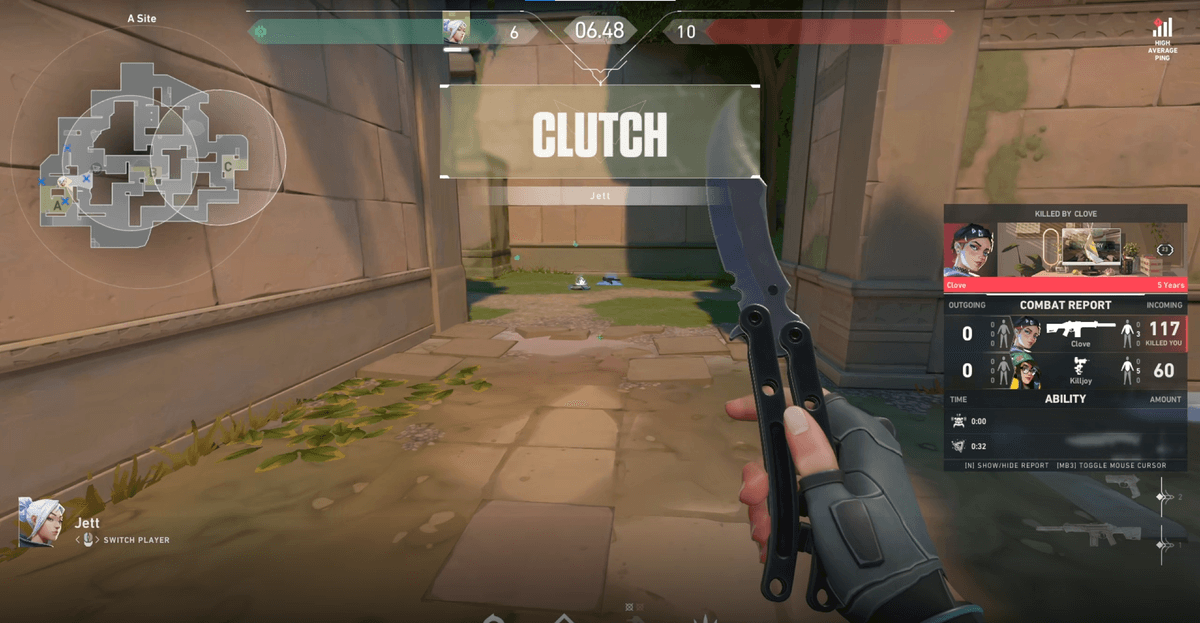
No fim, todo o processo acima se resume a você descobrir e acertar “qual método de captura não é bloqueado neste jogo, neste ambiente”, e como a resposta muda por jogo, por GPU e por anti-cheat, você acaba tateando de novo toda vez. O OBS faz você adicionar na mão uma fonte de Captura de jogo e indicar e fazer hook no processo do jogo para capturar, mas o DOR detecta automaticamente os jogos compatíveis e começa a gravar. Não é preciso escolher modo de hook nem criar fonte, então a etapa de “não conseguir pegar o jogo” some por completo. Abra o Valorant ou o League of Legends e o DOR reconhece sozinho e grava, e ainda transforma automaticamente seus melhores momentos em clipes. Você pode ver as configurações recomendadas por jogo e exemplos reais de clipes automáticos nas páginas do Valorant, do League of Legends e do PUBG.
Roblox não detectado? Cinco coisas para conferir no DOR
O DOR detecta automaticamente o Roblox rodando no seu PC, e a gravação começa quando você entra numa experiência, não só ao abrir o Roblox. O DOR começa a gravar depois que você entra numa experiência e para quando você sai dela ou fecha o Roblox. Se parecer que o Roblox não está sendo detectado, confira estas cinco coisas em ordem.
- Você está dentro de uma experiência? A gravação começa ao entrar numa experiência; a home do app do Roblox, a tela de avatar e a lista de experiências ficam de fora. Na primeira entrada, a gravação pode começar com 15 a 20 segundos de atraso, então, com uma tela de carregamento curta, os primeiros segundos podem ficar faltando.
- Qual Roblox você está usando? O DOR detecta a versão para PC baixada do roblox.com (RobloxPlayerBeta.exe), então use essa versão. Para o app “Roblox - Windows” da Microsoft Store, o suporte ainda não foi confirmado; e o que o DOR grava é o Roblox jogado no PC com Windows, e não o Roblox Studio nem o Roblox em celular, tablet, console ou Mac.
- A Full Game Recording está ligada? Se a chave Full Game Recording (gravação do jogo inteiro) do Roblox estiver desligada nas configurações do DOR, entrar numa experiência não inicia a gravação do Roblox, e apertar o botão de gravar você mesmo vira uma gravação de tela comum. Se você ligar de novo no meio de uma experiência, a gravação começa a partir da próxima experiência em que você entrar.
- Você está num PC de PC bang (as lan houses de games da Coreia)? A gravação automática do Roblox foi pensada para o seu PC pessoal, e nos ambientes de PC bang ela fica desligada.
- Vai gravar com o OBS? A Central de Ajuda do Roblox diz que a captura de jogo do OBS tem problemas conhecidos com o Roblox e manda usar captura de janela ou de área de trabalho. A linha do Roblox na tabela abaixo diz o mesmo.
Para uma configuração completa do OBS para o Roblox, veja como gravar Roblox no OBS; para salvar com F8 só o momento que acabou de passar enquanto o DOR grava, veja como fazer clipe de Roblox no PC.
O OBS continua sem capturar? Um checklist por sintoma
Se você já passou por todos os caminhos acima e o OBS ainda não pega o jogo, é mais rápido trabalhar de trás para frente a partir do sintoma. Esta tabela se baseia na documentação oficial de solução de problemas do OBS (conferida em 2026-09-15).
| Sintoma | Causa comum | Faça isto primeiro |
|---|---|---|
| O jogo não aparece na lista de janelas | A janela do jogo ainda não existe (o League of Legends usa janelas diferentes para o lobby e para a partida) | Escolha de novo em “Capturar janela específica” quando a partida estiver rodando de fato. No League of Legends, divida em duas cenas: Captura de janela para o lobby e Captura de jogo para a partida |
| Aparece na lista, mas a prévia fica preta (notebook ou PC tudo-em-um) | O OBS e o jogo estão rodando em GPUs diferentes | Em Configurações do Windows > Sistema > Tela > Elementos gráficos, defina o OBS como Alto desempenho |
| Preto só no Valorant ou no Call of Duty | Jogos que a documentação oficial do OBS diz que exigem o OBS como administrador | Execute o OBS como administrador. Se ainda falhar, use a Captura de janela ou a Captura de tela |
| Preto no Destiny 2, no Counter-Strike 2 ou no Roblox | Jogos em que o OBS recomenda a Captura de janela em vez da Captura de jogo | Troque para a Captura de janela (no Destiny 2 e no Counter-Strike 2, mude antes para modo janela ou tela cheia sem bordas) |
| A imagem congela ou fica preta quando você dá alt-tab | Em tela cheia exclusiva, o jogo para de renderizar quando você sai com alt-tab | Troque para o modo janela sem bordas |
| A captura cai ou o jogo trava | Softwares em conflito, como overlays, contadores de FPS ou antivírus; modo DX12 no Fortnite | Desligue os programas em conflito antes do hook. No Fortnite, troque para o modo DX11 |
 #Valorant