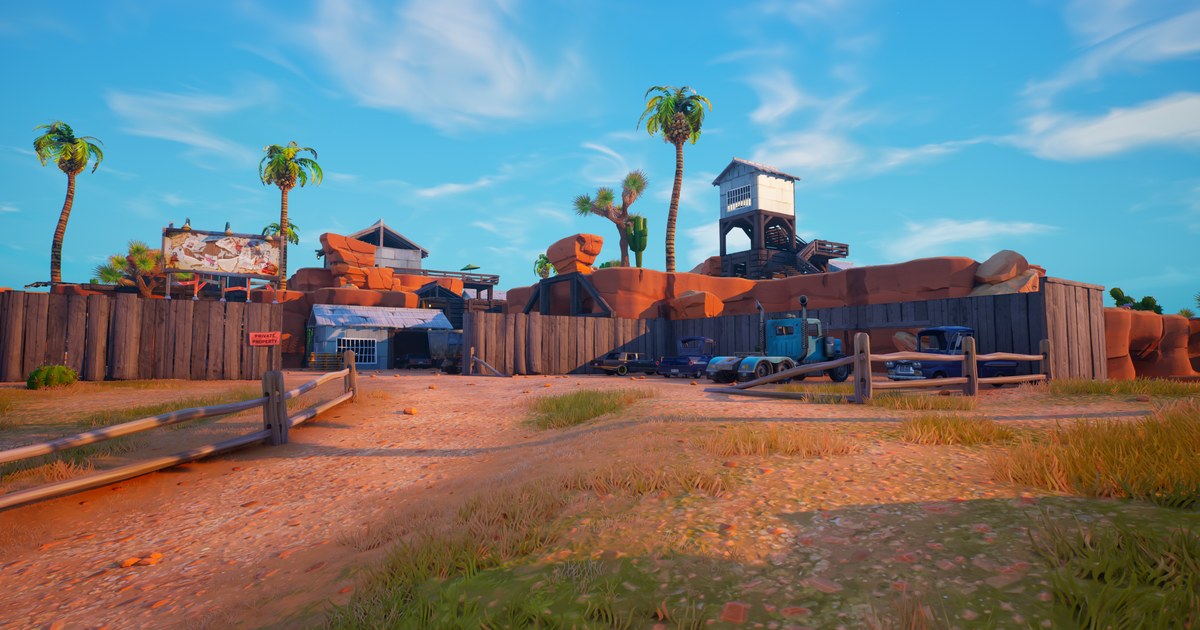

Resposta curta: deixe 100 GB ou mais livres antes de instalar o Fortnite no PC.
A Epic Games não divulga um número fixo em GB e o tamanho muda a cada atualização de temporada, então a medição mais recente disponível em novembro de 2026 é de uma instalação de abril de 2026: cerca de 71 GB para os arquivos obrigatórios e cerca de 106 GB com as texturas de alta resolução opcionais.
Você vai ver posts falando em 20 a 40 GB, mas quase sempre são números antigos ou contam só uma parte da instalação, e não batem com uma instalação nova hoje.
O tamanho que aparece na tela de instalação é o que vale, então use os números deste guia só como referência para decidir quanto espaço reservar.
Se o espaço estiver curto, desativar as texturas de alta resolução é o que mais economiza, e instalar o jogo em um SSD está de acordo com o que a Epic recomenda. Se você também pretende gravar vídeo, mantenha o espaço de gravação separado da instalação do jogo, como explicamos abaixo usando o DOR.
Resumo: libere 100 GB ou mais e, se precisar, tire primeiro as texturas de alta resolução
Três regras resolvem. Primeiro, libere pelo menos 100 GB antes de instalar. Só os arquivos obrigatórios têm cerca de 71 GB e as atualizações aumentam isso, então uma instalação no limite pode ficar sem espaço na próxima temporada.
Segundo, se o espaço estiver curto, abra as opções do Fortnite na biblioteca da Epic Games Launcher e desmarque High Resolution Textures, a maior parte opcional, com cerca de 35 GB.
Terceiro, lembre que os componentes obrigatórios (núcleo do Fortnite, Battle Royale e Salve o Mundo) não podem ser removidos separadamente. Os requisitos listados pela Epic são Windows 10 de 64 bits 22H2, 8 GB de RAM no mínimo e 16 GB recomendados, com SSD NVMe recomendado para o armazenamento. Se as partidas também engasgarem depois da instalação, as verificações de como corrigir ping alto no Fortnite ajudam a achar o motivo.
Como conferir e reduzir o tamanho
- 1Leia o tamanho na launcher antes de instalarClique em instalar o Fortnite na Epic Games Launcher e ela mostra o que vai baixar. Esse valor é o mais preciso, então use os 71 GB e 106 GB daqui só para decidir quanto espaço reservar.
- 2Mantenha 100 GB ou mais livres no discoOs arquivos obrigatórios têm cerca de 71 GB e as atualizações se acumulam por cima, então menos de 100 GB livres podem acabar na próxima atualização. Se o disco estiver cheio, escolha outro disco ou apague arquivos que você não usa mais.
- 3Decida sobre as texturas de alta resoluçãoNa biblioteca da launcher, clique nos três pontinhos ao lado do Fortnite e abra Options. Há uma caixa de seleção para High Resolution Textures. Desmarcar e aplicar economiza cerca de 35 GB. Deixe marcada se quiser o visual mais nítido e tiver espaço.
- 4Instale em um SSDA Epic lista um SSD NVMe como armazenamento recomendado. Um SSD ajuda no carregamento e na aplicação de atualizações em comparação com um HD, então escolha um disco SSD sempre que puder.
- 5Planeje o espaço de gravação à parteO espaço da instalação do jogo e o espaço dos vídeos são problemas diferentes. Veja quanto espaço ocupa 1 hora de gravação de jogo para saber o tamanho por hora e como mudar a pasta onde as gravações são salvas para mover seus vídeos de lugar.
Tamanho do Fortnite no PC num relance (medido em abril de 2026, conferido para novembro)
| Item | Tamanho ou padrão | Observações |
|---|---|---|
| Arquivos obrigatórios (núcleo) | Cerca de 71 GB | Inclui Battle Royale e Salve o Mundo, não dá para remover separadamente |
| Texturas de alta resolução (opcional) | Cerca de 35 GB | Desmarque nas opções da launcher da Epic para economizar esse valor |
| Instalação completa | Cerca de 106 GB | Arquivos obrigatórios mais texturas de alta resolução |
| Espaço livre recomendado | 100 GB ou mais | Valor aproximado que comporta atualizações e o crescimento da próxima temporada |
| Armazenamento recomendado | SSD NVMe | Armazenamento listado nas especificações recomendadas da Epic |
| RAM | 8 GB no mínimo, 16 GB recomendados | Requisitos listados pela Epic |
| Tamanho das atualizações | Muda a cada temporada | Confie no valor exibido na tela de instalação e na launcher |
| Armazenamento de gravação do DOR | 5 GB por padrão | Cota para vídeos de partidas completas, os vídeos mais antigos são apagados primeiro quando ela é excedida |
Confira antes de instalar
- O disco tem 100 GB ou mais livres
- Você leu o tamanho mostrado na tela de instalação da launcher
- Você desmarcou High Resolution Textures se o espaço estiver curto
- Você instala em um SSD NVMe sempre que possível
- Você separou o espaço de gravação da instalação do jogo
Com o DOR aberto, o Fortnite é gravado automaticamente
O DOR é um app gratuito de gravação de jogos para Windows. Quando você abre um jogo compatível, como o Fortnite, ele detecta o jogo automaticamente e grava a partida inteira, e as gravações ficam reunidas em My Clips.
No Fortnite, abates e mortes são separados em clipes de destaque automáticos, então você nunca precisa apertar um botão de gravar.
A cota para vídeos de partidas completas é de 5 GB por padrão, e só quando você passa dela os vídeos mais antigos são apagados, enquanto as gravações recentes e os vídeos que você curtiu ficam.
No app dá para cortar um momento em 16:9, 9:16 ou 1:1, e no DOR Studio (dor.gg/studio) você junta clipes e adiciona texto, BGM e modelos de efeito como shake zoom e punch zoom. Exporte um mp4 ou compartilhe um link dor.gg na hora, e o resultado do DOR não tem marca d'água. Para guardar como vídeo um replay que você já tem, veja como transformar um replay do Fortnite em vídeo.