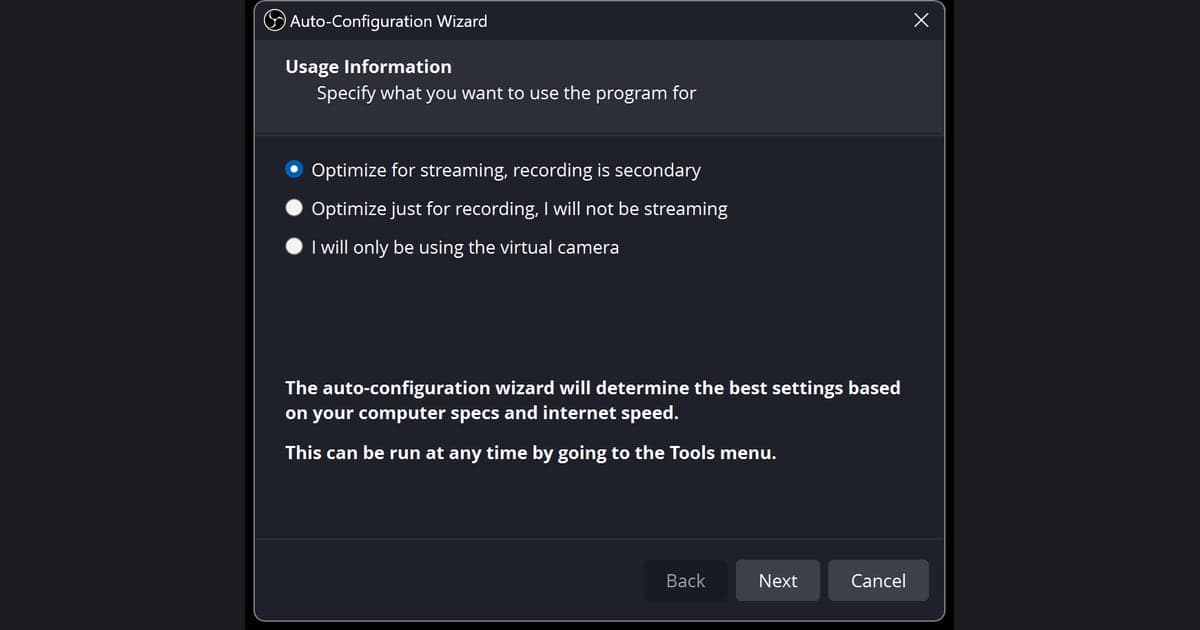
Uma hora de gravação de jogo ocupa bitrate (Mbps) × 3600 ÷ 8 ÷ 1000 gigabytes (decimais), então uma gravação a 12 Mbps dá 5,4 GB por hora. Esse número é conta, não um tamanho de arquivo medido, e os bitrates da tabela abaixo são os valores de upload recomendados pelo YouTube usados como exemplo, não recomendações de gravação. Este artigo trata de gravação de jogos no PC, com as configurações do OBS Studio como referência, e não de consoles ou celular. Tudo aqui foi conferido em 30 de setembro de 2026. Se o seu disco já está enchendo, comece por como reduzir o tamanho dos arquivos de gravação de jogos e depois volte para estimar quanto espaço livre você realmente precisa.
GB por hora por bitrate de exemplo (calculado)
| Resolução e taxa de quadros (SDR, salvo indicação) | Bitrate de exemplo | GB por hora calculado |
|---|---|---|
| 720p · 24–30 fps | 5 Mbps (5000 kbps) | 2,25 GB |
| 720p · 48–60 fps | 7,5 Mbps (7500 kbps) | 3,375 GB (cerca de 3,4) |
| 1080p · 24–30 fps | 8 Mbps (8000 kbps) | 3,6 GB |
| 1080p · 48–60 fps | 12 Mbps (12000 kbps) | 5,4 GB |
| 1080p · 48–60 fps · HDR | 15 Mbps (15000 kbps) | 6,75 GB |
| 1440p · 24–30 fps | 16 Mbps (16000 kbps) | 7,2 GB |
| 1440p · 48–60 fps | 24 Mbps (24000 kbps) | 10,8 GB |
| 2160p (4K) · 24–30 fps | 35–45 Mbps | 15,75–20,25 GB |
| 2160p (4K) · 48–60 fps | 53–68 Mbps | 23,85–30,6 GB |
Resumo: a tabela é um ponto de partida; o tamanho real depende das configurações do codificador
Os valores em GB da tabela supõem que o bitrate escolhido é gravado de forma constante durante a hora inteira, então não garantem o tamanho de uma gravação de jogo real. Segundo a documentação oficial do OBS (conferida em 30 de setembro de 2026), a gravação no modo Avançado usa Constant QP no NVENC, CRF no x264, CQP na AMD e ICQ no Quicksync, todos com um valor de qualidade na faixa de 16 a 23, e um número menor significa qualidade maior e arquivo maior. São metas de qualidade, e não bitrates fixos, então os bits por segundo mudam com a cena. A predefinição Lossless do modo Simples é descrita como cerca de 7 GB por minuto, o que dá aproximadamente 420 GB por hora; por isso ela fica numa categoria à parte quando você planeja sessões longas. Os documentos do OBS não dão porcentagem de overhead do contêiner, então este artigo também não afirma nenhuma. A escolha do bitrate em si está no guia de bitrate para gravação de jogos.
Como calcular o tamanho por hora e o espaço livre em disco
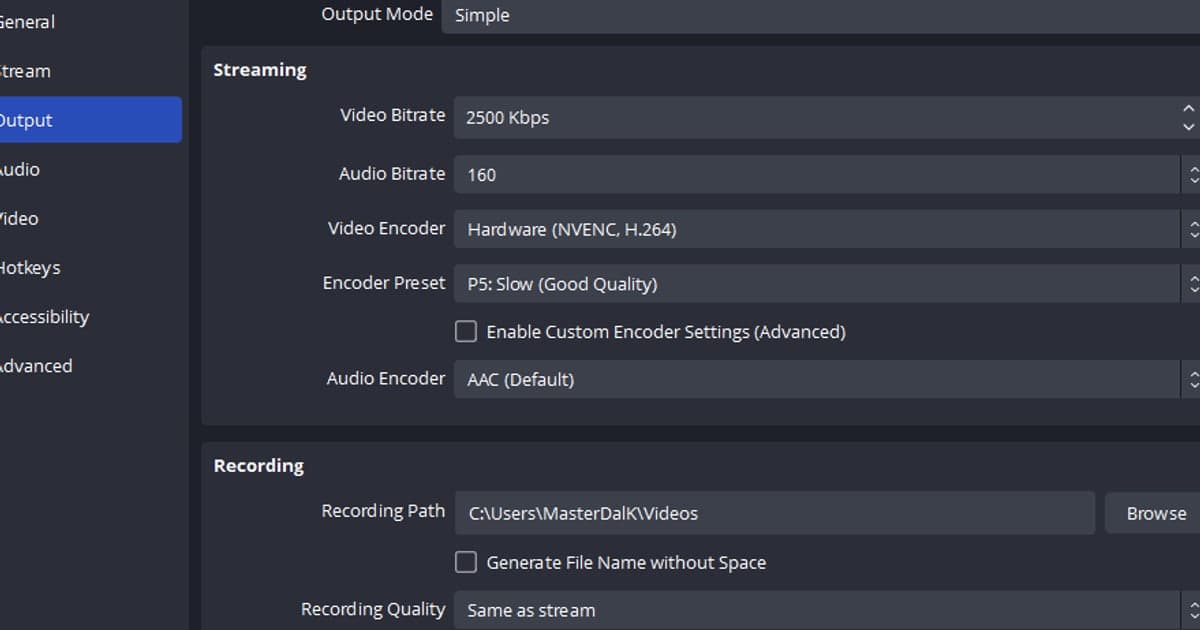
- 1Ache o valor do bitrate e a unidadeAbra Configurações > Saída no OBS e veja o bitrate de vídeo. Onde você mesmo digita o bitrate, ele é informado em kbps, então 12000 quer dizer 12 Mbps. Se você usa um método baseado em qualidade, como CQP ou CRF, no modo Avançado, não há bitrate fixo para ler; nesse caso, use a gravação de teste do último passo.
- 2Converta kbps para Mbps1 Mbps é igual a 1000 kbps, então 8000 kbps são 8 Mbps e 12000 kbps são 12 Mbps. Se você já sabe o valor em Mbps, pule este passo.
- 3Aplique a fórmula de GB por horaCalcule Mbps × 3600 ÷ 8 ÷ 1000. O 3600 são os segundos de uma hora, o 8 transforma bits em bytes e o 1000 transforma MB em GB. A 12 Mbps, fica 12 × 3600 ÷ 8 ÷ 1000 = 5,4 GB.
- 4Some o áudioA tabela cobre só o bitrate de vídeo. Se você usar como exemplo os 384 kbps recomendados pelo YouTube para áudio estéreo (0,384 Mbps), isso soma cerca de 0,17 GB por hora (0,1728 calculado). O documento do YouTube também diz que o bitrate de áudio não depende da resolução do vídeo.
- 5Multiplique pelo seu tempo de gravaçãoMultiplique pelas horas que você grava por dia ou por semana. A 5,4 GB por hora, 3 horas dão 16,2 GB, e 500 GB de espaço livre guardariam cerca de 92 horas (500 ÷ 5,4). Deixe espaço para o sistema operacional e outros arquivos, então planeje com mais folga do que a conta.
- 6Confirme com uma gravação de testeNum modo baseado em qualidade, grave cerca de 5 minutos de um jogo que você realmente joga, veja o tamanho do arquivo e multiplique por 12 para ter uma estimativa por hora. Inclua lutas agitadas e momentos parados no lobby, porque o tamanho muda com a cena.
Checagem de espaço antes de gravar
- Conferi se o meu bitrate está em kbps ou em Mbps.
- Sei que a tabela cobre só o vídeo e somei cerca de 0,17 GB de áudio (exemplo de 384 kbps).
- Sei que o GB aqui é decimal (1 GB = 1000 MB), então o explorador de arquivos pode mostrar números um pouco diferentes.
- Se uso um modo Avançado baseado em qualidade (CQP, CRF, ICQ, Constant QP), sei que o tamanho não é fixo e fiz uma gravação de teste.
- Confirmei que o disco da minha pasta de gravação tem mais espaço livre do que a conta.
- Tratei a tabela do YouTube como orientação de upload, não como configuração de gravação recomendada.
Quando você prefere não calcular nem ajustar nada
Se calcular tamanho de arquivo e ajustar o codificador na mão parece trabalho demais, o DOR é uma opção. É um app gratuito para Windows que detecta automaticamente os jogos compatíveis e grava a partida inteira em mp4. Com uma placa de vídeo NVIDIA, a codificação roda no hardware NVENC por padrão, e o áudio do jogo e o seu microfone vão para o mesmo arquivo, o que combina com quem quer guardar partidas inteiras para revisar depois. Para saber quanto as gravações do DOR ocupam no seu PC, grave uma partida, anote o tamanho do arquivo e a duração, e converta para um valor por hora com os passos acima. Se sessões longas te preocupam, leia como gravar gameplay longo sem travar e, para uma visão mais ampla de ferramentas grátis, veja como gravar gameplay de graça.
 #Minecraft