Indo direto ao ponto: você muda o local de gravação nas configurações de saída ou de salvamento do gravador que usa, e o mais estável é apontar essa pasta para um SSD com boa velocidade de escrita. Se você também deixar pronta uma regra de limpeza automática para quando o disco encher, praticamente elimina a situação em que a gravação para porque o disco lotou de arquivos de gravação. Abaixo, vamos item por item, na ordem: mudar o caminho, definir o SSD e gerenciar o armazenamento. Se você só precisa saber onde o OBS está salvando seus arquivos agora, Onde o OBS salva as gravações? responde isso primeiro; este guia foca na escolha do disco e nas regras de limpeza que valem para qualquer gravador.
Três passos que funcionam com qualquer gravador
- 1Veja onde o seu gravador atual salva os arquivosOBS: Configurações → Saída → Caminho da gravação; NVIDIA app: o local de salvamento mostrado na Galeria do Alt+Z; Game Bar: por padrão, a pasta Capturas dentro de Vídeos. Para o procedimento detalhado no OBS, veja Onde o OBS salva as gravações?.
- 2Aponte a pasta para um SSD ou um disco com espaço livreMude a pasta de salvamento para uma pasta dedicada, como Gravacoes, em um SSD. Deixar fora do disco do sistema e dos jogos evita que o carregamento do jogo e a escrita da gravação disputem o mesmo disco.
- 3Crie uma regra de limpeza automáticaUse o Sensor de Armazenamento do Windows ou uma tarefa agendada para apagar gravações antigas com regularidade, para que um disco cheio nunca interrompa uma gravação.
O básico para mudar o local de gravação
No OBS Studio, a pasta onde os arquivos de gravação são salvos é definida direto na tela de configurações. Se você deixa no padrão, as gravações costumam se acumular dentro da pasta Vídeos ou da pasta do usuário, mas se mudar esse caminho para o disco que quiser, todas as próximas gravações vão para a nova pasta. Para o NVIDIA app, Onde ficam salvas as gravações do NVIDIA ShadowPlay explica como achar o local de salvamento, e para a Game Bar, Como gravar jogos com a Xbox Game Bar faz o mesmo; a escolha do SSD e as regras de limpeza automática abaixo valem seja qual for o gravador.
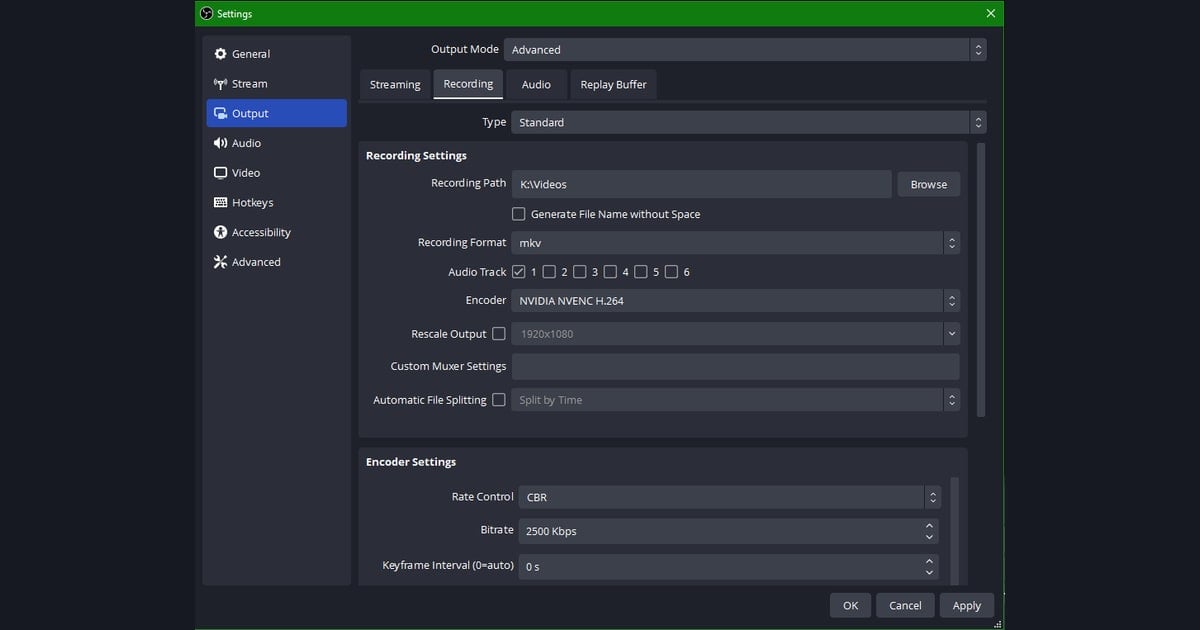
- Abra Configurações na área Controles, no canto inferior direito da tela principal do OBS. Também dá para chegar pelo menu Arquivo, no topo, e depois Configurações.
- Selecione Saída nas abas da esquerda.
- Encontre o item Caminho da gravação na seção Gravação. O local de salvamento atual aparece ali.
- Clique no botão Procurar e escolha a pasta onde quer salvar os arquivos de gravação.
- Clique em OK para salvar as configurações; a partir da próxima gravação, os arquivos vão para a nova pasta.
Definindo um SSD como disco de gravação
Os arquivos de gravação são escritos no disco a dezenas de megabytes por segundo. Por isso, a velocidade de escrita do disco de salvamento afeta diretamente a estabilidade da gravação. Gravar em alta resolução em um HD lento aumenta a chance de quadros perdidos ou arquivo corrompido, então é melhor definir o caminho de gravação em um armazenamento rápido, como um SSD SATA ou um SSD M.2.
- Se você tem um SSD só para gravação, crie uma pasta separada, como Gravacoes, dentro dele e defina como caminho.
- Separar o disco do sistema e dos jogos do disco de gravação evita que o carregamento do jogo e a escrita da gravação disputem o mesmo disco.
- Um SSD M.2 NVMe tem a maior folga para gravar em alta resolução e alta taxa de quadros, e um SSD SATA dá conta de sobra da maioria das gravações em 1080p.
- Se usar um SSD externo, garanta uma conexão USB estável e lembre que, se a conexão cair, a gravação para junto.
Separar pastas por jogo facilita a organização
Salvar as gravações separadas por jogo deixa muito mais rápido achar os clipes depois. Por exemplo, você pode juntar as gravações de VALORANT em uma pasta Valorant no SSD e as de League of Legends em uma pasta LoL. O OBS em si não separa automaticamente por jogo, então você acaba mudando o caminho de gravação para a pasta certa toda vez que troca de jogo, ou salvando tudo em uma pasta só e movendo os arquivos de tempos em tempos para organizar.
Limpeza automática para quando o armazenamento enche
Dependendo da duração e da resolução, os arquivos de gravação podem chegar a centenas de megabytes por minuto. Poucos dias de gravação já enchem um SSD rapidinho, então o segredo é deixar pronta uma regra que apague os arquivos antigos com regularidade. Em vez de apagar na mão toda vez, dá para automatizar com recursos do sistema operacional e um script simples.
- Ligar o Sensor de Armazenamento do Windows esvazia automaticamente os arquivos temporários e a Lixeira quando o disco passa de certo nível, liberando espaço.
- Manter as pastas de gravação reunidas em um só lugar reduz o alvo da limpeza a uma única pasta, o que facilita automatizar.
- Criar uma tarefa agendada que apaga automaticamente arquivos mais antigos que certo período permite, por exemplo, limpar toda semana as gravações com mais de 30 dias.
- Mova antes para outra pasta ou para a nuvem as cenas que você quer guardar com certeza, para que fiquem fora da limpeza automática.
Usando o replay buffer para guardar só os momentos que importam
Gravar tudo sem parar pesa muito no armazenamento; com o replay buffer do OBS, você mantém só o trecho mais recente na memória e salva essa parte em arquivo com o botão de salvar quando rola uma cena boa. Assim, só os clipes que valem a pena se acumulam no disco, e gerenciar o espaço fica bem mais fácil. Ainda assim, nesse método os clipes salvos também precisam ser organizados por pasta por você.
No DOR, quase não é preciso cuidar do local de salvamento
Olhando o processo todo, definir o caminho, separar o SSD, dividir pastas e criar regras de limpeza automática dá bastante trabalho. O DOR trata essa parte de outro jeito. Ele organiza os clipes automaticamente na biblioteca do app, então quase não é preciso cuidar do local de salvamento à parte. Sem se preocupar com a pasta onde um clipe foi salvo ou em qual pasta de jogo colocá-lo, assim que você grava, o clipe já entra organizado na biblioteca.
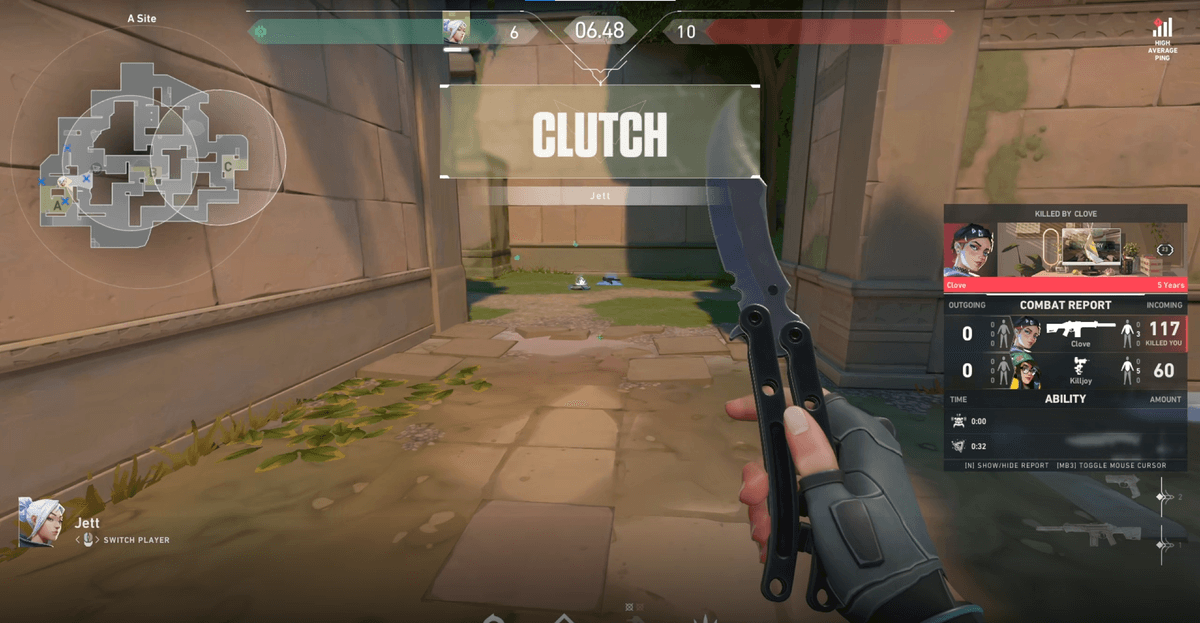
- Os clipes gravados são organizados automaticamente na biblioteca do app, então você precisa fuçar menos as pastas no Explorador de Arquivos.
- Você junta e navega pelos clipes na biblioteca sem separar por jogo na mão.
- Clipes desnecessários podem ser apagados direto na biblioteca, sem precisar montar um script de exclusão.
- Quase não há configuração inicial, como mudar caminho de salvamento ou planejar estrutura de pastas, então você foca em gravar desde o começo.
Resumindo: seja qual for o gravador, levar a pasta de salvamento para um SSD e criar uma regra de limpeza automática do armazenamento é a base de um uso estável. Já se você quer gastar menos esforço com local de salvamento e gestão de espaço, vale considerar também um jeito de pouca manutenção, como o DOR, que organiza os clipes automaticamente na biblioteca.
 #Valorant