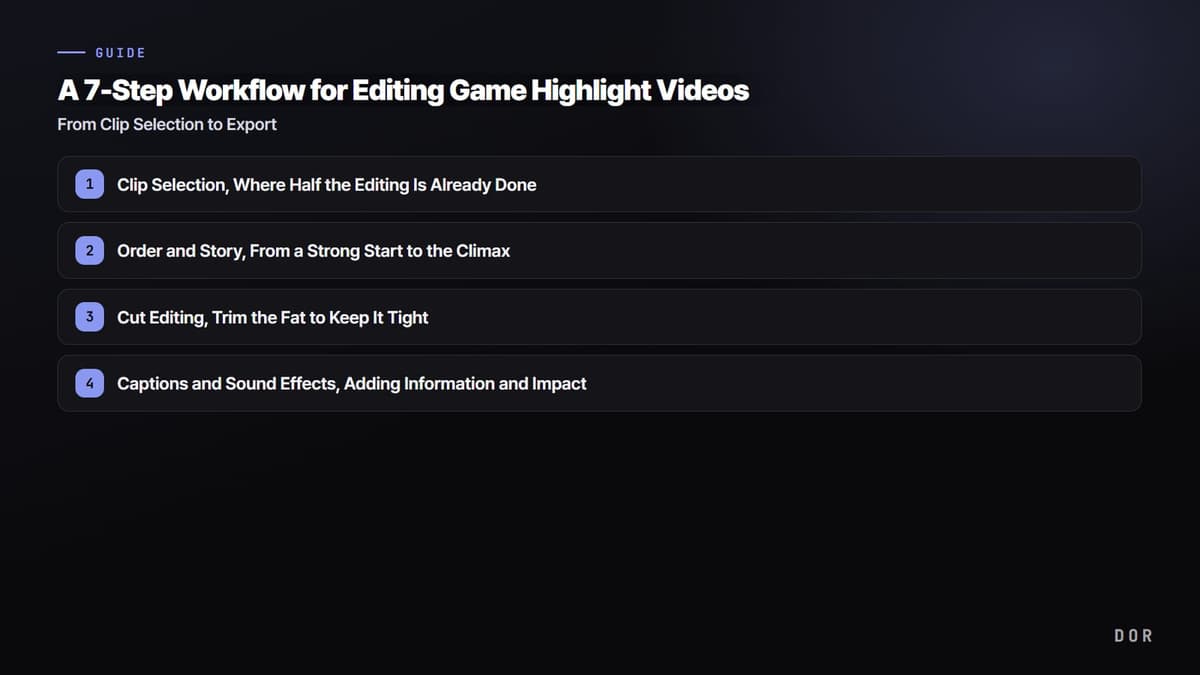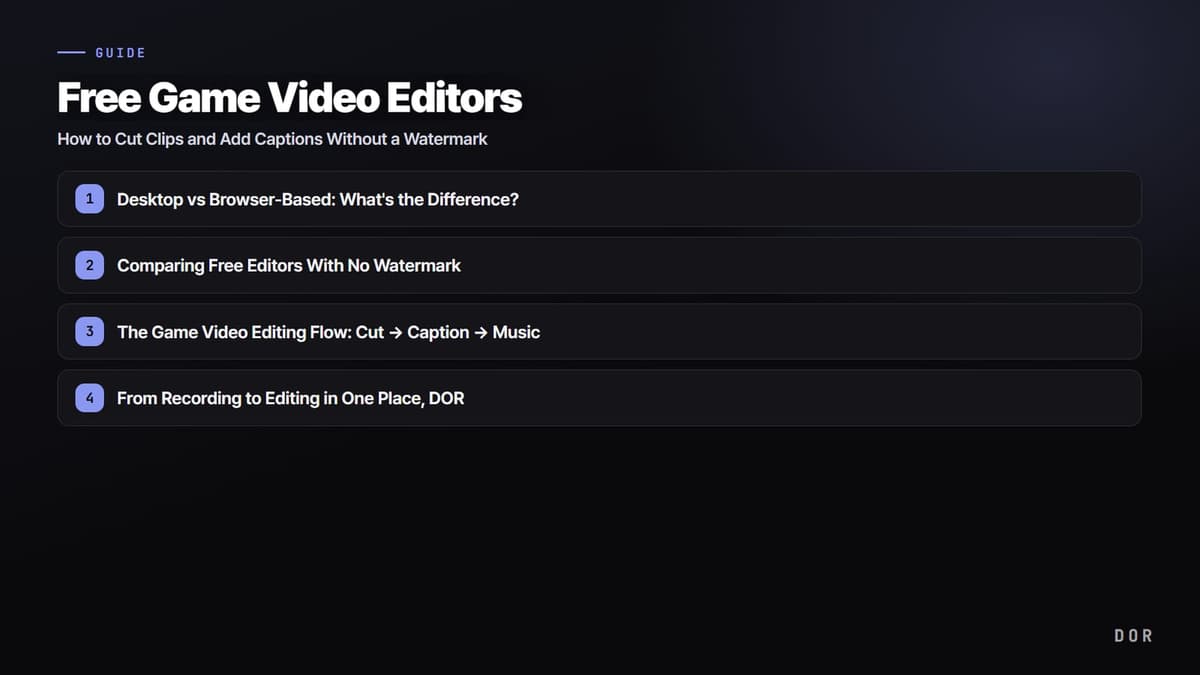
Você salvou aquele abate ou a teamfight que carregou como clipe, mas na hora de instalar um editor ele tem vários gigas, só a instalação leva minutos e, quando finalmente exporta, aparece uma marca d'água no canto da tela. Para editar clipe de jogo, o que realmente importa se resume a três coisas: (1) instalação leve, (2) nenhuma marca d'água no resultado e (3) conseguir fechar corte e legenda rápido. Cumprindo essas três, você não precisa de correção de cor de cinema para caprichar num highlight. Neste artigo, com base em 2026, comparamos editores grátis que dá para usar de verdade, separados entre programas para PC e editores no navegador, e montamos um fluxo de edição pensado para clipes de jogo.
Programa para PC ou editor no navegador: qual a diferença?
Os editores grátis se dividem basicamente em programas que você instala no computador e ferramentas que abrem direto no navegador. Os programas para PC usam os recursos da máquina diretamente, então são estáveis em projetos longos ou em alta resolução e permitem recursos mais avançados, como correção de cor e transições. Em troca, são pesados e exigem uma curva de aprendizado no começo. Os editores no navegador deixam você editar assim que entra, sem instalar nada, e combinam com tarefas leves, como cortar um clipe de 30 segundos a 1 minuto e colocar legenda por cima.
Clipe de jogo costuma ser curto, e o fluxo geralmente é caprichar numa cena e compartilhar rápido. Por isso, em muitos casos, um editor no navegador que abre o clipe gravado e só fecha corte e legenda serve melhor do que um programa pesado e cheio de recursos. Por outro lado, se você quer juntar vários clipes num highlight longo ou ajustar a cor com precisão, o programa para PC leva vantagem. Definindo de que tipo é o seu trabalho, a escolha fica fácil.
Comparativo de editores grátis sem marca d'água
Abaixo estão as principais ferramentas que dá para usar de graça e sem marca d'água em 2026. Organizamos plataforma, marca d'água, dificuldade e pontos de destaque de cada uma. Atenção: mesmo numa ferramenta grátis, usar alguns efeitos exclusivos da versão paga ou bancos de mídia premium pode bloquear a exportação ou colocar uma marca, então o mais seguro é usar só seus próprios clipes e recursos gratuitos.
- DaVinci Resolve, para PC (Windows/Mac/Linux) / sem marca d'água (só aparece ao usar efeitos exclusivos do Studio) / dificuldade alta / mesmo grátis, faz correção de cor e edição em nível profissional, com saída de até 4K/60fps. Aproveitar bem os recursos exige algum estudo.
- Shotcut, para PC (Windows/Mac/Linux) / sem marca d'água / dificuldade média / totalmente grátis por ser open source, abre vários formatos direto, sem codec extra, e exporta limpo.
- Kdenlive, para PC (Windows/Mac/Linux) / sem marca d'água / dificuldade média / um dos open source mais completos, com multitrilha, legendas e transições de graça.
- Clipchamp, no navegador (web/app para Windows) / sem marca d'água / dificuldade baixa / exporta em 1080p sem marca d'água de graça, mas adicionar mídia premium pede upgrade.
- CapCut, para PC/celular/web / sem marca d'água (a inserção automática pode ser desligada) / dificuldade baixa / legenda automática e templates fortes deixam a criação de vídeo curto rápida, mas alguns recursos estão virando pagos, então confira o que é grátis.
- Canva, no navegador (web) / sem marca d'água (com mídia própria e recursos gratuitos) / dificuldade baixa / dá para arrastar legenda e texto num gesto, bom para edição leve.
O fluxo de edição de vídeo de jogo: corte → legenda → música
Seja qual for a ferramenta, o esqueleto da edição de um clipe de jogo é parecido. Em qualquer uma, seguindo estes três passos você chega a um highlight bonito. Em vez de querer usar um monte de recursos logo de cara, é mais rápido fechar uma coisa de cada vez, na ordem corte, legenda, música.
Passo 1: corte o que sobra
Primeiro, coloque o clipe na linha do tempo e corte as partes desnecessárias antes e depois da cena principal. Em gameplay, começar 2 a 3 segundos antes do momento decisivo e manter só até logo depois do desfecho segura a tensão. Se houver várias cenas boas no mesmo clipe, corte os trechos parados entre elas e junte o resto para deixar o ritmo mais enxuto. Só de cortar bem, metade do vídeo está pronta.
Passo 2: coloque legenda para dar contexto
Depois vem uma legenda curta explicando a situação. Uma linha como "clutch 1v3" ou "acertou a ult" faz quem assiste entender a cena na hora. Para facilitar a leitura, dê contorno ou fundo escuro ao texto e posicione onde não cubra a interface do jogo nem os inimigos. A legenda não precisa ser longa: curta e direta quebra menos a imersão.
Passo 3: ajuste o clima com música
Por fim, coloque uma música de fundo para criar o clima. Batida rápida combina com teamfight tensa; faixa leve combina com jogada tranquila. Só mantenha o volume da música baixo para não abafar o som do jogo (tiros, habilidades, pings). Para evitar problemas de direitos autorais, use o áudio gratuito do editor ou músicas livres de royalties.
Da gravação à edição num lugar só: DOR
Olhando tudo isso, um incômodo salta aos olhos: você grava com um programa, depois precisa instalar outro editor e mover o arquivo para editar. Instalar uma ferramenta pesada só para caprichar num clipe, procurar e importar o arquivo, exportar e compartilhar de novo dá mais trabalho do que parece.
O DOR junta esse fluxo num só. O clipe que você gravou da tela do jogo abre direto no navegador, sem instalar nada à parte, e ali você corta, coloca texto e música e exporta de graça. Ou seja, como gravar, editar e compartilhar acontece no mesmo lugar, não é preciso mover arquivos nem instalar outro programa. Para clipes de jogo, que você capricha e posta rápido, essa estrutura com gravação e editor grátis juntos economiza muito tempo.

Qual ferramenta escolher?
Resumindo, o critério é o peso do trabalho. Se você quer juntar vários clipes num highlight longo e caprichar na correção de cor, um programa para PC como DaVinci Resolve ou Kdenlive é o caminho. Já se o objetivo é cortar rápido um clipe curto, pôr só a legenda e postar, um editor no navegador que abre na hora, sem instalar nada, é bem mais eficiente. Principalmente para um clipe gravado com o DOR, editar ali mesmo e exportar de graça, sem mover nada, é o caminho mais rápido.
 #Valorant