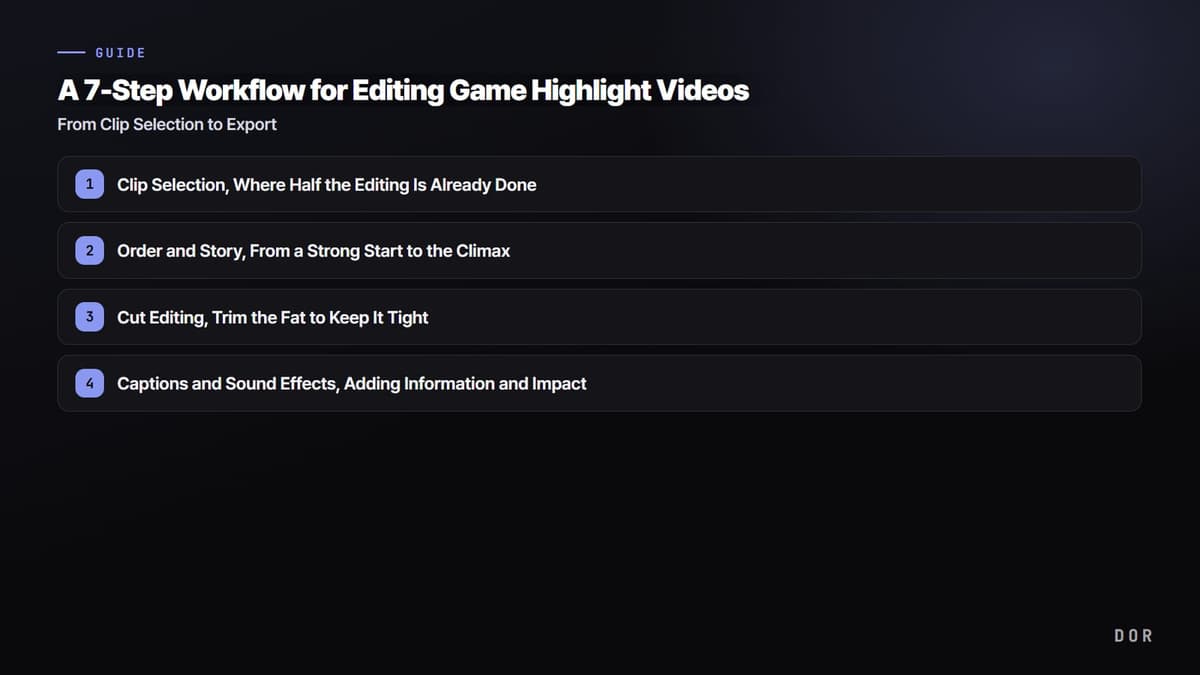
Vídeos de highlights que sempre ficam meio desajeitados em algum ponto muitas vezes não têm problema de habilidade na edição, e sim de falta de "ordem". Quando você joga clipes na linha do tempo de qualquer jeito e começa mexendo nos cortes, acaba refazendo a ordem das cenas depois de colocar a música e jogando fora um corte que já tinha cor corrigida, várias vezes. Este artigo fixa a edição de highlights (montagens) de jogo num fluxo de 7 passos, um guia montado para você nunca ter que voltar a uma etapa que já passou.
A ordem é esta. (1) Escolha dos clipes, (2) ordem e estrutura da história, (3) cortes, (4) legendas e efeitos sonoros, (5) música de fundo, (6) correção de cor, (7) exportação. Os passos de cima definem o esqueleto do vídeo, e quanto mais para baixo, mais você está colocando recheio. Se o esqueleto balança, o recheio não adianta, então trabalhe sempre de cima para baixo.
Aprofunde só na tarefa de edição que você precisa
- Para tirar rápido o começo e o final desnecessários, comece pelo guia para cortar clipes de jogo.
- Para avisos de abate, falas e contexto legíveis, veja como colocar legenda em clipes de jogo.
- Para adaptar gravações horizontais à tela do celular, siga para como transformar gameplay em Shorts verticais 9:16.
- Se pretende tocar um canal, veja o fluxo de upload no guia para começar Shorts de games no YouTube.
- Para edições simples sem instalar nada, teste o editor de clipes do DOR no navegador; se escolher a ferramenta vem primeiro, compare editores de vídeo grátis para games.
Passo 1: escolha dos clipes, onde metade da edição já fica pronta
O passo mais importante na edição de highlights não é o corte nem a música, é decidir "o que entra". Reduza a só 10 clipes bons e todo o resto fica mais fácil; ao contrário, se você exagera e coloca momentos medianos, o vídeo arrasta por mais que você capriche. O critério é simples. Dá para entender o que está acontecendo em 3 segundos, e dá vontade de mostrar para alguém? Se não for nenhum dos dois, corte sem dó.
Como gastar menos tempo procurando em gravações longas
O problema é que só passar uma gravação de 1–2 horas do começo ao fim atrás dos melhores momentos já consome metade do tempo de edição. É aqui que uma ferramenta de clipes automáticos como o DOR tira esse trabalho da frente. É só deixar o jogo rodando, e momentos como um ace no VALORANT, um pentakill no League of Legends ou uma sequência de abates no PUBG já ficam recortados em clipes curtos; a escolha deixa de ser "garimpar gravações longas" e passa a ser "escolher entre clipes já reunidos".
Passo 2: ordem e história, de um começo forte até o clímax
Com os clipes reunidos, defina a "ordem" antes de colocá-los na linha do tempo. Um vídeo de highlights também é uma história curta, então só enfileirar em ordem cronológica deixa tudo sem graça. A estrutura que funciona é começo forte, depois construção, depois clímax. Coloque a cena de maior impacto nos primeiros 3–5 segundos para prender quem assiste, preencha o meio com cenas que vão crescendo e deixe a cena mais chamativa para o final, para marcar.
Os primeiros 5 segundos decidem se a pessoa sai
Principalmente em ambientes de arrastar com o dedo, como YouTube Shorts ou Reels, você precisa dar um sinal de "isso vale a pena" nos primeiros 5 segundos, ou ninguém assiste até o fim. Colocar o clipe mais fraco no começo como aquecimento é a pior escolha. Só seguir a regra de "forte nas duas pontas", com a cena mais forte bem no começo e a segunda mais forte bem no final, já aumenta visivelmente o tempo médio de visualização.
Passo 3: cortes, tire a gordura para deixar tudo enxuto
Com a ordem definida, agora corte cada clipe curto e enxuto. A palavra-chave é "enxuto". O andar sem rumo antes de um abate, o silêncio depois que a luta acaba, a tela vazia sem sentido, tudo isso é gordura. Mantenha só de um pouco antes a um pouco depois da ação principal que você quer mostrar no clipe e corte o começo e o fim sem hesitar, e a mesma cena fica muito mais empolgante.
Cuide do ritmo também. Uma sequência de cortes do mesmo tamanho cansa, então misture cortes longos e curtos para variar o andamento. Em especial, quebre abates seguidos ou lutas rápidas em cortes curtos para manter a velocidade e segure um pouco mais uma grande jogada (um ace, um pentakill) ou coloque câmera lenta para dar destaque, criando contraste.
Passo 4: legendas e efeitos sonoros, informação e impacto
Agora coloque recheio no vídeo que já tem esqueleto. Use legendas no mínimo, mais ou menos "número de abates", "explicação da situação" e "reação". Legenda enchendo a tela cobre o jogo e atrapalha. Coloque curtas e grandes, longe das bordas da tela. Efeito sonoro é o elemento com melhor custo-benefício para criar impacto. Só colocar um som de "soco" no momento do abate e um "whoosh" na transição de cena já deixa o vídeo com cara bem mais profissional.
Efeito sonoro demais é veneno
A regra é usar efeitos sonoros "só nos pontos-chave". Colocar efeito em cada corte enterra os momentos que realmente importam. Concentre nos 2–3 momentos que você mais quer destacar e deixe o resto com a música de fundo e o som original do jogo, que fica mais limpo.
Passo 5: música de fundo, case os cortes com o BPM e o drop
O que mais define a impressão de um vídeo de highlights é a música de fundo. A técnica principal é "casar os cortes com a música". Descubra o BPM (andamento) da faixa e alinhe a cena mais forte ou a transição de corte com o momento em que a batida cai, e vídeo e música viram uma coisa só, com um ganho enorme de imersão. Também funciona muito bem montar o fluxo com uma faixa rápida nos trechos de luta acelerada e uma faixa com mais ressonância no final.
Sempre confira os direitos autorais
Usar qualquer música pode fazer você perder a monetização ou ter o vídeo bloqueado depois do upload. Use faixas marcadas claramente como "liberadas para uso comercial", como as da Biblioteca de áudio do YouTube, de sites de música royalty-free ou faixas Creative Commons com atribuição. Se usar um hit com direitos autorais, o vídeo pode até subir agora, mas depois ser bloqueado inteiro, então trabalhar com música segura desde o início é o jeito de economizar tempo.
Passo 6: correção de cor, aplique LUTs bem de leve
Gravação de jogo já tem uma imagem de origem limpa, então a correção de cor não é "pintar por cima", e sim "acertar o tom", e isso basta. Só subir um pouquinho o contraste e a saturação já deixa a imagem mais nítida. Se for usar uma LUT (preset de cor), baixe a intensidade para menos de 50% e aplique só um toque. Na ânsia de um clima cinematográfico, jogar uma LUT forte com intensidade total deixa as cores da interface do jogo esquisitas e artificiais.
Passo 7: exportação, configurações certas para cada plataforma
O último passo é a exportação. Configurada errado, todo o trabalho anterior fica borrado e embaçado ou, ao contrário, o arquivo fica pesado à toa. Os valores recomendados para um vídeo horizontal comum estão abaixo.
- Resolução: 1080p (1920x1080) é o padrão. Se a gravação é 1440p ou 4K, dá para subir assim, mas o tamanho do arquivo e o tempo de upload aumentam.
- Bitrate: 8–12 Mbps em 1080p. Para gameplay com muito movimento, perto de 12 Mbps fica mais limpo.
- Codec: H.264 (MP4). É o mais compatível, então funciona em qualquer plataforma.
- Taxa de quadros: 60 fps. Jogo se mexe rápido, então 60 fps fica claramente mais fluido que 30 fps.
- Para Shorts e Reels: exporte à parte em vertical 9:16 (1080x1920). Subir o vídeo horizontal como está deixa faixas pretas em cima e embaixo.
Esse é o fluxo de 7 passos. Se for lembrar de uma coisa só: quanto mais você automatiza o passo 1 (escolha dos clipes), o mais trabalhoso, mais o tempo total de edição cai. Veja primeiro quais momentos o DOR recorta sozinho nos jogos que você mais joga: VALORANT, League of Legends, PUBG.
 #Valorant