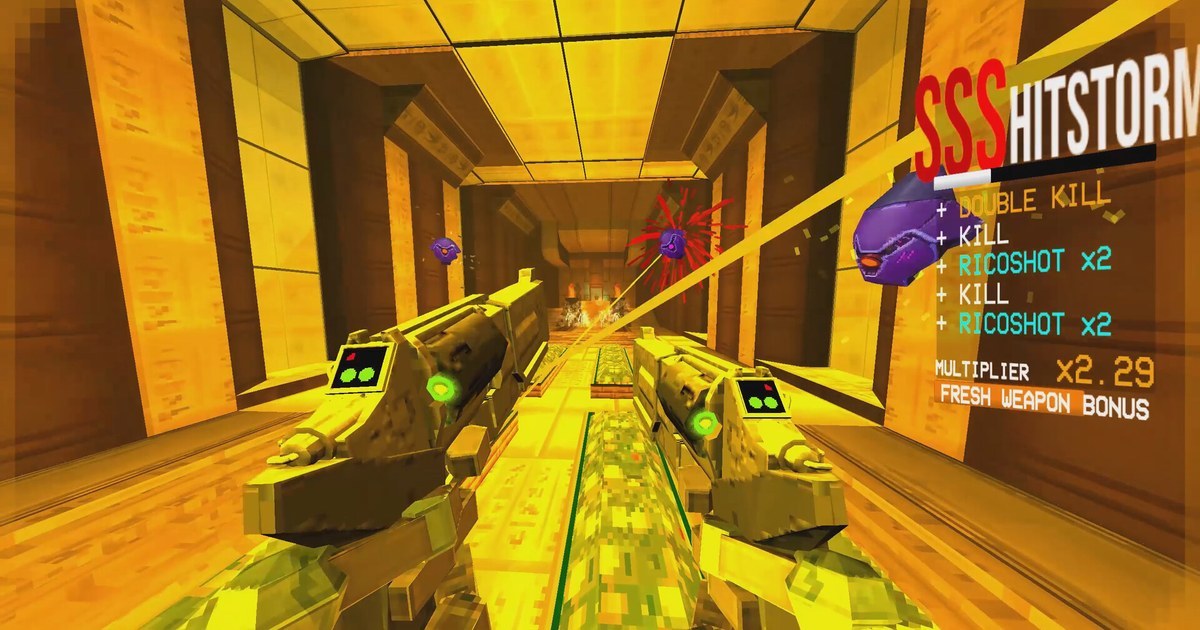
Resposta curta: faça o gameplay para o feed do Instagram em quadrado 1:1 e deixe o momento que você quer mostrar no meio do quadro. Um quadrado de 1080×1080 cortado de um clipe de 1920×1080 mantém só cerca de 56% da largura, então decidir o que manter antes de cortar é todo o trabalho.
Um vídeo exportado em quadrado aparece como um quadro limpo no feed, e você evita subir um clipe widescreen e ver a parte importante espremida ou cortada depois. Reels em tela cheia vertical (9:16) têm outro formato, explicado em como postar clipes de jogo nos Reels do Instagram. Este guia fica nos vídeos quadrados do feed.
O Instagram já mudou seus layouts antes, então os detalhes aqui valem para 24 de novembro de 2026, e a tela de prévia antes de postar tem a palavra final.
Resumo: exporte em 1:1 e ponha a ação bem no centro
No feed você normalmente escolhe entre o quadrado 1:1, o 4:5, mais alto, e o 9:16 para Reels. Muitos guias dizem que o 4:5 ocupa mais da tela no feed, mas o gameplay é gravado em widescreen, então quanto mais alta a proporção, mais você precisa cortar fora.
O quadrado 1:1 descarta uma largura razoável e é uma das três proporções (16:9, 9:16, 1:1) que você escolhe em um passo no cortador do app do DOR, então dá o menor trabalho. Se você precisa de uma versão alta, siga como fazer vídeos de jogo verticais (9:16).
Duas regras importam ao cortar em quadrado: escolha só momentos em que a luta ou o kill acontece perto do centro e mantenha o texto bem longe das bordas.
A grade do perfil usa, segundo relatos, um bloco alto 3:4, então o quadro de capa de um vídeo quadrado também deve ficar no meio para aparecer bem ali.
Como transformar um clipe de gameplay em quadrado 1:1
- 1Escolha primeiro o momento que você quer manterLembre que só cerca de 56% da largura sobrevive e escolha lutas, kills ou viradas que aconteçam perto do centro do quadro. Se a ação rola no extremo esquerdo ou direito, ela fica difícil de ler em um quadrado, então deixe de fora.
- 2Corte o clipe em 1:1 no appNo cortador do app do DOR, escolha 1:1 e defina o início e o fim. Começar dois ou três segundos antes do momento e terminar cerca de um segundo depois do resultado é confortável de assistir. Dicas de corte precisas estão em como cortar clipes de jogo.
- 3Junte vários momentos no StudioPara colocar mais de um momento em um vídeo, junte os clipes no DOR Studio (dor.gg/studio). Vídeos mais curtos no feed são assistidos até o fim com mais facilidade, então três ou quatro momentos bastam. A ordem dos passos está em como juntar clipes de jogo.
- 4Mantenha o texto dentro da zona seguraAo adicionar texto no Studio, mantenha-o bem dentro do quadro, nos 80% centrais mais ou menos. Texto colado na borda pode colidir com a interface do Instagram ou com o corte da grade do perfil. Use esse texto para explicar a informação do minimapa ou do kill feed que foi cortada.
- 5Adicione BGM e efeitos com moderaçãoMuita gente rola o feed sem som, então garanta primeiro que a cena e o texto façam sentido sem áudio. Depois adicione BGM e efeitos como o shake zoom só na medida do necessário.
- 6Exporte um mp4 e veja a prévia no celularConfirme a proporção 1:1 e exporte um mp4 ou compartilhe um link dor.gg. Os formatos de exportação estão resumidos em formatos de exportação de clipes do DOR. Antes de postar, abra a prévia no celular e confira se o momento principal e o texto não estão cortados.
O que acontece com cada elemento da tela em um corte 1:1
| Elemento da tela | Em um corte 1:1 | O que fazer |
|---|---|---|
| Mira e a luta | Fica no centro e permanece | Escolha clipes em que a luta termina em volta da mira |
| Minimapa | Muitos jogos o põem em um canto, então é fácil perder | Se a informação do minimapa importa, descreva a situação em um texto curto |
| Kill feed | Costuma ficar em um canto e é cortado | Passe a contagem de kills ou o resultado para um texto na tela |
| Vida e munição | Somem quando estão perto da borda | Mesmo visíveis ficam minúsculos, então não dependa deles |
| Ação no extremo esquerdo ou direito | Cerca de 44% da largura some | Pule esse momento ou use outro clipe |
| Texto e legendas na tela | São cortados ou ficam apertados nas bordas | Posicione dentro do centro, bem longe das bordas |
| Capa na grade do perfil | Aparece majoritariamente a partir do centro em um bloco 3:4 | Deixe o momento da capa no meio |
Confira antes de postar
- O momento principal acontece no meio do quadro
- Tudo o que dependia do minimapa ou do kill feed agora está em texto
- O texto fica bem longe das bordas
- O clipe faz sentido sem som
- O quadro de capa aparece no meio na prévia do celular
Faça clipes quadrados para o Instagram com o DOR
O DOR é um app gratuito de gravação para Windows. Ao abrir um jogo compatível, ele o detecta automaticamente e grava a partida inteira, e as gravações ficam reunidas em My Clips no app.
Em League of Legends, VALORANT, PUBG, FC Online, Fortnite, CS2 e Overwatch, eventos como kills também são salvos como clipes de destaque automáticos. Nos outros jogos a sessão inteira é salva e você corta à mão o momento que quer.
O cortador do app deixa escolher 16:9, 9:16 ou 1:1, então dá para fazer um clipe quadrado na hora.
Para combinar momentos, use o DOR Studio (dor.gg/studio) para juntar clipes, mudar a proporção, adicionar texto, BGM e templates de efeito como shake zoom e punch zoom e depois exportar um mp4 ou compartilhar um link dor.gg. O resultado do DOR não tem marca d'água.

