Indo direto ao ponto: quando um jogo crasha ou trava assim que você liga a gravação, quase sempre é uma de três coisas. Primeiro, sobrecarga do sistema, com carga acumulando em CPU, GPU e disco ao mesmo tempo; segundo, conflito em que o anti-cheat bloqueia o jeito como o programa de gravação se conecta ao jogo; e terceiro, problema no driver de vídeo ou nas configurações do Windows. Seguindo os passos abaixo na ordem, você chega à causa na maioria dos casos.
A ordem que dá resultado mais rápido é: trocar o encoder para hardware, baixar em um nível a resolução e o FPS da gravação e mudar o método de captura nos jogos com anti-cheat forte. Só aplicar essas três coisas já elimina boa parte dos crashes durante a gravação.
Causa 1. Sobrecarga do sistema: comece pelo encoder e pela resolução
Gravar é empilhar um trabalho de codificação em cima dos recursos que o jogo já está usando. Se o jogo usa 90% da GPU e a gravação comprime o vídeo na CPU, os dois brigam por recursos, o FPS despenca e, nos piores casos, o jogo trava. Por isso o primeiro passo é tirar o peso da codificação da CPU e passar para o chip de codificação dedicado da GPU.
Troque de software (x264) para codificação por hardware
Confira a configuração de encoder no seu programa de gravação. Se estiver em x264 ou software, troque para NVENC na NVIDIA, AMF/AV1 na AMD ou QuickSync na Intel. Como os encoders de hardware rodam num chip separado da renderização do jogo, o uso da CPU cai bastante e a queda de quadros causada pela gravação fica bem menor.
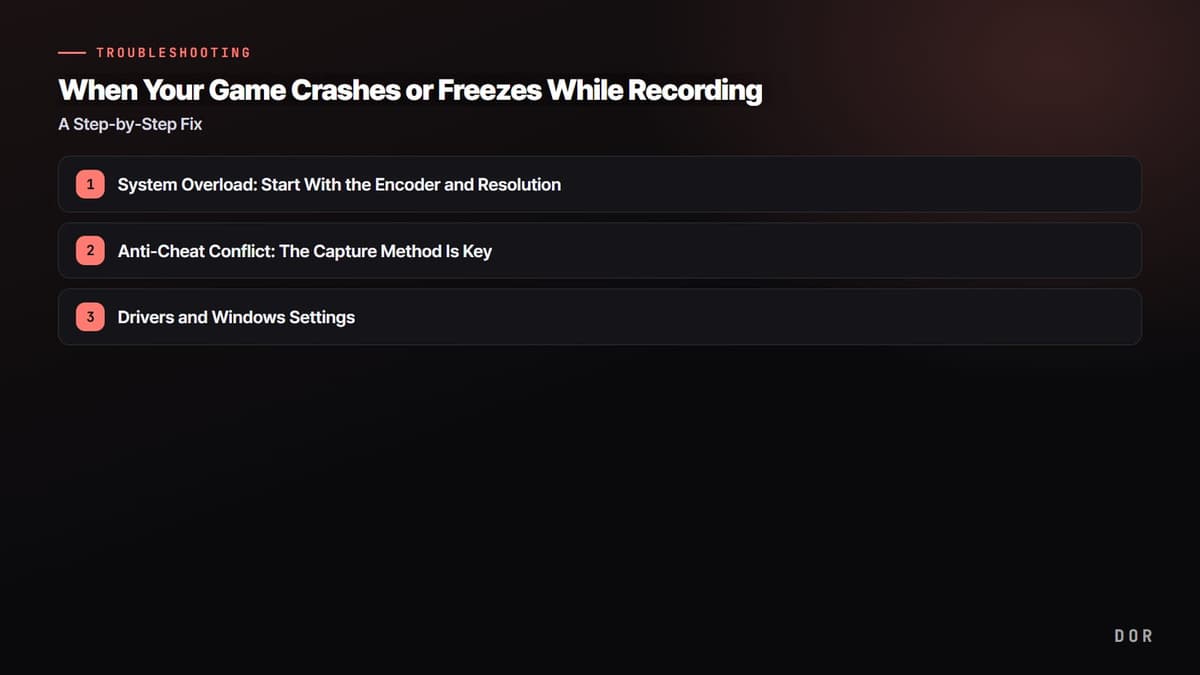
- 1Sobrecarga do sistema: comece pelo encoder e pela resolução
- 2Conflito com o anti-cheat: o método de captura é a chave
- 3Drivers e configurações do Windows
Baixe em um nível a resolução e o FPS da gravação
Se ainda crashar, baixe a resolução de saída em um nível. Mesmo jogando em 1440p, reduzir a saída da gravação para 1080p corta quase pela metade o peso da codificação. Se 60 fps for demais, tente baixar o FPS para 48 ou 30 também. Quanto mais a tela muda de repente no jogo, como em PUBG ou Apex, maior o efeito dessa redução.
- Reduza a resolução de saída da gravação para 1080p (a resolução do jogo pode continuar igual)
- Fixe o bitrate em CBR entre 8000 e 12000 kbps
- Baixe o FPS da gravação em um nível, de 60 para 48 ou 30
- Desligue temporariamente e teste sem recursos que ficam na memória, como replay buffer e replay instantâneo
Causa 2. Conflito com o anti-cheat: o método de captura é a chave
Sistemas anti-cheat como o Vanguard do VALORANT, o BattlEye de PUBG e Tarkov e o EAC do Fortnite tratam qualquer código injetado no processo do jogo como possível hack. O problema é que a captura de jogo comum usa justamente esse tipo de injeção, o hook no processo. Quando o anti-cheat bloqueia, você fica com tela preta ou, no pior caso, o próprio jogo fecha à força como medida de proteção.
Use captura de tela ou captura em modo de compatibilidade em vez de captura de jogo
Se o crash acontece num jogo com anti-cheat forte, a resposta é mudar o método de captura. A captura de tela pega a saída do monitor sem se conectar ao jogo, então não há nada para o anti-cheat bloquear. No OBS, também dá para ativar o hook compatível com anti-cheat nas propriedades da captura de jogo. Se você tem tela preta ou fechamento forçado com frequência em jogos como VALORANT, PUBG ou Apex Legends, só essa troca muitas vezes resolve.
- Primeira opção: troque a captura de jogo pela captura de tela (captura do monitor)
- Segunda opção: mantenha a captura de jogo, mas ative a opção de hook compatível com anti-cheat
- Rode o jogo em tela cheia sem bordas em vez de tela cheia exclusiva
- Rode o programa de gravação como administrador para descartar problemas de permissão do hook
Causa 3. Drivers e configurações do Windows
Se ainda crashar depois dos dois passos acima, confira o driver de vídeo e as configurações do Windows. Em especial, o Agendamento de GPU acelerado por hardware (HAGS) é um vilão clássico que entra em conflito com gravadores e overlays e causa travamentos durante a captura.
- Faça uma instalação limpa da versão mais recente do driver de vídeo (inclusive removendo sobras da versão anterior)
- Desligue o HAGS (Agendamento de GPU acelerado por hardware) em Configurações do Windows > Vídeo > Elementos gráficos > Configurações gráficas padrão e teste
- Desligue os recursos de gravação nativos do Windows, como Modo de Jogo e gravação da Game Bar, para não se sobreporem ao seu gravador externo
- Libere espaço em disco: deixe pelo menos algumas dezenas de GB livres no disco onde as gravações se acumulam
Aplicando tudo até aqui, a maioria dos crashes durante a gravação se resolve. Se ainda trava em um jogo específico, provavelmente é incompatibilidade entre o anti-cheat daquele jogo e o seu método de gravação, então tente mudar o método de captura mais uma vez.
Por que gravar com o DOR crasha menos
Se ajustar tudo isso na mão toda vez dá trabalho, a opção mais confiável é um gravador pensado desde o início para ter baixa carga. O DOR usa por padrão captura NVENC de baixa carga para minimizar a disputa com os recursos que o jogo está usando e captura a tela de um jeito que não bate de frente com o anti-cheat. Com isso, crash de jogo durante a gravação é raro mesmo em jogos com anti-cheat forte, como VALORANT, PUBG e Apex.

Resumindo, a ordem é esta. Troque o encoder para hardware, baixe em um nível a resolução e o FPS, mude o método de captura nos jogos com anti-cheat forte e, por fim, confira drivers e HAGS. Com um gravador de baixa carga que cuida desse fluxo sozinho, você guarda suas jogadas com estabilidade sem brigar com configurações toda vez.
 #PUBG: Battlegrounds