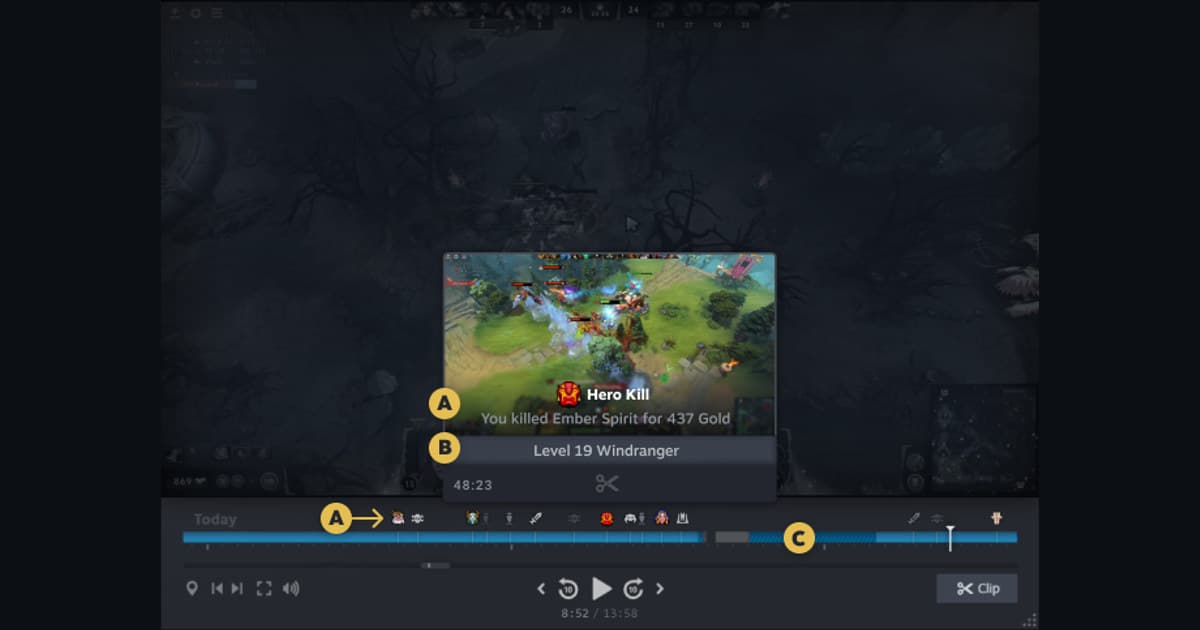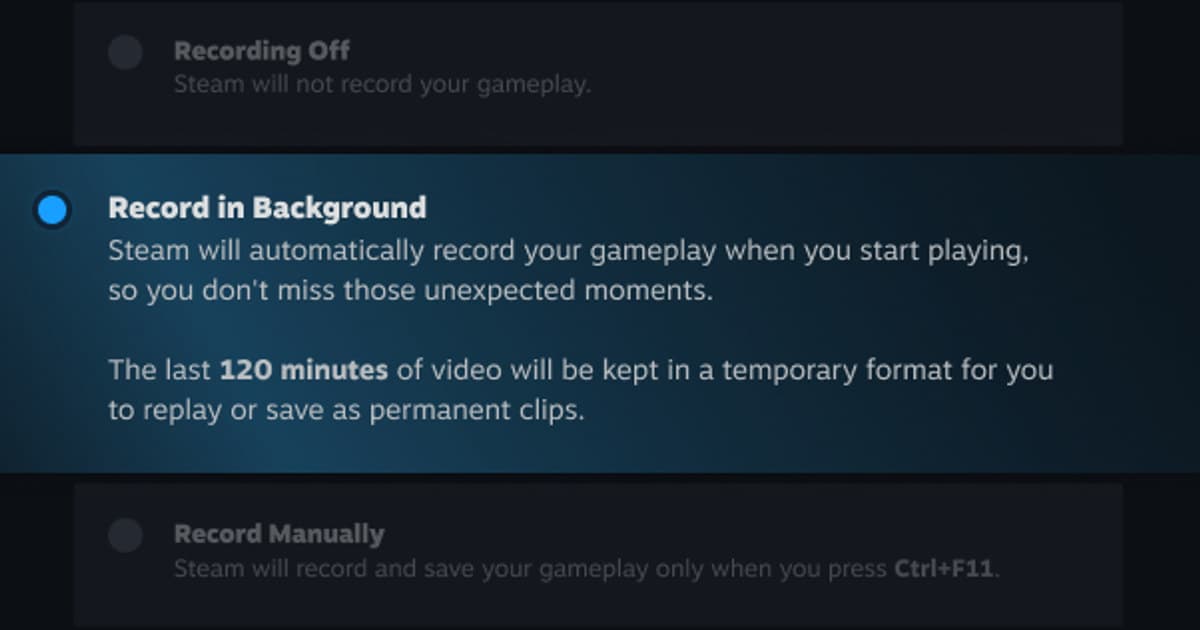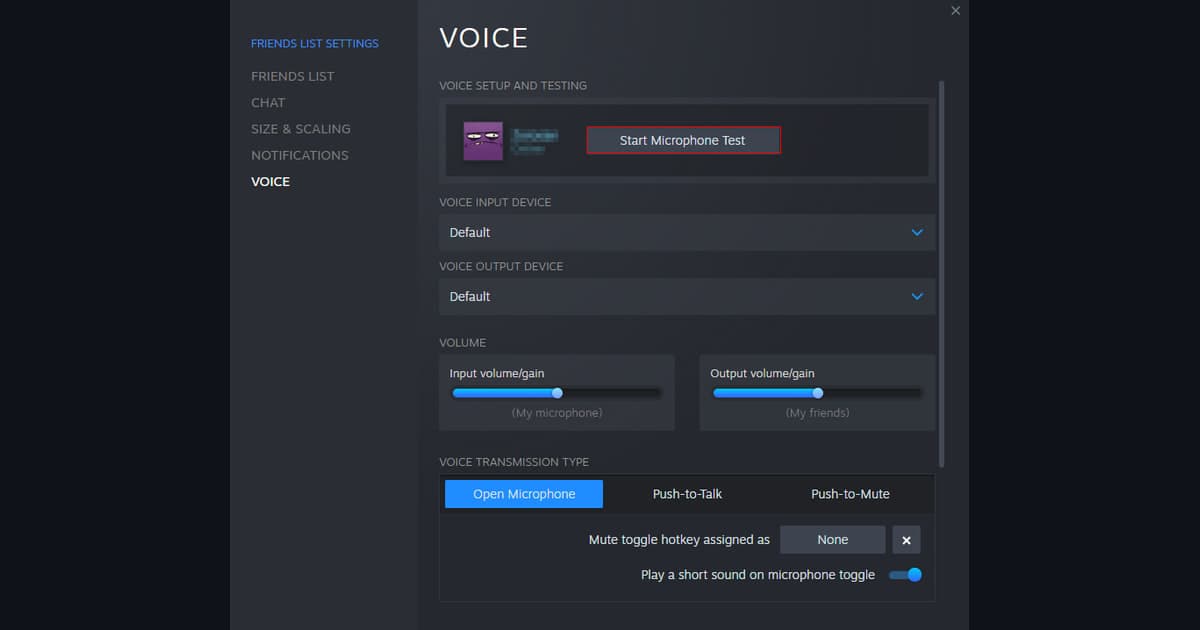
A gravação da Steam não está pegando o seu microfone: o clipe tem o som do jogo, mas não o microfone, ou abrir o jogo troca a entrada para outro dispositivo. Como o áudio do jogo já está presente, mantenha esse caminho que funciona e teste só o microfone, nesta ordem. Primeiro, abra Configurações do Windows > Privacidade e segurança > Microfone e confirme que Acesso ao microfone, Permitir que os aplicativos acessem o microfone e Permitir que aplicativos da área de trabalho acessem o microfone estão todos ligados; a Steam é um aplicativo da área de trabalho, então esse último botão é o que bloqueia as gravações sem avisar. Segundo, em Sistema > Som > Entrada, deixe o headset como dispositivo padrão e observe o medidor enquanto conta em voz alta. Terceiro, na Steam, abra Amigos e chat, o ícone de engrenagem e depois Voz, rode Iniciar teste do microfone e confira se o mesmo dispositivo está selecionado, porque a Steam diz que um microfone que funciona no teste, mas não no jogo, provavelmente foi trocado para outra entrada quando o jogo abriu. Quarto, ative a opção de microfone em Steam > Configurações > Gravação de jogos e salve um clipe de trinta segundos com a mesma contagem. Medidor parado aponta para fora da Steam; medidor se mexendo com clipe mudo restringe o problema à opção de gravação da Steam ou à permissão do app. Um headset USB reconectado pode voltar com outro nome de dispositivo, então selecione de novo em vez de confiar no padrão antigo, e se melhorias de som do Windows como a Clareza de voz estiverem ligadas para esse microfone, desligá-las é um teste reversível que usuários relatam ter resolvido clipes mudos. Se o som do jogo também estiver faltando, use o guia de gravação da Steam sem som do jogo. Em resumo: separe detecção, permissões, atalhos, armazenamento, captura e reprodução do áudio para descobrir onde o microfone se perde.
Relacione cada sintoma a um teste pequeno
| Sintoma observado | Etapa provável | Menor teste útil |
|---|---|---|
| A gravação da Steam não pega o microfone: o clipe tem som do jogo, mas não o microfone, ou abrir o jogo troca a entrada para outro dispositivo. | Os clipes da Steam param de gravar o microfone quando uma das portas está fechada: a opção de microfone em Steam > Configurações > Gravação de jogos, a privacidade do microfone para apps da área de trabalho no Windows, o dispositivo de entrada padrão do Windows, o dispositivo selecionado na Voz da Steam ou um headset USB que reconectou com outro nome. | Permita que apps da área de trabalho usem o microfone na privacidade do Windows, defina a entrada padrão certa, ative a opção de microfone na Gravação de jogos da Steam e salve um clipe de trinta segundos contando em voz alta. |
| O atalho reage, mas não aparece confirmação de salvamento | Outro overlay está usando o atalho ou o buffer de replay está inativo | Defina uma tecla sem conflito e crie uma amostra de trinta segundos |
| A confirmação aparece, mas o arquivo parece sumido | A pasta de salvamento mudou, falta espaço ou a retenção apagou o arquivo | Abra a pasta de mídia configurada e confira o espaço livre |
| O arquivo existe, mas o vídeo ou o som está errado | Modo de captura, rota do dispositivo, codec ou faixa de reprodução | Reproduza o original curto num segundo player de mídia comum |
Separe a etapa que falhou do resultado que você quer
Os clipes da Steam param de gravar o microfone quando uma das portas está fechada: a opção de microfone em Steam > Configurações > Gravação de jogos, a privacidade do microfone do Windows para apps da área de trabalho, o dispositivo de entrada padrão do Windows, o dispositivo selecionado na Voz da Steam, ou um headset USB que reconectou com outro nome. Por isso, a primeira verificação controlada é: permitir que apps da área de trabalho usem o microfone na privacidade do Windows, definir a entrada padrão certa, ativar a opção de microfone na Gravação de jogos da Steam e salvar um clipe de trinta segundos contando em voz alta. Os caminhos relevantes são Steam > Configurações > Gravação de jogos (opções de áudio), Configurações do Windows > Privacidade e segurança > Microfone e Configurações do Windows > Sistema > Som > Entrada; se esse menu não aparecer, confirme a versão instalada e se o recurso está disponível para você antes de copiar instruções antigas. Só depois de passar nesse teste vale a pena seguir para as próximas etapas.
Sequência controlada de solução de problemas
- 1Confirme a disponibilidade e o modoAbra Steam > Configurações > Gravação de jogos (opções de áudio), Configurações do Windows > Privacidade e segurança > Microfone e Configurações do Windows > Sistema > Som > Entrada, verifique se o recurso está ativado e confirme se o jogo atual e o modo de tela são compatíveis.
- 2Reinicie com o mesmo nível de permissãoFeche o jogo e o gravador, feche ferramentas de captura concorrentes e abra os dois de novo com o mesmo nível de privilégio.
- 3Crie uma amostra de controle de trinta segundosLibere o microfone para apps da área de trabalho na privacidade do Windows, defina a entrada padrão correta, ative a opção de microfone na Gravação de jogos da Steam e salve um clipe de trinta segundos contando em voz alta.
- 4Separe o salvamento da reproduçãoConfirme primeiro a notificação e o arquivo real; depois confira vídeo, áudio do jogo, chat de voz e microfone de forma independente.
- 5Escale com evidênciasSe ainda falhar, anote as versões, a GPU, prints das configurações, uma sequência curta de reprodução do problema e os detalhes do arquivo de amostra.
Checklist final antes de uma partida de verdade
- O jogo e o gravador não estão rodando com níveis de administrador diferentes
- A gravação ou o buffer de replay necessário está ativo nesta sessão
- O atalho não coincide com o do jogo, do chat ou de outro overlay
- A pasta de mídia permite gravação e tem espaço livre suficiente
- Um arquivo de trinta segundos, com áudio do jogo e do microfone conferidos separadamente, roda normalmente
Use o DOR nas próximas sessões em jogos compatíveis
Para testar o DOR à parte numa próxima sessão em um jogo compatível, veja a comparação de gravadores de jogos gratuitos, o guia de problemas com áudio do jogo e o hub de jogo do VALORANT. O DOR segue o caminho oposto nos jogos compatíveis: quando detecta o jogo e começa a gravar automaticamente, ele captura o som do jogo e o seu microfone juntos por padrão, então o microfone já entra na gravação sem você precisar ligar nada no gravador; veja como o DOR grava o som do jogo e o microfone juntos e um exemplo de jogo compatível em destaques do PUBG.
Confira de novo a documentação oficial atual
O FAQ da Gravação de jogos da Steam diz que as configurações permitem escolher qual áudio é capturado, incluindo o áudio de outros programas, como o chat de voz, e a página de solução de problemas de microfone da Steam diz que um microfone que passa no teste mas falha no jogo provavelmente foi trocado para outra entrada quando o jogo abriu, então confira o dispositivo no sistema operacional, na Steam e no jogo. Suporte da Gravação de jogos da Steam.
 #Counter-Strike