Você apertou o botão de gravar, o arquivo de vídeo saiu certinho, mas na hora de assistir não tem nem sinal do som do jogo. A imagem está perfeita, o que deixa tudo ainda mais frustrante. Resumindo, normalmente o dispositivo do 'Áudio da área de trabalho' do OBS está errado, ou o som até aparece mas não entra na faixa da gravação, por causa do monitoramento. Siga a ordem abaixo e você acha a causa exata.
Primeiro, separe qual som está faltando: (1) só o som do jogo, (2) só o som do microfone ou (3) os dois. Cada caso envolve configurações diferentes. Identifique a sua situação e vá direto para o passo correspondente.
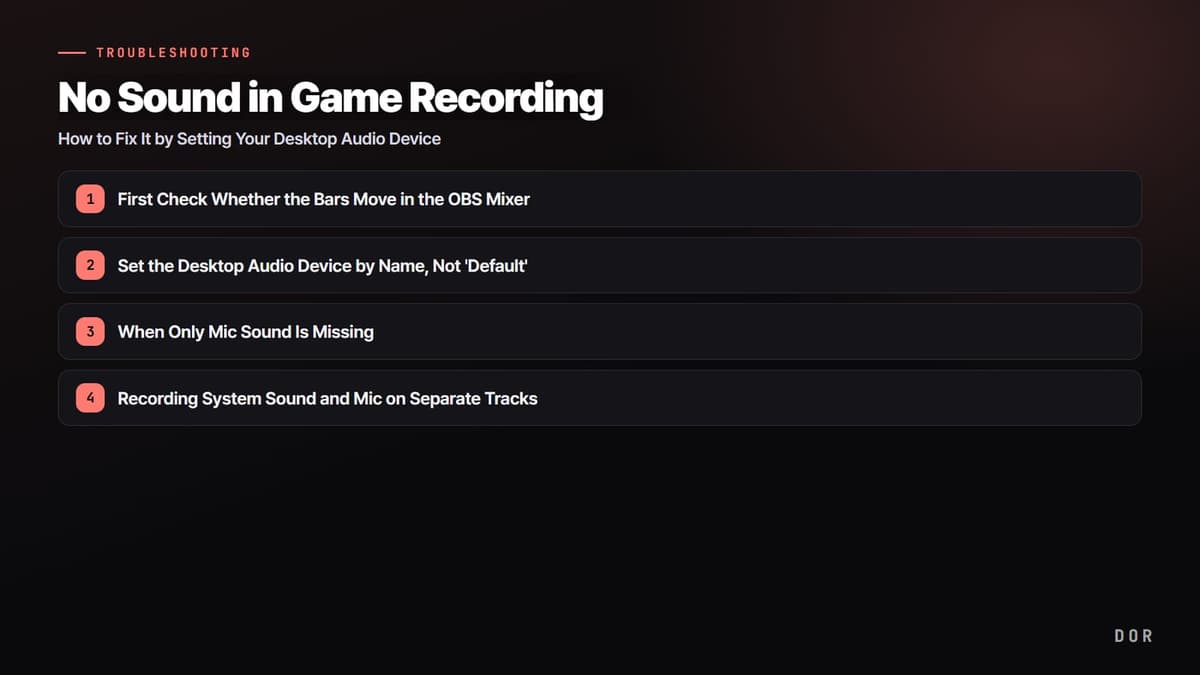
Passo 1. Primeiro veja se as barras se mexem no mixer do OBS
Olhe o painel 'Mixer de áudio' na parte de baixo do OBS Studio. Com o jogo tocando som, se a barra do 'Áudio da área de trabalho' pula em verde, o som está sendo captado mas não entra na gravação; se a barra fica parada, o próprio dispositivo não está sendo captado. Essa única conferência decide se você vai para o Passo 4 ou para o Passo 2.
- 1Primeiro veja se as barras se mexem no mixer do OBS
- 2Escolha o dispositivo do Áudio da área de trabalho pelo nome, não 'Padrão'
- 3Quando só o som do microfone some
- 4Quando as barras se mexem mas a gravação sai sem som (monitoramento)
- 5Gravando som do sistema e microfone em faixas separadas
- 6Se o Áudio da área de trabalho continua sem ser captado
Passo 2. Escolha o dispositivo do Áudio da área de trabalho pelo nome, não 'Padrão'
Se a barra está parada, é configuração de dispositivo. No menu superior do OBS, vá em Arquivo > Configurações > Áudio. Em 'Dispositivos de áudio globais', não deixe o 'Áudio da área de trabalho' como 'Padrão': abra a lista e escolha o nome do dispositivo de saída por onde o som está saindo agora (por exemplo, Alto-falantes (Realtek) ou Fones do headset). O 'Padrão' costuma apontar para o dispositivo errado sempre que o Windows troca de dispositivo.
- Coloque a taxa de amostragem em 48 kHz e os canais em 'Estéreo'.
- Áudio da área de trabalho: escolha o nome do alto-falante ou headset em que você está ouvindo.
- Mic/Áudio auxiliar: se estiver como 'Nenhum' ou 'Desativado', troque pelo nome do seu microfone.
- Depois de escolher, clique em Aplicar > OK e confira se aparecem duas barras no mixer.
Passo 3. Quando só o som do microfone some
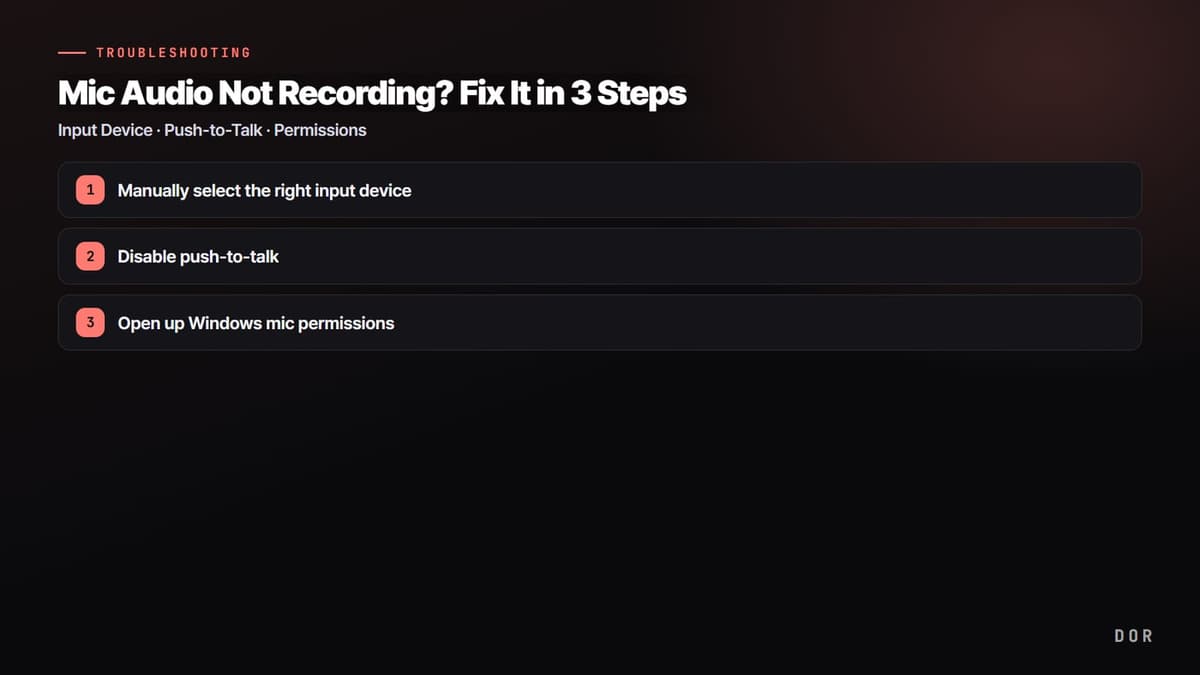
Se o som do jogo entra mas só a sua voz some, confira o dispositivo do microfone e as permissões do Windows. Em Configurações > Áudio, confirme que o 'Mic/Áudio auxiliar' está no microfone certo; depois, em Configurações do Windows > Privacidade e segurança > Microfone, veja se 'Permitir que os aplicativos acessem o microfone' e a opção dos aplicativos da área de trabalho estão ligados. Se estiverem desligados, o OBS não consegue captar o microfone de jeito nenhum.
- Confira se o ícone de alto-falante ao lado da barra do microfone no mixer não está mudo (com o risco vermelho).
- Veja se o controle de volume embaixo da barra do microfone não está arrastado até o 0.
- Se um jogo ou o Discord estiver usando o microfone em modo exclusivo, o OBS pode não captar; feche e teste de novo.
Passo 4. Quando as barras se mexem mas a gravação sai sem som (monitoramento)
Se no Passo 1 a barra pulou normalmente mas o vídeo continua sem som, é a armadilha do monitoramento. No mixer, abra o ícone de engrenagem ao lado do Áudio da área de trabalho > 'Propriedades avançadas de áudio'. Olhe a coluna 'Monitoramento de áudio' dessa fonte. Se estiver em 'Somente monitorar (sem saída)', você ouve no fone, mas o som não vai para o arquivo gravado. Mudar para 'Monitorar e enviar para saída', ou para 'Monitoramento desativado' (se você não precisa ouvir), coloca o som na gravação.
Passo 5. Gravando som do sistema e microfone em faixas separadas
Para ajustar o volume do jogo e o da voz separadamente na edição, você precisa separar as faixas. No OBS, isso é feito na mão. Mude a aba Configurações > Saída para 'Avançado' e marque as faixas de áudio 1 e 2 na aba 'Gravação'. Depois, em Propriedades avançadas de áudio, deixe o som do jogo marcado só na Faixa 1 e o microfone só na Faixa 2. Assim, as duas faixas ficam guardadas separadas dentro de um único arquivo e podem ser divididas no editor.
- Mude Configurações > Saída > Modo de saída para 'Avançado'.
- Marque as faixas de áudio 1 e 2 na aba Gravação.
- Em Propriedades avançadas de áudio, separe o Áudio da área de trabalho na Faixa 1 e o microfone na Faixa 2.
- O mais seguro é usar o formato de gravação mkv ou mov, que aceitam faixas separadas.
Passo 6. Se o Áudio da área de trabalho continua sem ser captado
Se você escolheu o dispositivo pelo nome e a barra continua parada, o problema é de driver ou de modo exclusivo. Em Configurações de som do Windows > o dispositivo de saída > Propriedades > Avançado, desmarque 'Permitir que aplicativos assumam o controle exclusivo deste dispositivo'. Se um jogo estiver usando o dispositivo de áudio em modo exclusivo, o OBS não recebe o som. Se ainda assim não funcionar, reinstale o driver de som na versão mais recente pelo Gerenciador de Dispositivos.
- Desative o 'controle exclusivo' do dispositivo de saída nas configurações de som do Windows.
- Confira se não há um aviso com ponto de exclamação no item de Som do Gerenciador de Dispositivos.
- Feche outros programas de gravação, como Camtasia ou Movavi, se estiverem abertos ao mesmo tempo.
- Em último caso, feche o OBS por completo e abra de novo para ele reconhecer o dispositivo outra vez.
O DOR dispensa todo esse processo
Se você leu até aqui, provavelmente percebeu: o OBS faz você configurar na mão o dispositivo de áudio da área de trabalho, o do microfone, o monitoramento e o mapeamento das faixas. Errou um campo, o som some inteiro. Só de abrir, o DOR capta automaticamente o som do jogo e o microfone juntos e grava em uma única faixa. Sem caçar dispositivo em lista e sem som perdido porque o monitoramento ficou em 'Somente monitorar'.

A separação de faixas pesa mais quanto mais chat de voz o jogo tem. Em clipes de Valorant ou Overwatch, para o vídeo ficar bom você ajusta separadamente o volume da voz do time e o dos efeitos sonoros do jogo, e o mesmo vale para as teamfights do League of Legends. O DOR já entrega os dois sons juntos e sincronizados em uma faixa, pronta para assistir e compartilhar; quando a ideia é mixar a voz do time e os efeitos com volumes diferentes na edição, grave com as faixas múltiplas de áudio do OBS, como no Passo 5.
Resumindo: quando a gravação do jogo no OBS sai sem som, conferir nesta ordem resolve quase tudo: (1) as barras do mixer, (2) o nome do dispositivo do Áudio da área de trabalho, (3) o dispositivo e as permissões do microfone, (4) o monitoramento em 'Monitorar e enviar para saída' e (5) a separação de faixas. Se você não precisa de faixas separadas e prefere não repetir esse processo toda vez, uma ferramenta que grava o som do jogo e o microfone juntos automaticamente é a solução mais simples.
 #Overwatch