Se a tela e o áudio do jogo foram gravados direitinho mas a sua voz sumiu por completo, a causa quase sempre cai em um de três grupos. Primeiro, o programa de gravação está ouvindo o dispositivo de entrada errado. Segundo, o push-to-talk está ligado, então ele só grava no instante em que você segura o atalho. Terceiro, o Windows está bloqueando totalmente o acesso do app ao microfone. Confira os itens abaixo em ordem e normalmente o microfone volta na hora.
Passo 1: escolha na mão o dispositivo de entrada certo
A causa mais comum é o programa de gravação usar como entrada um dispositivo diferente do microfone que você realmente usa. Se você está de headset mas o microfone embutido do notebook está selecionado, ou se a lista de dispositivos está em 'Nenhum' ou 'Desativado', o som não tem por onde entrar.
- No OBS, vá em Configurações > Áudio e escolha direto o microfone que você usa em 'Mic/Áudio auxiliar'.
- Se o valor estiver como 'Desativado' ou 'Padrão', escolha o dispositivo pelo nome.
- Conecte o microfone antes de abrir o programa e, se ele não aparecer na lista, feche e abra as Configurações de novo para atualizar.
- Depois das mudanças, sempre salve com Aplicar e depois OK.
Passo 2: desative o push-to-talk
Se o dispositivo de entrada está certo mas a voz continua sumindo na gravação, desconfie do push-to-talk. Com esse recurso ligado, o microfone só abre enquanto você segura o atalho definido. Se você começa a gravar só pelo mouse, nunca aperta o atalho, e parece que o microfone sumiu de vez.
- Vá em Configurações > Áudio e desmarque 'Ativar push-to-talk'.
- Em Configurações > Atalhos, procure o item 'Push-to-talk' e apague a tecla definida, se houver.
- Veja também se o recurso oposto, 'Push-to-mute', está ligado e deixando o microfone mudo com alguma tecla.
- No mixer de áudio, confira se o canal do microfone não está mudo (alto-falante vermelho) e se o controle de volume não está no zero.
Se a barra do microfone no mixer de áudio pula em verde quando você fala, a entrada está funcionando. Se a barra não se mexe nada, o bloqueio ainda está na etapa de entrada, então siga para a checagem de permissões do Passo 3.
Passo 3: libere as permissões de microfone do Windows
Se o dispositivo está certo e o push-to-talk está desligado mas a barra continua parada, é bem provável que o Windows esteja bloqueando o acesso do app ao microfone. Com as permissões bloqueadas, nenhum programa de gravação recebe som.
- Vá em Configurações do Windows > Privacidade e segurança > Microfone.
- Ligue 'Acesso ao microfone' e ligue 'Permitir que os aplicativos acessem o microfone'.
- Na lista de aplicativos da área de trabalho abaixo, confira se o seu programa de gravação (ou 'Permitir que aplicativos da área de trabalho acessem o microfone') está ligado.
- Em PC do trabalho ou da escola, políticas de segurança ou o antivírus podem bloquear o microfone, então confira também as políticas do administrador.
Como evitar que o microfone suma: uma gravação curta de teste
O que torna a falha do microfone tão chata é que normalmente você só percebe depois que a gravação terminou. Esteja o áudio do jogo e a sua voz na mesma faixa ou em faixas separadas, uma configuração errada apaga a sua voz por completo, e nada denuncia isso até você reproduzir o arquivo.
O DOR grava o áudio do jogo e o seu microfone juntos em uma única faixa, prontos para assistir e compartilhar. Se você precisa de pós-produção, como aumentar só o volume da voz ou baixar só o som do jogo depois de gravar, capte os dois sons em faixas separadas com um gravador que tenha áudio em múltiplas faixas, como o OBS. Quando você vai salvar clipes em que a comunicação importa, como no Valorant, ou em que a voz do time é essencial, como no Overwatch, faça uma gravação curta de teste antes da gravação de verdade para evitar o desastre do microfone sumir no momento decisivo.
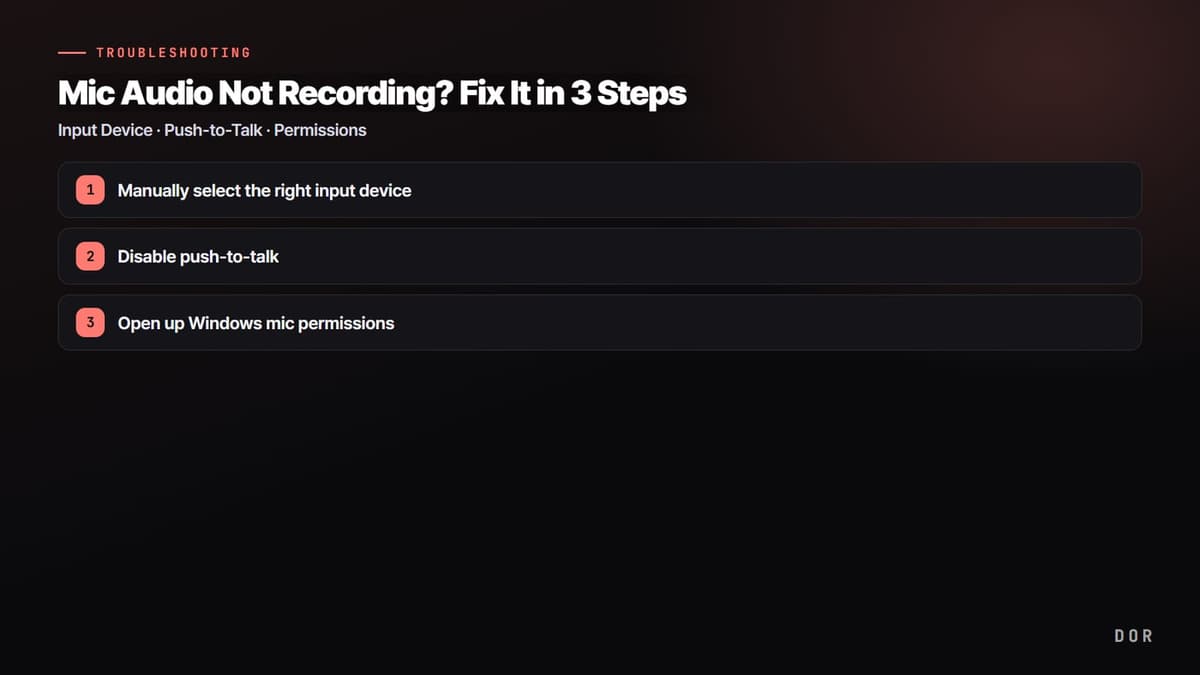
- 1Escolha na mão o dispositivo de entrada certo
- 2Desative o push-to-talk
- 3Libere as permissões de microfone do Windows

Recapitulando: quando só o microfone some, confira nesta ordem: escolha do dispositivo de entrada, push-to-talk desativado e permissões do Windows. Mesmo que conferir as configurações toda vez dê trabalho, uma gravação curta de teste antes da gravação de verdade, para confirmar que a sua voz está sendo captada, é a prevenção mais garantida.
 #Valorant