
Resposta rápida: confira estas quatro coisas antes do upgrade de placa de vídeo
Fazer upgrade de placa de vídeo não é só escolher a placa. Você precisa saber se a fonte aguenta, se os conectores batem, se ela cabe fisicamente no gabinete e se a placa-mãe e o processador acompanham. Se os quatro pontos estiverem ok, é só colocar a placa nova e manter o resto do PC.
Se algum falhar, resolva primeiro a fonte ou o gabinete, porque isso sai mais barato do que devolver uma placa. Se você só quer uma indicação por resolução: RTX 5060 Ti 16GB ou RX 9060 XT 16GB para 1080p, RTX 5070 Ti ou RX 9070 XT para 1440p e RTX 5080 para 4K.
- Fonte: ela atende o maior valor entre o mínimo do fabricante do chip e o requisito da placa que você vai comprar, e tem cabos PCIe de 8 pinos suficientes ou um cabo 12V-2x6 de 16 pinos?
- Gabinete: o comprimento e a espessura do modelo exato cabem no limite de comprimento de placa de vídeo do seu gabinete, com folga para o cabo de energia fazer a curva?
- Placa-mãe e processador: veja a geração PCIe do slot da placa de vídeo. Análises com medições e fichas técnicas de lojas listam a RTX 5060 e a 5060 Ti como placas x8, então em uma placa-mãe PCIe 3.0 mais antiga as versões de 16GB são a compra mais segura.
- Drivers: se você está trocando entre NVIDIA e AMD, remova o driver antigo antes de instalar o novo.
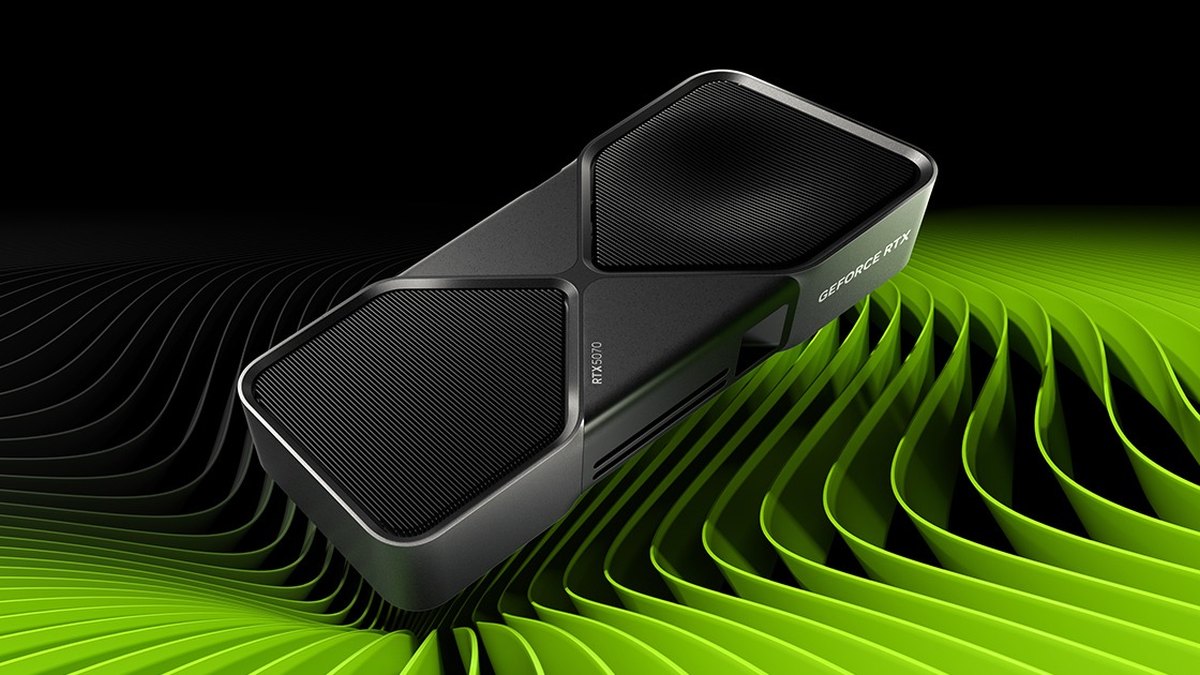
Tabela de referência: fonte oficial recomendada e conectores de energia por placa
A tabela abaixo mostra a potência mínima do sistema e os conectores de energia da placa de referência publicados pela NVIDIA e pela AMD. "Qual fonte para RTX 5070" é uma das perguntas mais comuns em tópicos de upgrade, e esses números são o ponto de partida.
Se você vai montar um PC novo em vez de só trocar a placa, nosso guia para comprar PC gamer explica como escolher a categoria e a marca da fonte. Este guia foca em colocar uma placa nova no PC que você já tem.
| Placa | Fonte mínima do fabricante | Conectores de energia (referência) | O que conferir no modelo exato |
|---|---|---|---|
| RTX 5060 / 5060 Ti | 550W / 600W | Um de 8 pinos ou 16 pinos | Placa x8 segundo análises com medições. Em placas-mãe PCIe 3.0 antigas, escolha 16GB |
| RX 9060 XT | 450W | Um de 8 pinos | O comprimento varia conforme a fabricante |
| RTX 5070 / RX 9070 | 650W | Dois de 8 pinos ou 16 pinos | Alguns modelos de fabricantes parceiras pedem 750W |
| RTX 5070 Ti / RX 9070 XT | 750W | Dois de 8 pinos ou 16 pinos (alguns modelos da 9070 XT usam 12V-2x6) | Alguns modelos pedem 850W ou passam de três slots |
| RTX 5080 | 850W | Três de 8 pinos ou 16 pinos | A NVIDIA pede três slots (61mm) de espaço livre |
| RTX 5090 | 1000W | Quatro de 8 pinos ou 16 pinos | Alguns modelos têm 3,8 slots e 357mm de comprimento |
Fonte: os cabos e o jeito de ligar importam tanto quanto os watts
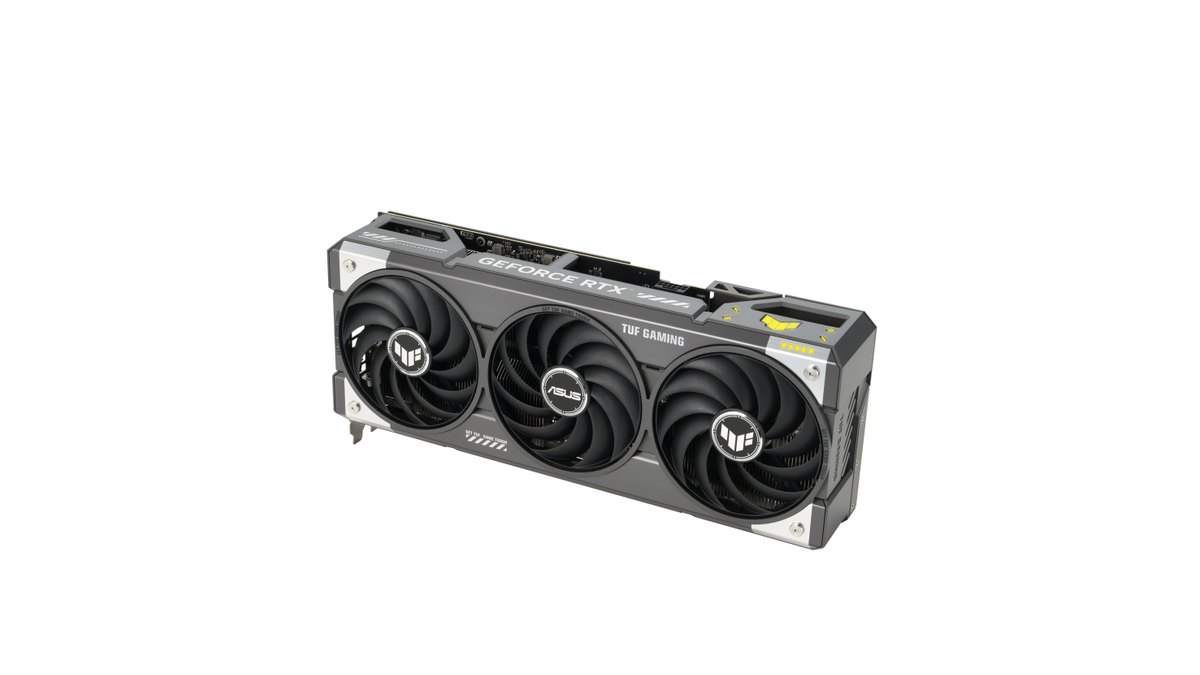
Placas com o mesmo chip não têm a mesma fonte recomendada. A ASUS indica 750W para a Prime RTX 5070 e 850W para a TUF Gaming RTX 5070 Ti, um degrau acima da NVIDIA. A ASUS explica que o valor dela considera GPU e processador com overclock máximo.
A Sapphire indica 850W para a NITRO+ RX 9070 XT, acima do mínimo de 750W da AMD. Se você tem uma fonte de 650W e compra uma dessas placas, fica abaixo do número do próprio fabricante, então sempre confira o modelo exato antes de fechar a compra.
Watts de sobra não adiantam se faltam cabos. As RTX 5070 e 5070 Ti de referência vêm com um adaptador que transforma dois plugues de 8 pinos em um de 16 pinos; a RTX 5080 precisa de três e a RTX 5090 de quatro.
O manual da NVIDIA diz que cada 8 pinos deve vir de um cabo próprio, e não de dois plugues no mesmo cabo em série (daisy chain). Um plugue 6+2 pinos da fonte vira um 8 pinos completo quando as duas partes se encaixam.
Se a sua fonte tem cabo nativo de 16 pinos (12V-2x6, ou o nome antigo 12VHPWR), dá para dispensar o adaptador. Um grande fabricante de fontes explica que a diferença entre os dois padrões fica do lado da placa, então um cabo 12VHPWR que você já tem continua funcionando.
Alguns usuários com fonte ATX 3.1 mais nova preferem o cabo nativo porque ele tem menos pontos de contato, mas os dois caminhos têm suporte oficial. Use só os cabos que vieram com a sua fonte.
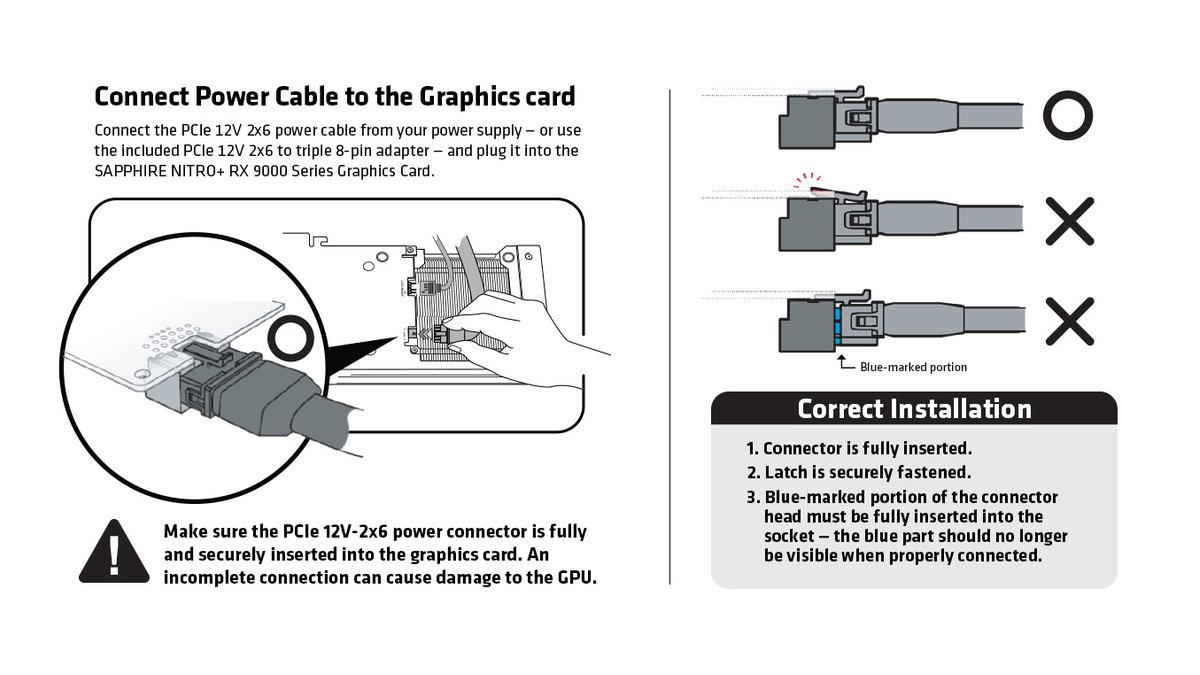
Com conectores de 16 pinos, o encaixe completo é tudo. A NVIDIA manda empurrar o plugue até ele ficar rente ao soquete. A Sapphire diz para continuar empurrando até a trava dar o clique e a marcação azul na cabeça do conector sumir.
A orientação de um fabricante de fontes acrescenta que você não deve dobrar o cabo logo na saída do conector depois de encaixado; faça a curva antes de ligar. Se a sua fonte é antiga, olhe a idade e a garantia, não só a potência.
Entre os usuários, alguns dizem que uma fonte com quase dez anos deve ser trocada junto com a placa, enquanto outros dizem para continuar usando enquanto a garantia valer.
Gabinete: meça o modelo exato, não o nome do chip
Confira o encaixe pela ficha técnica da placa que você vai realmente comprar, não por "RTX 5070 Ti" em geral.
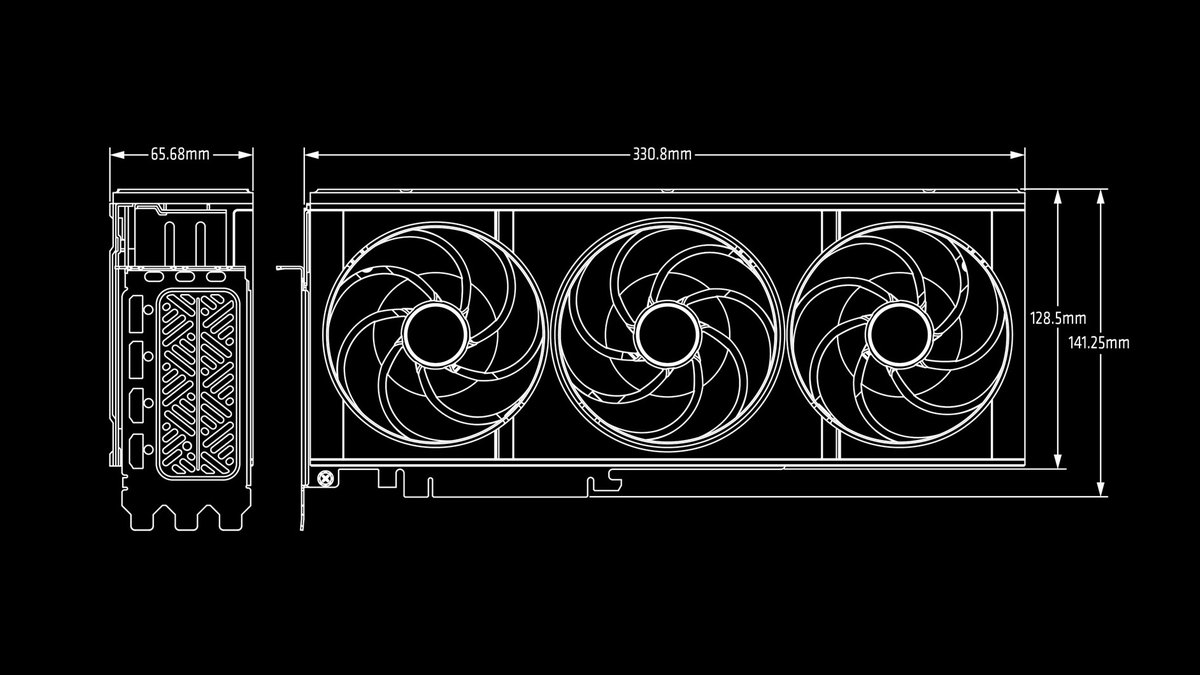
A RTX 5070 Founders Edition tem 242mm de comprimento e dois slots de espessura, enquanto a ASUS TUF Gaming RTX 5070 Ti tem 329mm e 3,125 slots, e a Sapphire NITRO+ RX 9070 XT tem 330,8mm e 3,2 slots.
Ao comparar com o comprimento máximo de placa de vídeo do gabinete, desconte o que estiver montado na frente, como ventoinhas ou radiador.
As RTX 5080 e 5090 Founders Edition aparecem como placas de dois slots, mas as instruções de instalação da NVIDIA pedem três slots de expansão livres, ou 61mm de espaço. Se o plugue de energia fica na ponta da placa, some espaço para a curva do cabo, para a tampa lateral não pressionar o conector.
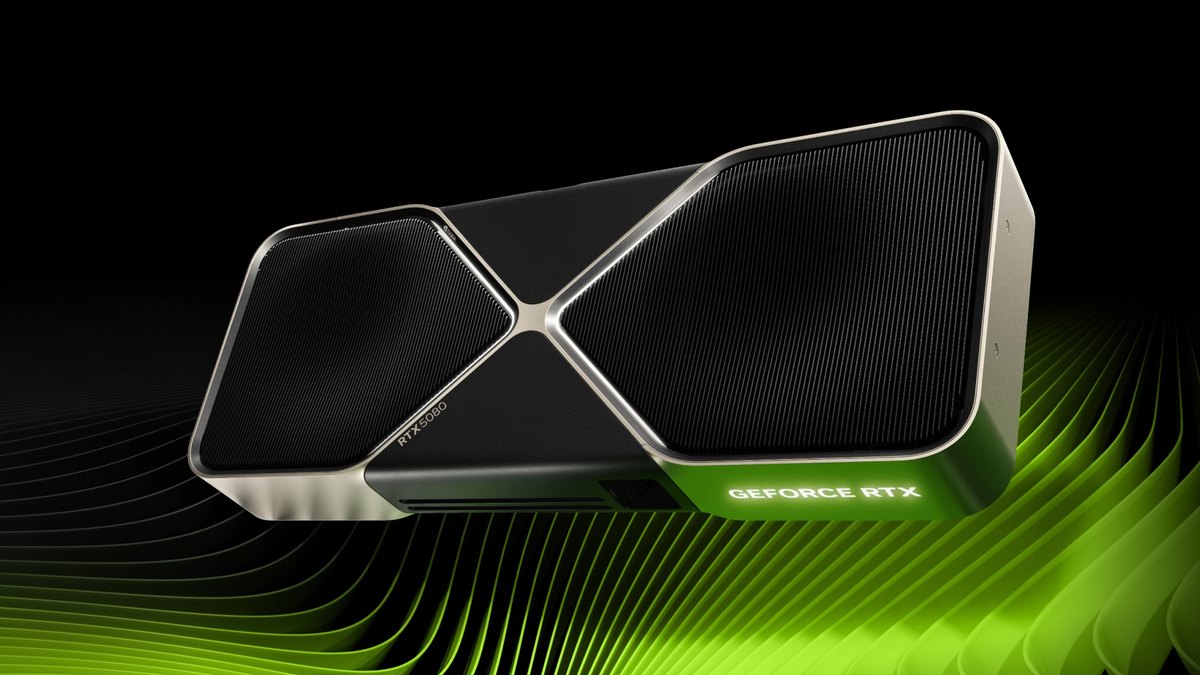
Slot da placa-mãe e processador: placas da linha 60 rodam em x8, então escolha 16GB em placas-mãe antigas
A RTX 5060 e a 5060 Ti usam um slot x16 de tamanho completo, mas análises com medições e fichas técnicas de lojas as listam como placas PCIe 5.0 x8.
Segundo análises com medições, uma RTX 5060 Ti em PCIe 4.0 x8 ficou em média cerca de 1 a 2 por cento mais lenta, e uns 4 por cento mais lenta em PCIe 3.0 x8. O problema de verdade aparece quando a memória de vídeo acaba.
O modelo de 8GB caiu bastante em PCIe 3.0 com gráficos altos quando a memória lotou, enquanto o de 16GB mostrou pouca diferença nas mesmas condições. Então, se você vai colocar uma placa da linha 60 em uma placa-mãe mais antiga, a versão de 16GB é a escolha mais segura.
Comparamos as duas opções de 16GB em RTX 5060 Ti 16GB vs RX 9060 XT 16GB. As especificações oficiais da AMD listam a RX 9060 XT, a 9070 e a 9070 XT como placas PCIe 5.0 x16. Se o seu processador acompanha depende do jogo e da resolução; nosso guia de gargalo entre CPU e GPU mostra como ver qual peça chega no limite primeiro.
Por resolução: qual combinação de placa e fonte faz sentido
| Resolução | Nossa indicação | Base de fonte (mínimo do fabricante) |
|---|---|---|
| 1080p no alto | RTX 5060 Ti 16GB ou RX 9060 XT 16GB | 600W ou 450W para cima, um de 8 pinos |
| 1440p no médio | RTX 5070 ou RX 9070 | 650W para cima, dois de 8 pinos ou 16 pinos |
| 1440p no alto ou alta taxa de atualização | RTX 5070 Ti ou RX 9070 XT | 750W para cima, dois de 8 pinos ou 16 pinos |
| 4K | RTX 5080, ou RTX 5090 no topo | 850W ou 1000W para cima, três ou quatro de 8 pinos ou 16 pinos |
Se você usa uma fonte de 650W hoje, a RTX 5070 e a RX 9070 ficam dentro do mínimo do fabricante, enquanto a RTX 5070 Ti e a RX 9070 XT pedem 750W ou mais. Para escolher entre essas duas para gráficos altos em 1440p, leia RTX 5070 Ti vs RX 9070 XT.
Em jogos competitivos como VALORANT ou League of Legends, que já rodam a centenas de quadros, o processador pode pesar mais que a placa de vídeo, então só a placa nova pode não subir o FPS tanto quanto você espera.
Preços (em 10 de novembro de 2026)
| Produto | Preço sugerido de lançamento (EUA) | Faixa de preço nas lojas (EUA) |
|---|---|---|
| RTX 5060 Ti 16GB | US$ 429 | Cerca de US$ 820 a US$ 880 |
| RX 9060 XT 16GB | US$ 349 | Cerca de US$ 750 a US$ 790 |
| RTX 5070 | US$ 549 | Cerca de US$ 900 a US$ 1.000 |
| RX 9070 | US$ 549 | Cerca de US$ 750 a US$ 1.020 |
| RTX 5070 Ti | US$ 749 | Cerca de US$ 1.200 a US$ 1.540 |
| RX 9070 XT | US$ 599 | Cerca de US$ 950 a US$ 1.170 |
| RTX 5080 | US$ 999 | Cerca de US$ 2.100 a US$ 2.600 |
| RTX 5090 | US$ 1.999 | Cerca de US$ 6.550 a US$ 7.380 |
Hoje a maioria dessas placas é vendida bem acima do preço sugerido de lançamento, e o mesmo chip pode variar centenas de dólares conforme a marca e o cooler. Os preços mudam em poucos dias, então confira de novo na loja quando escolher o modelo. Se o upgrade também exigir fonte ou gabinete novos, compare o custo total, não só o da placa.
Ordem de instalação: da checagem antes da compra até o primeiro jogo
- 1Anote as especificações da placa exataNa página oficial do modelo específico, não do chip, anote a fonte recomendada, o tipo e a quantidade de conectores de energia, o comprimento e a espessura.
- 2Confira o seu PC atualLeia a potência nominal na etiqueta da fonte, conte os cabos de energia PCIe livres e descubra o comprimento máximo de placa de vídeo do gabinete. Compare com as suas anotações.
- 3Limpe os drivers se for trocar de marcaAo sair da AMD, o AMD Cleanup Utility é a ferramenta oficial de remoção. A AMD recomenda rodar no Modo de Segurança; ele cria um ponto de restauração antes e pede para reiniciar no final.
- 4Tire a placa antigaDesligue o PC, tire o cabo da tomada e espere a placa esfriar. Aperte a trava na ponta do slot da placa-mãe e puxe a placa reto para fora.
- 5Ligue a energia primeiro, depois instaleComo o manual da NVIDIA sugere, ligue o conector de energia na placa antes de encaixá-la e confirme que ficou rente. Depois instale no primeiro slot x16, o mais perto do processador, e parafuse.
- 6Ligue o monitor na placa e instale os driversConecte o cabo do monitor na placa de vídeo, não na placa-mãe. Instale o driver mais recente pelo NVIDIA App ou pelo AMD Software.
- 7Confira no jogo e compare as gravaçõesAcompanhe o FPS e o uso da GPU no overlay do NVIDIA App ou no Gerenciador de Tarefas, depois grave a mesma cena que você gravou antes da troca e compare lado a lado.
Principalmente ao trocar entre NVIDIA e AMD, recomendamos remover o driver antigo antes de instalar o novo.
Alguns usuários em fóruns já usaram ferramentas de limpeza como o Display Driver Uninstaller, mas ele é um software de terceiros e não uma ferramenta oficial das fabricantes, então use sabendo disso.
Se os jogos começarem a fechar com tela preta depois da troca, confira a versão do driver, o log do Visualizador de Eventos do Windows e a fonte, nessa ordem.
Troquei a placa de vídeo e o FPS não subiu: confira isto primeiro
- O manual da NVIDIA diz para ligar o cabo do monitor na placa de vídeo, não na placa-mãe. Primeiro veja se ele não continua na saída da placa-mãe.
- Em PCs com vídeo integrado, o jogo pode abrir na iGPU. Veja como escolher qual GPU um jogo usa para definir a GPU de alto desempenho por jogo no Windows.
- Se o uso da GPU continua baixo e o FPS não muda, confira limite de FPS no jogo, V-Sync e gargalo do processador, nessa ordem.
- Se o FPS sobe e depois cai, confira as temperaturas. Nosso guia de como ver a temperatura da GPU mostra como.
- Se você ligou dois soquetes de 8 pinos com um único cabo em série ou o plugue de 16 pinos não está totalmente encaixado, desligue o PC e conecte de novo.
- Se você colocou uma placa da linha 60 de 8GB em uma placa-mãe PCIe 3.0 antiga, baixe a qualidade de textura um nível para reduzir o uso de memória.
O que dizem os usuários: as opiniões se dividem sobre quanta folga deixar
Nos fóruns de hardware que acompanhamos, três pontos aparecem sempre: deixe um degrau de folga acima do número do fabricante, avalie uma fonte antiga pela idade e pela garantia antes da potência, e meça o comprimento real da placa.
Alguns usuários dimensionam a fonte somando a potência da placa de vídeo, a potência máxima do processador e uma margem, enquanto outros defendem que resposta a picos de carga, proteções e qualidade de construção importam mais que os watts.
Em um tópico sobre upgrade para RTX 5080, as respostas preferiram uma fonte ATX 3.1 mais nova na faixa de 850W a 1000W. As opiniões também se dividem entre adaptador e cabo nativo de 16 pinos, mas os fabricantes aceitam os dois e insistem em uma coisa: encaixe o conector até o fim. Uma resposta de fórum sugeriu que o upgrade só vale a pena quando o desempenho mais ou menos dobra.
Grave a mesma cena antes e depois da troca
O número do overlay nem sempre mostra o quanto o jogo ficou mais fluido. Grave o mesmo mapa e o mesmo momento de um jogo que você joga bastante antes de trocar a placa, depois grave de novo com as mesmas configurações de gravação, e você vê com os próprios olhos se as travadas sumiram.
O DOR é um app gratuito para Windows que detecta os jogos suportados quando você os abre e grava a partida inteira, salvando tudo em "My Clips". O plano gratuito grava em 720p ou 1080p a 30 ou 60fps, e o DOR Pro adiciona 1440p, 4K, 120fps e 144fps.
Em placas NVIDIA suportadas, como a série RTX, o DOR grava com codificação por hardware NVENC. Depois da troca, abra as configurações de gravação e confirme a resolução e a taxa de quadros uma vez para que os clipes de antes e depois fiquem iguais.
Para placas NVIDIA, veja configurações de gravação de jogos na NVIDIA, e para um método de comparação passo a passo, veja como gravar antes e depois de um upgrade de hardware. Corte o mesmo trecho no app e depois junte os dois clipes no DOR Studio para ver o antes e o depois em um só vídeo.

