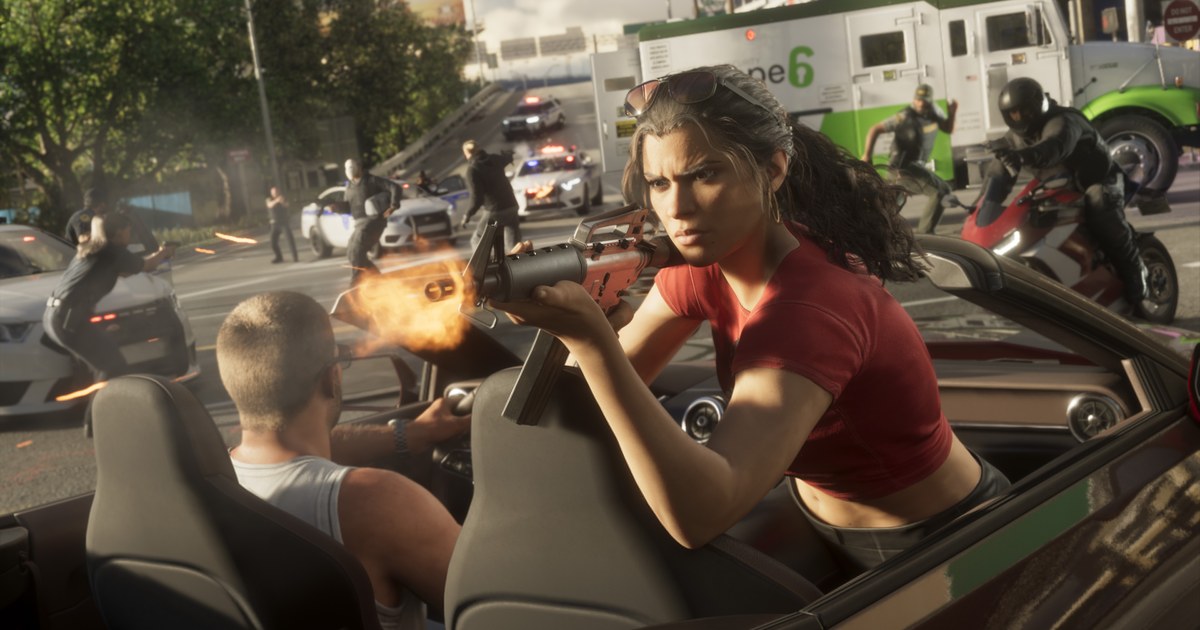
Resposta rápida: no GTA 6 você muda a mira pausando o jogo, abrindo Settings, escolhendo a aba UI e rolando até o fim, na seção Reticle. Ela fica na aba UI, e não nos menus de controle ou de jogabilidade, e é por isso que muita gente não acha de primeira.
O menu é o mesmo no PS5 e no Xbox Series X|S, as duas plataformas em que o GTA 6 foi lançado em 19 de novembro de 2026. A opção principal é o Reticle Shape.
O padrão é Complex, uma marcação feita de três traços curtos em volta do centro, e você pode trocar para Simple, um anel com um ponto, Dot, um ponto único, ou None, que tira a mira da tela.
Ao lado disso há uma opção de tamanho, controles de visibilidade separados para quando a arma está equipada e para quando você mira, marcadores de acerto que piscam quando o tiro pega e um ponto central fixo que continua na tela mesmo sem arma na mão.
Este guia mostra onde fica o menu, o que cada opção faz, quais combinações ajudam quando a mira some no cenário e alguns ajustes por estilo de jogo. No fim tem uma seção curta sobre gravar suas partidas em vídeo.
O conteúdo reúne guias publicados e conferidos entre si até 24 de novembro de 2026, e deixa de fora valores padrão que não deu para confirmar.
A resposta: Settings, UI, Reticle no fim; se não enxerga, comece pelo tamanho
A maioria trava na localização do menu. Abra Settings pelo menu de pausa, escolha a aba UI e role até o final da lista: a seção Reticle está lá. Se a mira se perde no fundo, aumente o tamanho para a opção maior e suba os dois controles de visibilidade antes de mexer no formato.
Se você prefere a tela limpa, troque para Dot ou desligue com None. O None tira a mira por completo, o que pode deixar os tiros de longa distância mais difíceis, então comece com Dot e passe para None quando já estiver acostumado.
Como mudar a mira
- 1Abra Settings pelo menu de pausaAperte o botão de pausa durante a partida para abrir o menu e escolha Settings. No próximo passo você vai usar a aba UI, que reúne as opções de informações na tela, e não as abas de controle ou de jogabilidade.
- 2Role até Reticle no fim da aba UIAbra a aba UI e role até o final para achar a seção Reticle. Todas as opções de mira ficam juntas ali, então você não precisa procurar em outras abas.
- 3Escolha um Reticle ShapeComplex é o padrão, com três traços em volta do centro. Simple é um anel com um ponto dentro, e Dot deixa só um ponto, como nos GTAs mais antigos. Com None a mira some por completo.
- 4Ajuste tamanho e visibilidadeO tamanho tem uma opção padrão e uma grande. A visibilidade é definida separadamente para arma equipada e para mira, então dá para deixá-la discreta enquanto você anda e mais forte só na hora de mirar.
- 5Decida sobre os marcadores de acerto e o ponto centralCom os marcadores de acerto ligados, a mira pisca quando você acerta um inimigo, e você sabe que o tiro pegou. O ponto central fixo mantém um ponto na tela mesmo sem arma equipada, o que ajuda a manter o meio da tela como referência.
Configurações de mira do GTA 6 em resumo
| Item | Detalhes | O que conferir |
|---|---|---|
| Onde fica o menu | Pause, Settings, aba UI, Reticle no final | Não está nos menus de controle ou de jogabilidade |
| Formato (Reticle Shape) | Complex, Simple, Dot, None | Complex tem três traços, Simple é anel com ponto, Dot é um ponto só |
| Tamanho (Reticle Size) | Dois níveis, padrão e grande | Escolha o grande se estiver difícil de ver |
| Visibilidade | Ajustes separados para arma equipada e para mira | São dois controles, não um |
| Marcadores de acerto | Ligado ou desligado | A mira pisca quando você acerta um inimigo |
| Ponto central fixo | Ligado ou desligado | Mantém um ponto na tela sem arma equipada |
| Plataforma | Igual no PS5 e no Xbox Series X|S | Mesmo nome de menu e mesma posição |
Ajustes recomendados por estilo de jogo
- Quem está começando: mantenha Complex, deixe o tamanho em grande e ligue os marcadores de acerto
- Tela limpa: Dot, visibilidade baixa e ponto central fixo desligado
- Mira difícil de ver: tamanho grande e visibilidade de mira mais alta
- Visual de cinema: None, mas com os marcadores de acerto ligados
- Depois de mudar qualquer coisa, teste em um estande de tiro ou em um tiroteio rápido
Como fazer um vídeo de GTA 6
Se você quer guardar o seu ajuste de mira ou qualquer momento do GTA 6 como vídeo, grave no console, passe o arquivo para o PC ou para o celular e edite por lá.
No PS5, aperte o botão Create e escolha Save recent gameplay para salvar de 15 segundos até 1 hora do que acabou de jogar, ou Start new recording para gravar até 1 hora.
No Xbox Series X|S, aperte o botão Xbox e depois X para salvar os últimos 30 segundos, escolha uma duração para guardar até os últimos 2 minutos ou use Start recording para gravar a partir de agora.
Copie os vídeos do PS5 da Media Gallery para um pen drive ou baixe pelo app PS App, e veja e compartilhe as capturas do Xbox no app Xbox para celular.
Depois envie o vídeo para o DOR Studio, em dor.gg, passe para vertical 9:16, junte vários clipes, corte, adicione texto, música e efeitos como shake zoom e exporte um mp4 ou compartilhe um link. O resultado sai sem marca d'água. O passo a passo completo está em como fazer vídeos de GTA 6, a união de clipes em como juntar clipes de jogos e os Shorts verticais em como fazer vídeos verticais de gameplay.

