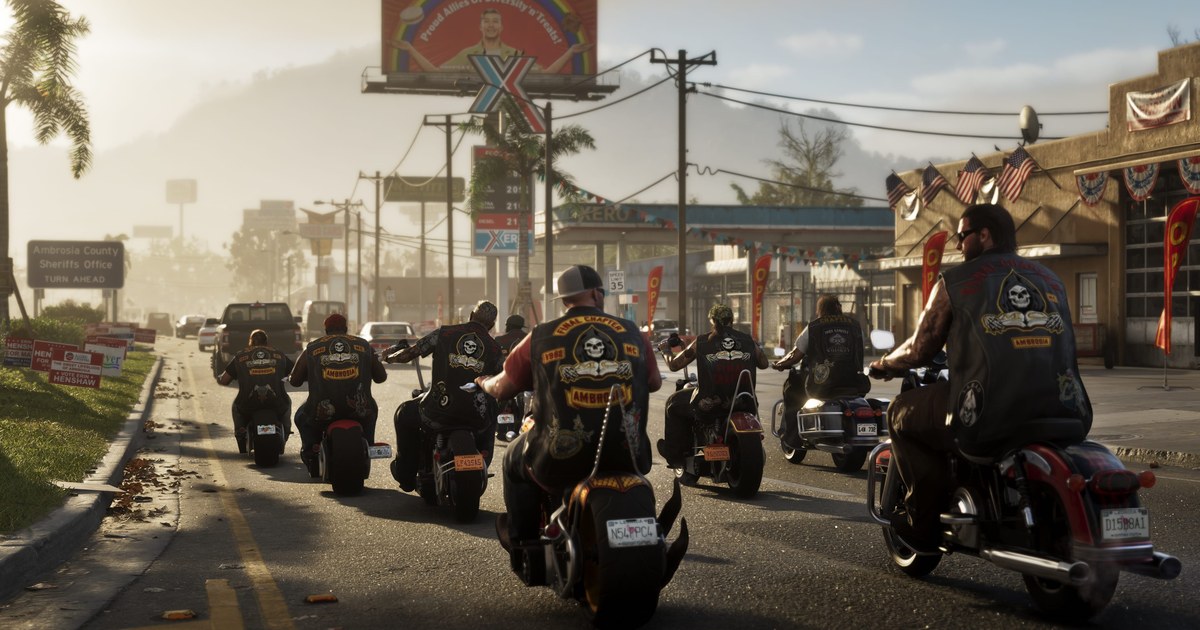
Existem dois jeitos de passar vídeos de GTA 6 do PS5. Para clipes curtos que você quer no celular, use o upload automático do PlayStation App (PS App). Para vídeos longos ou qualquer coisa gravada em 4K que você quer no PC, use Copiar para a unidade USB na Galeria de mídia do PS5.
O upload automático só aceita vídeos de até 3 minutos com resolução de 1920x1080 ou menos, então, se os seus clipes de GTA 6 não estão subindo no PS App, quase sempre o motivo é o limite de duração ou de resolução.
GTA 6 (Grand Theft Auto VI) saiu em 19 de novembro de 2026 para PS5 e Xbox Series X|S, e até 23 de novembro não há versão oficial de PC anunciada. A situação completa está no nosso resumo sobre a data de lançamento de GTA 6 no PC.
Ou seja, se você quer editar gravações de GTA 6 no PC ou postar nas redes pelo celular agora, precisa tirar os clipes do console por conta própria.
Abaixo, com base nas orientações oficiais da Sony, estão as condições e os passos dos dois métodos, o que conferir quando o clipe não sobe, como fazer no Xbox e como transformar os clipes em Shorts. Tudo vale para 23 de novembro de 2026.
PS App para clipes curtos, USB para vídeos longos ou em 4K
A escolha depende da duração do vídeo, da resolução e de onde o arquivo precisa chegar. Para um momento curto que você quer ver no celular e mandar para os amigos, o upload automático do PS App é o mais fácil.
Ative uma vez e as novas capturas sobem enquanto o PS5 está em modo de repouso; toque em Baixar no app para salvar no celular. Não precisa de assinatura PlayStation Plus.
O porém é que só entram vídeos de até 3 minutos em 1920x1080 ou menos, e eles ficam na nuvem por 14 dias a partir da data de criação. Para uma gravação longa de uma missão inteira, um vídeo em 4K ou material bruto que você vai editar no PC para o YouTube, a cópia por USB é a ferramenta certa.
Conecte um dispositivo de armazenamento USB no PS5 e uma aba USB aparece na Galeria de mídia; selecione a captura, abra o menu Mais e escolha Copiar para a unidade USB. Depois, ligue o pendrive no PC e passe os arquivos.
Se quiser editar no PC um clipe curto que já salvou no celular, é só passá-lo para o PC também. Resumindo: clipes de até 3 minutos em 1080p vão pelo PS App, e todo o resto vai por USB.
Como passar clipes de GTA 6 do PS5 para o PC ou celular
- 1Salve o momento com o botão CriarQuando acontecer algo que vale guardar em GTA 6, aperte o botão Criar (Create) do controle. Salvar jogabilidade recente guarda de 15 segundos até 1 hora para trás, e Iniciar nova gravação captura até 1 hora. Se a ideia é mandar para o celular, fica mais fácil manter em 3 minutos ou menos desde o início. Você pode mudar o tipo de arquivo e a resolução dos clipes de vídeo em Configurações > Capturas e transmissões > Capturas.
- 2Ative o upload automático do PS AppVincule o PS5 ao PS App no celular e então selecione Ativar em Biblioteca > Capturas no app, ou ative o Upload automático em Configurações > Capturas e transmissões > Capturas no PS5. O PS5 precisa estar com Continuar conectado à Internet ativado no modo de repouso. Sobem os vídeos de até 3 minutos em 1920x1080 ou menos e as capturas de tela do botão Criar, desde que feitos depois de você ativar a função.
- 3Baixe no celularAbra a captura enviada no PS App e toque em Baixar para salvar no celular. Você também pode usar Compartilhar para mandar direto para um app de mensagens ou rede social, mas isso pode gastar bastante dados móveis, então o Wi-Fi é a melhor escolha. As capturas ficam na nuvem por 14 dias, então salve dentro desse prazo.
- 4Copie vídeos longos e em 4K para o USBQuando você conecta um dispositivo de armazenamento USB no PS5, aparece uma aba USB na Galeria de mídia. Abra a Galeria de mídia pela tela inicial, selecione a captura que quer passar, abra o menu Mais e escolha Copiar para a unidade USB. Se o pendrive não for reconhecido, confira a formatação. O guia de backup da Sony diz que pendrives formatados em FAT32 ou exFAT são compatíveis.
- 5Passe para o PC e envie ao DOR StudioLigue o pendrive no PC e copie os arquivos de vídeo para qualquer pasta. Se quiser caprichar para Shorts ou YouTube, abra o DOR Studio (dor.gg/studio) no navegador e arraste os arquivos a partir de My Computer. Como usar sem instalar nada está no nosso guia do editor DOR no navegador.
Comparação dos jeitos de passar vídeos de GTA 6 do PS5 e do Xbox (atualizado em 23 de novembro de 2026)
| Método | Condições | Use quando |
|---|---|---|
| Upload automático do PS App | Vídeos de até 3 minutos em 1920x1080 ou menos, PS5 em modo de repouso com a conexão à internet mantida | Você quer um clipe curto de GTA 6 no celular na hora |
| Upload manual pelo PS App | Galeria de mídia, botão Options → Enviar para o PlayStation App | Você quer um clipe gravado antes de ativar o upload automático |
| Copiar para a unidade USB | Dispositivo de armazenamento USB conectado no PS5, menu Mais na Galeria de mídia | Você vai passar para o PC uma gravação com mais de 3 minutos ou um vídeo em 4K |
| Prazo na nuvem | 14 dias a partir da criação; apagar no console mantém o vídeo no app durante esse tempo | Termine de salvar no celular em até 14 dias |
| Xbox Series X|S | As capturas sobem automaticamente para a rede Xbox e aparecem no app Xbox para celular | Você quer compartilhar pelo celular um clipe de GTA 6 do Xbox |
| DOR Studio | mp4, mov, webm ou mkv enviados pelo navegador, vídeos com 3 segundos ou mais | Você quer cortar e juntar os clipes transferidos em Shorts |
O que conferir quando os clipes de GTA 6 não sobem no PS App
- O vídeo tem 3 minutos ou menos? (Os mais longos você passa por USB.)
- A resolução é 1920x1080 ou menor? (Capturas em 4K você passa por USB.)
- A captura foi feita depois de você ativar o upload automático? (As mais antigas você envia manualmente.)
- O PS5 está em modo de repouso com Continuar conectado à Internet ativado?
- É um clipe que você mesmo salvou, e não um momento de troféu ou captura automática de Atividade?
Como fazer vídeos de GTA 6: edite os clipes transferidos em Shorts e compartilhe
Você pode editar na hora os clipes de GTA 6 transferidos no DOR Studio. O fluxo tem quatro etapas.
Primeiro, capture o momento com o botão Criar do PS5 (jogabilidade recente de 15 segundos a 1 hora, novas gravações de até 1 hora) ou com a captura do Xbox (dos últimos 30 segundos até 2 minutos, ou Iniciar gravação). Depois, passe para o PC ou celular por cópia em USB ou pelo PS App.
Em seguida, abra dor.gg/studio no navegador do PC e envie o arquivo mp4, mov, webm ou mkv.
Ali você escolhe 9:16 para TikTok, Shorts e Reels, 16:9 para YouTube ou formato quadrado, junta vários clipes, corta só o trecho que precisa, coloca texto e música e aplica efeitos como shake zoom, punch zoom, handheld e transições glitch. Por fim, exporte em mp4 ou compartilhe um link do dor.gg.
O resultado sai sem marca d'água. O passo a passo completo está em Como fazer vídeos de GTA 6, dicas para juntar vários clipes em um vídeo estão em Como juntar clipes de jogo, e para deixar um vídeo horizontal na vertical veja Como fazer um vídeo vertical 9:16.
Quando você joga no PC, o DOR, app gratuito para Windows, detecta automaticamente os jogos compatíveis, grava cada partida inteira e reúne as gravações em My Clips.

