Para cortar uma gravação do OBS, veja se o arquivo é MKV ou mp4, remuxe o MKV para mp4 se o seu editor não abrir, depois marque o início e o fim numa ferramenta de edição e salve uma cópia. Os guias oficiais do OBS (conferidos em 6 de outubro de 2026) tratam da escolha do formato de gravação e do remux, enquanto o corte acontece num editor como o app Fotos do Windows, o Clipchamp ou o DOR Studio. Se você só quer o fluxo de corte dentro do app, veja como cortar clipes de jogos; este guia parte do arquivo que o OBS te entrega (MKV ou Hybrid MP4).
Resumo: remuxe o MKV para mp4 e corte uma cópia
O guia de formatos de áudio e vídeo do OBS descreve o MKV como o contêiner padrão e a escolha recomendada na maioria dos casos, mas também diz que o suporte dos editores de vídeo é fraco e que o arquivo pode precisar de remux antes da edição. O MP4 e o MOV tradicionais são bem aceitos pelos editores, só que o arquivo precisa ser finalizado para tocar e uma gravação interrompida de repente pode não ter recuperação, por isso o guia desaconselha gravar direto neles. É por isso que gravar em MKV, converter para mp4 logo antes de editar e cortar uma cópia é um padrão seguro; a conversão está explicada em como salvar a gravação em mp4. O mesmo vale para uma sessão longa de Minecraft gravada com o OBS no PC.
Passo a passo para ficar só com o trecho que importa
- 1Confira primeiro a extensão do arquivoAbra a pasta de gravações e veja se o arquivo termina em .mkv ou .mp4. Dentro do OBS, o item Recording Format (Formato de gravação) em Settings > Output (Configurações > Saída) lista Matroska Video (.mkv), MPEG-4 (.mp4), Hybrid MP4 (.mp4) e outros, então dá para confirmar em qual você está gravando. O próximo passo depende da resposta.
- 2Remuxe o MKV para mp4 em File > Remux RecordingsAbra File > Remux Recordings (Arquivo > Remuxar gravações) no OBS, confira a gravação e o arquivo de destino e clique em Remux para gerar um mp4. O guia oficial de saída de gravação padrão do OBS também observa que o OBS tem um jeito embutido de converter uma gravação que não é mp4 para mp4, facilitando a edição ou o upload.
- 3Corte no app Fotos do WindowsSe o app Fotos abrir o seu vídeo, selecione-o e escolha Cortar (Trim, atalho Ctrl+E). Mova os marcadores de início e fim na barra de baixo para logo antes e logo depois da cena que você quer, e escolha Salvar como cópia para manter o original intacto. Escolher Salvar no menu suspenso substitui o original, então confira qual botão você aperta.
- 4Use a linha do tempo do Clipchamp para cortes mais finosPelo app Fotos dá para pular para a edição no editor de vídeo Clipchamp, ou abrir o Clipchamp direto e colocar o vídeo na linha do tempo. Ao selecionar o clipe aparecem alças nas duas pontas, e arrastá-las muda a duração. Se cortou demais, arraste a alça de volta para recuperar, e use os botões de zoom da linha do tempo para posicionar o corte com mais precisão.
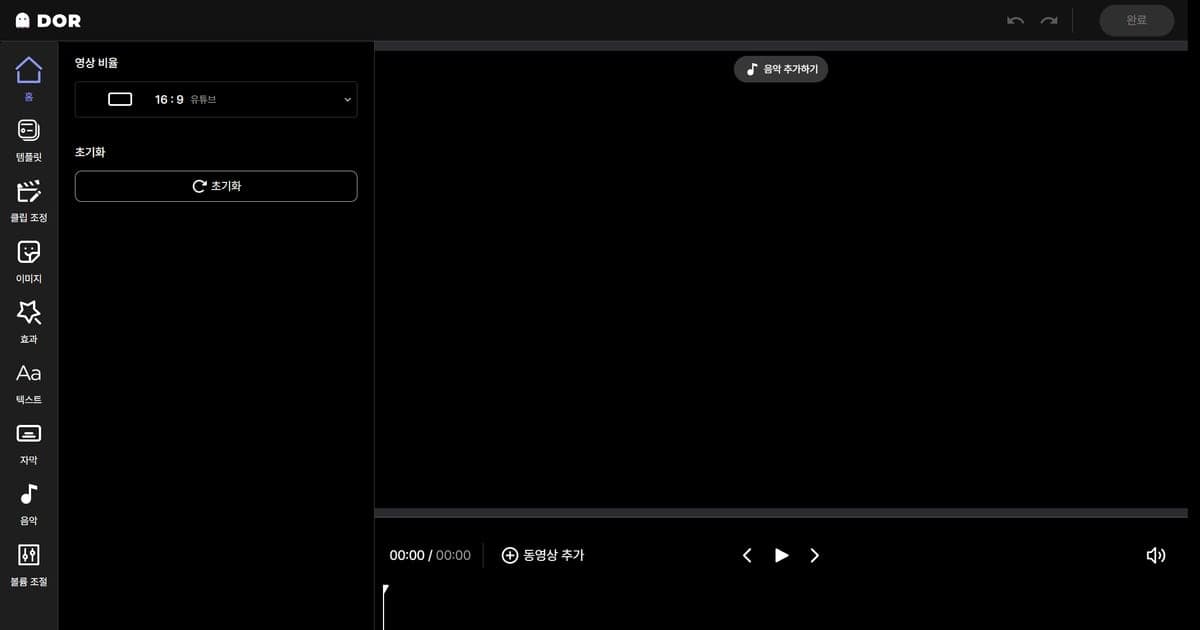
- 5Suba no DOR Studio se preferir o navegadorPara trabalhar no navegador, envie a gravação do OBS para o DOR Studio. Ajuste a duração do clipe na linha do tempo para definir o início e o fim, e traga outro vídeo com Add Video se quiser juntá-los. Quando terminar, baixe o resultado em mp4 ou compartilhe por link.
- 6Assista ao resultado e guarde o originalReproduza o arquivo salvo do começo ao fim e confira se ele começa e termina nas cenas que você queria e se o som continua lá. Se algo estiver errado, corte de novo a partir do MKV original ou do mp4 remuxado, e é por isso que você não deve apagar nenhum dos dois.
Jeitos de cortar uma gravação do OBS, lado a lado
| Método | Como você corta | Bom saber |
|---|---|---|
| OBS (Configurações > Saída > Formato de gravação; Arquivo > Remuxar gravações) | Não é uma etapa de corte: ele cuida da conversão de MKV para mp4 | Segundo o guia oficial, o MKV tem suporte fraco nos editores e pode precisar de remux, enquanto o Hybrid MP4 aparece como padrão no Windows/Linux, com suporte excelente nos editores |
| App Fotos do Windows | Abra o vídeo, escolha Cortar (Ctrl+E) e mova a barra de baixo até o início e o fim | Salvar como cópia mantém o original, e Salvar o substitui. Use para vídeos que o app Fotos consegue abrir |
| Clipchamp | Selecione o clipe na linha do tempo e arraste as alças das duas pontas para mudar a duração | Ao selecionar um clipe aparecem alças nas duas pontas, e arrastar a alça de volta recupera o que foi cortado demais. Os botões de zoom da linha do tempo ajudam nos cortes precisos |
| DOR Studio | Envie o vídeo pelo navegador e ajuste a duração na linha do tempo | Nada para instalar, e juntar vídeos, texto e música ficam na mesma tela |
Checklist antes e depois de cortar
- Copie a gravação original (MKV ou outra) para outra pasta antes de começar.
- Se o seu editor não abrir o arquivo, confira de novo o formato e faça o remux primeiro.
- Deixe uma pequena folga antes e depois da cena ao marcar o início e o fim.
- No app Fotos, confirme se você apertou Salvar como cópia ou Salvar sabendo o que fazia, já que Salvar substitui.
- Reproduza o arquivo salvo e confirme que imagem e som estão lá.
Material do OBS ou material gravado desde o início
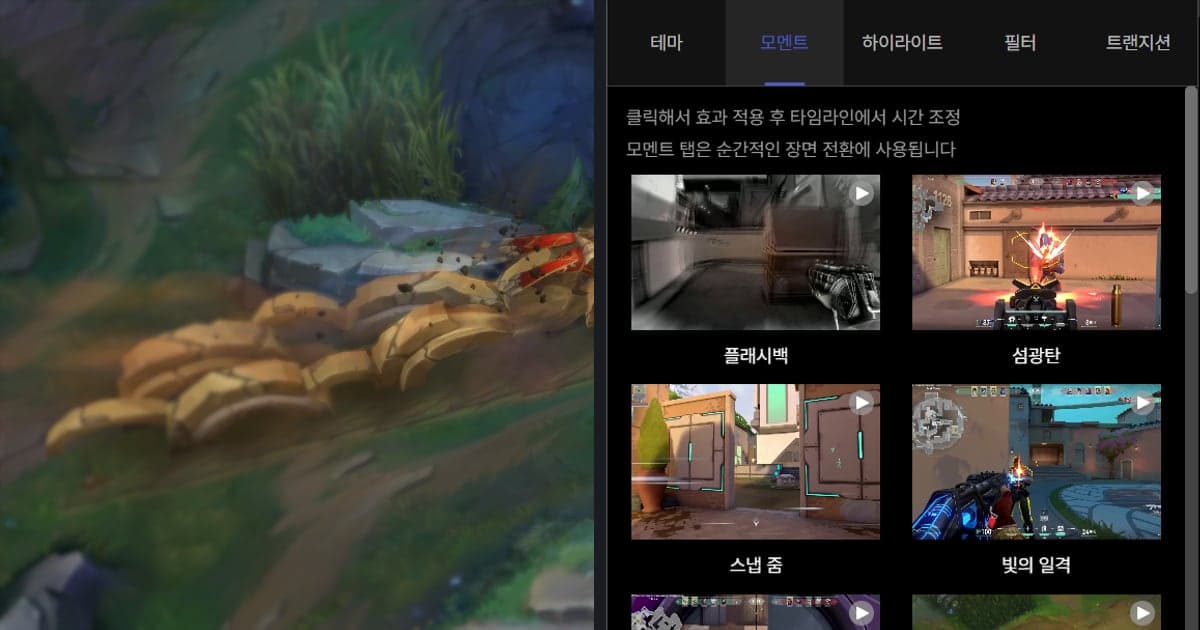
Se você prefere ter menos para cortar logo de saída, gravar com o DOR é outra opção. O Roblox no PC é um jogo suportado pelo DOR, então o DOR o detecta automaticamente e salva a partida inteira em mp4; em placa NVIDIA ele usa a codificação por hardware NVENC por padrão e pode capturar o som do jogo e o microfone juntos, o que combina com uma sessão longa que você vai enxugar depois. No Roblox, a partida inteira fica gravada e você pode apertar F8 para salvar na hora os últimos 30 segundos de um lance; as demais cenas que valem guardar você escolhe ao cortar. Se você já tem material do OBS, o DOR Studio permite ajustar a duração, juntar vários vídeos e cuidar de texto, música de fundo, volume e proporção do vídeo. Para colocar um efeito no vídeo cortado, abra a aba Effect, clique num item como Shake Zoom ou Glitch e ajuste o momento na linha do tempo; você escolhe cada efeito e onde ele entra. A tela do editor está explicada em como editar clipes no editor do DOR no navegador.
 #Minecraft