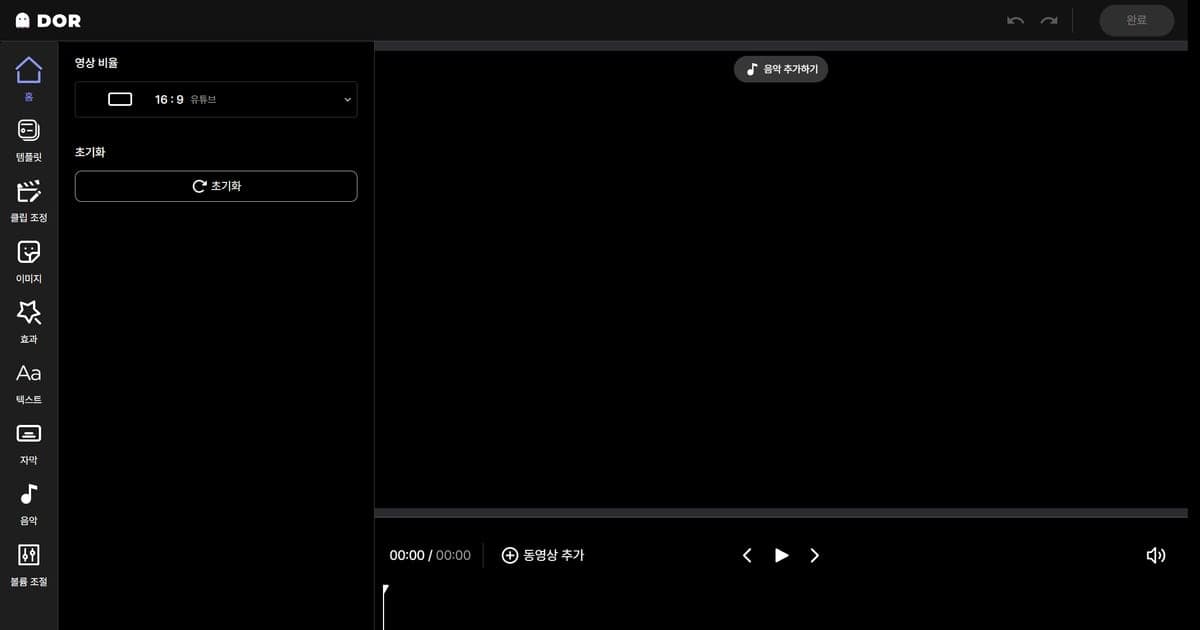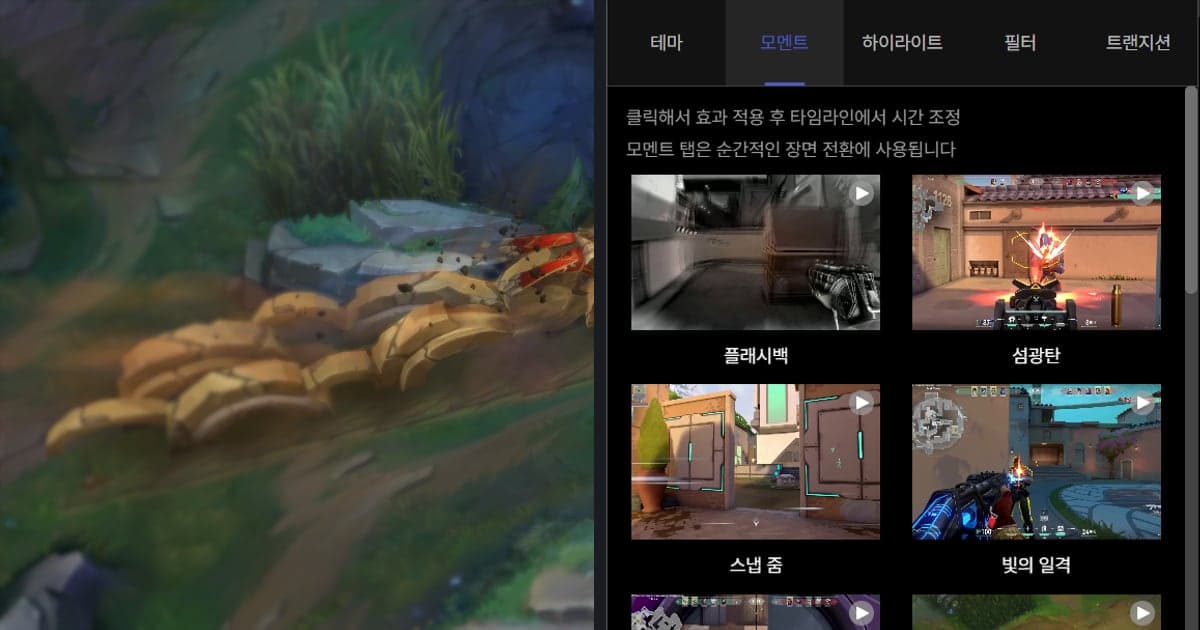
Para colocar efeitos numa gravação do OBS, a ordem é: gravar no OBS, deixar o arquivo em mp4, aplicar os efeitos num editor e exportar um mp4. Este guia usa como exemplo o DOR Studio, um editor no navegador que não precisa de instalação: você clica num efeito como Shake Zoom ou Punch Zoom na aba Moment e depois ajusta o tempo na linha do tempo (conferido em 6 de outubro de 2026, PC com Windows). A conversão de mkv para mp4 tem um passo a passo próprio em como salvar a gravação do OBS em mp4, então aqui só repetimos os nomes de menu confirmados na documentação oficial do OBS.
Resposta curta: os efeitos ficam fora do OBS, e você escolhe as cenas
São duas coisas para guardar. Primeiro, os efeitos entram depois que você leva o arquivo do OBS para um editor; a documentação do OBS consultada para este guia vai até os formatos de gravação e a remuxagem. Segundo, no DOR Studio você abre uma das abas do painel Effect (Theme, Moment, Highlight, Filter, Transition), clica num efeito para aplicar e depois ajusta o tempo dele na linha do tempo. Você escolhe a cena e você clica, então o resultado fica do seu jeito. Para ver o editor como um todo, leia o que o editor de clipes do DOR no navegador faz. Este guia não afirma que efeitos mudam visualizações ou retenção do público.
Como colocar efeitos numa gravação do OBS, em ordem
- 1Confira o formato de gravação e o local de salvamentoNo OBS, abra Configurações > Saída e veja Formato de gravação e Caminho da gravação. Segundo os textos oficiais do código do OBS Studio, a lista de formatos inclui Matroska Video (.mkv), MPEG-4 (.mp4) e Hybrid MP4 (.mp4) (conferido em 6 de outubro de 2026). Use o resumo da documentação na tabela abaixo para decidir qual escolher.
- 2Se for mkv, remuxe para mp4Abra Arquivo > Remuxar gravações, escolha o vídeo com Select OBS Recording... ou o botão '...' e clique em Remuxar. Quando terminar, o OBS mostra um aviso; reproduza o mp4 convertido para ter certeza de que abre.
- 3Abra o DOR Studio e deixe só a parte que importaAbra dor.gg/studio no navegador; não é preciso instalar nada. Envie o mp4. Use o ajuste de duração para manter só o trecho em volta da cena que você quer destacar; assim fica mais fácil posicionar os efeitos na linha do tempo depois.
- 4Clique num efeito da aba MomentO Studio descreve a aba Moment como a dos efeitos de transição de cena instantânea. Shake Zoom, Handheld, Punch Zoom, Quick Zoom, Face Smash, Earthquake, Snap Zoom, Glare Impact e Flashback estão todos nela. Como diz a dica do Studio, clique no efeito para aplicar e depois ajuste o tempo na linha do tempo. Numa gravação de Minecraft feita no OBS, por exemplo, dá para testar Earthquake no momento em que a TNT explode e Face Smash quando um mob pula na tela.
- 5Use o Glitch da aba Transition entre as cenasSe você tem mais de uma gravação do OBS, junte os vídeos primeiro. Depois clique em Glitch na aba Transition e mova o efeito na linha do tempo até o ponto em que os dois vídeos se encontram. O Studio descreve a aba Transition como a das transições naturais entre vídeos.
- 6Defina texto, música e proporção e exporteAdicione texto, música de fundo e volume se precisar e escolha a proporção da plataforma onde vai postar. Assista ao trecho com o efeito para conferir que a imagem não quebra em volta dele e depois baixe um mp4 ou compartilhe um link. Guarde o arquivo original do OBS até terminar tudo.
Cinco coisas para conferir antes de levar um arquivo do OBS para um editor
| O que você quer fazer | O que dizem os documentos oficiais (conferido em 6 de outubro de 2026) | O que fazer neste fluxo |
|---|---|---|
| Ver em que formato o OBS está gravando | O Standard Recording Output Guide do OBS (página de 26/05/2023) diz que o Formato de gravação em Configurações > Saída é o formato do arquivo de saída e recomenda MKV para o caso de imprevistos, porque o MKV não corrompe o arquivo inteiro se a gravação parar de forma abrupta. | Abra Configurações > Saída e veja Formato de gravação e Caminho da gravação para saber o formato atual e onde os arquivos ficam. |
| Transformar um mkv em mp4, agora ou automaticamente daqui pra frente | A seção Remuxing do mesmo guia manda usar Arquivo > Remuxar gravações, clicar no botão '...' para escolher o vídeo e clicar em Remuxar; o OBS mostra um aviso quando a conversão termina. A seção Advanced Settings diz que marcar 'Remuxar automaticamente para mp4' em Configurações > Avançado remuxa o vídeo assim que você para de gravar. | Leve o mp4 convertido para o editor. A opção automática fica na aba Avançado. |
| Gravar em mp4 sem perder tudo se o PC travar | A página Hybrid MP4 & Hybrid MOV Formats do OBS (06/06/2024) diz que o Hybrid MP4 chegou no OBS 30.2, continua recuperável se a gravação for interrompida e mantém ampla compatibilidade. Os marcadores de capítulo não são recuperados depois de um crash. | É o item 'Hybrid MP4 (.mp4)' na lista de Formato de gravação. Nenhuma página oficial consultada aqui o compara diretamente com o MKV. |
| Decidir que aba abrir para um momento de impacto, como uma explosão | A aba Moment do DOR Studio traz Shake Zoom, Punch Zoom, Face Smash, Earthquake e outros, e a dica do Studio diz para clicar para aplicar o efeito e depois ajustar o tempo na linha do tempo. | Escolha a cena você mesmo e clique no efeito para aplicar. |
| Saber se o seu editor abre o arquivo | A página de ajuda de formatos suportados da Adobe lista MP4 e MOV. Os formatos suportados mudam de um editor para outro, então o lugar certo para conferir é a documentação de cada editor. | Este guia parte de um mp4 enviado ao DOR Studio e não trata dos formatos suportados nem dos limites de tamanho do Studio. |
Checklist antes de exportar
- Conferi o formato e o caminho da gravação em Configurações > Saída e confirmei que o arquivo a editar é mp4.
- Se era mkv, converti com Arquivo > Remuxar gravações e guardei o original até o arquivo convertido reproduzir.
- Escolhi a cena primeiro e depois cliquei eu mesmo no efeito da aba Moment.
- Depois de aplicar o efeito, ajustei o início e o tempo dele na linha do tempo para encaixar na cena.
- Coloquei a transição Glitch na emenda entre os vídeos juntados.
- Assisti ao vídeo do começo ao fim e escolhi baixar o mp4 ou compartilhar por link.
Se você também está pensando em como gravar desde o começo
Um vídeo que você já gravou no OBS pode ir para o DOR Studio para receber efeitos, junção, texto e música de fundo, e se quiser começar de um jeito mais fácil na próxima vez, gravar com o DOR também é uma opção. O DOR é um app gratuito para desktop Windows que detecta um jogo suportado e salva a partida inteira direto em mp4, então não há etapa de remuxar mkv para mp4. Roblox no PC com Windows é um desses jogos: o DOR grava a partida inteira automaticamente, você pode apertar F8 para guardar os últimos 30 segundos na hora e depois escolhe a cena e clica no efeito. Em placas de vídeo NVIDIA, a codificação por hardware NVENC é o padrão, e o som do jogo e o microfone são gravados juntos, então a cena que recebe o efeito já vem com o áudio. As cenas de Minecraft deste guia são exemplos de imagens gravadas com o OBS. Para gravar Roblox, veja como gravar gameplay de Roblox; para juntar vários vídeos, veja como juntar clipes de jogo.
 #Minecraft