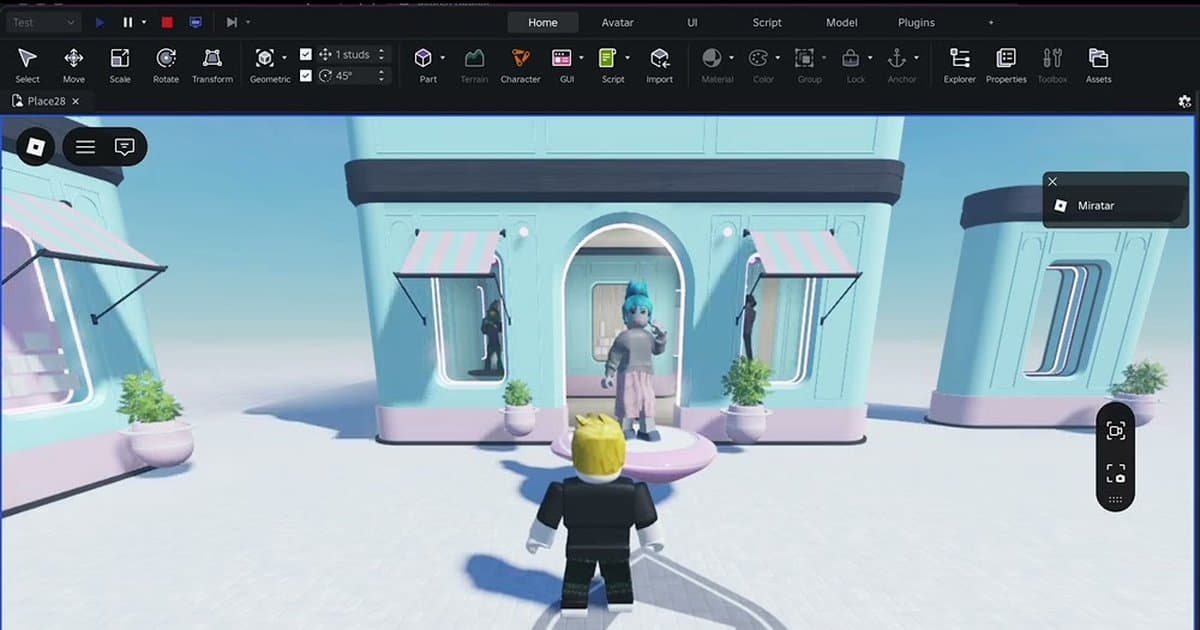
As pessoas procuram como gravar o Roblox Studio para quatro trabalhos diferentes: mostrar a um colega um bug que apareceu num playtest, manter um devlog de uma construção, compartilhar uma prévia de animação do Animation Editor ou capturar imagens de trailer para a página do jogo ou para o YouTube. Em 16 de outubro de 2026, a documentação para criadores do Roblox lista F12 como a tecla de “Record video (Windows)”, e a página antiga de atalhos do Studio descrevia F12 como Video Record, acrescentando que não funciona no Mac. O que a documentação atual não diz é em que pasta essas gravações caem nem se há limite de duração. A central de ajuda do Roblox descreve à parte a captura de vídeo dentro da experiência para jogadores, aberta por Captures no menu do Roblox: clipes de até 30 segundos, sem som do jogo nem chat de voz, guardados no armazenamento do app do Roblox até você salvá-los na pasta Vídeos. Esse artigo não cita tecla nem menciona o Studio. Por isso, este guia mostra como testar o F12 primeiro e depois apresenta as alternativas por objetivo: captura de janela do OBS quando você quer só a janela do Studio, Xbox Game Bar quando quer gravar o Roblox Studio sem OBS e sem instalar nada, e ferramentas de replay (a caixa-preta do DOR e o Instant Replay da NVIDIA) para bugs que já aconteceram antes de você apertar gravar. Uma coisa para resolver antes de tudo: o Studio usa F7 e F8 para iniciar testes, e as teclas padrão do DOR também são F7 (gravação de tela) e F8 (clipe e caixa-preta). Quando dois programas escutam a mesma tecla, os dois reagem, então trocar as teclas do gravador é o primeiro passo. Este guia é para criadores que constroem no Studio num PC com Windows. Se você é um jogador que quer um vídeo como prova de alguém quebrando as regras, como denunciar alguém no Roblox trata disso.
Resposta rápida: como gravar o Roblox Studio depende do que você precisa capturar
Para uma captura rápida só para conferir algo, o F12 é prático porque não há nada para instalar; só faça antes um teste curto para saber para onde vai o arquivo. Se você quer só a janela do Studio, sem notificações nem outros apps na imagem, adicione uma fonte Captura de janela no OBS. A própria central de ajuda do Roblox diz que a captura de jogo do OBS tem problemas conhecidos com o Roblox e recomenda captura de janela ou de tela. Para gravar sem OBS nem programa extra, a tecla do logotipo do Windows + Alt + R da Xbox Game Bar inicia e para a gravação do app que você está usando. O caso difícil é um bug que aparece quando nada está gravando. Uma gravação normal não volta para antes de você apertar o botão, então você precisa de um recurso de replay que grava em segundo plano e salva os últimos segundos num arquivo quando você aperta uma tecla. A caixa-preta do DOR vem ligada por padrão e salva os últimos 30 segundos da tela com uma tecla, mesmo sem nenhuma gravação iniciada. Com placa de vídeo NVIDIA, o Instant Replay do app da NVIDIA faz um papel parecido, mas teste uma vez se ele salva enquanto você está no Studio. Para trailers que precisam da visão de jogador, você pode filmar com o modo de câmera livre durante um playtest no Studio, ou publicar o place e gravar você mesmo jogando no app do Roblox. Um jogo recém-publicado fica aberto só para você, para usuários com acesso de edição e para membros do grupo com as permissões certas. Se você constrói em equipe, os direitos de playtest e de publicação nos jogos de grupo seguem os cargos do grupo, então confirme que quem cuida das gravações tem esses direitos. Se ainda está procurando um grupo para construir junto, veja como achar um grupo no Roblox.
Como gravar um playtest do Roblox Studio, passo a passo
- 1Tire as teclas do gravador do F7 e do F8 do StudioSegundo a documentação para criadores do Roblox, o Studio usa F5 para Test, F8 para Run e Shift+F5 para Stop, e o F7 inicia o teste quando o modo de teste está em Server & Clients. O DOR usa por padrão F7 para gravação de tela e F8 para salvar clipes, incluindo os da caixa-preta. Se deixar assim, um toque no F8 dispara o Run do Studio e um salvamento da caixa-preta do DOR ao mesmo tempo, e apertar F7 para começar uma gravação de tela também pode iniciar um teste Server & Clients. No DOR, mude a tecla de gravação de tela em Settings > Record > Manual recording (Hotkey Setting) e a tecla de clipe em Settings > Highlight (Hotkey Setting) para combinações como Ctrl+Shift+F7 e Ctrl+Shift+F8. Para usar combinações de teclas, atualize o app para a versão mais recente antes. Monte a combinação com Ctrl ou Shift mais uma tecla e faça a troca antes de iniciar uma gravação. Para conferir se a combinação está livre no Studio, veja a janela Customize Shortcuts no menu File do Studio.
- 2Defina qualidade e som antes de começarO DOR grava em 1080p a 30 fps por padrão. Até 60 fps é grátis; 1440p ou mais e 120 fps ou mais são recursos Pro. Defina resolução e taxa de quadros em Settings > Video antes de abrir o Studio, e elas valem para a gravação inteira. Se o vídeo mostra etapas de construção ou controles, use o seu teste de 10 segundos para conferir se o cursor do mouse aparece do jeito que você quer. As gravações de tela incluem o som que toca no PC, então silencie ou abaixe Discord, música e sons de notificação e, se o vídeo não deve ter a sua voz, desligue Mic Recording em Settings > Audio (o microfone vem ligado por padrão). O som do jogo e o microfone são salvos mixados numa faixa só, então decida isso antes de gravar.
- 3Comece o playtest e aperte a tecla de gravarArrume a tela primeiro. A gravação de tela do DOR captura o monitor inteiro, e não só a janela do Studio, então feche apps de chat, navegadores e tudo o que não deve aparecer, e considere pausar as notificações do Windows. Com vários monitores, faça um teste de 10 segundos para ver qual tela foi capturada e leve o Studio para lá. Quando estiver pronto, comece um playtest com F5 (Test) ou F8 (Run) e aperte a tecla de gravação de tela que você definiu. Aperte de novo para salvar e parar. Com o F12, grave alguns segundos, aperte F12 de novo para ver se para e depois ordene a sua pasta Vídeos do Windows por data de modificação e procure um arquivo novo. No OBS, escolha a janela do Studio numa fonte Captura de janela e clique em Iniciar gravação. Shift+F5 encerra o playtest.
- 4Salve os bugs depois que acontecem com a caixa-pretaOs bugs costumam aparecer antes de você pensar em apertar gravar. A caixa-preta do DOR vem ligada por padrão, então, mesmo sem gravação de tela rodando, apertar a tecla de clipe salva os últimos 30 segundos da tela como vídeo. Você pode escolher 15, 30, 45 ou 60 segundos em Settings > Highlight. Aperte a tecla uma vez logo depois que o bug aparecer ou logo depois de reproduzi-lo, e deixe visível a janela Output com as mensagens de erro para quem for corrigir ver a causa. A caixa-preta também captura o monitor inteiro, então deixe janelas sem relação fora da tela durante o teste.
- 5Capture animações e planos de trailerPara prévias de animação, abra o Animation Editor pela aba Avatar do Studio, ligue Looping e aperte a barra de espaço para reproduzir; o movimento fica se repetindo, o que dá tempo para começar e parar a gravação com folga. Para o trabalho de câmera do trailer, use o modo de câmera livre, ativado com Left Shift + P durante um playtest. A documentação do Roblox diz que ele solta a câmera do personagem para você voar com ela livremente e esconde automaticamente a interface na tela. Se precisar de imagens de jogador de verdade, publique o place com File > Publish e entre nele pelo app do Roblox baixado em roblox.com. O modo de câmera livre também funciona no jogo publicado se você é o dono ou tem permissão de edição, então dá para voar com a câmera ali enquanto o DOR grava. O DOR grava automaticamente do momento em que você entra numa experiência no app do Roblox até sair, então a sessão inteira vira um vídeo sem apertar a tecla de gravação de tela. Use a versão do Roblox baixada em roblox.com para essa gravação automática.
- 6Encontre, corte e guarde suas gravaçõesAs gravações do DOR aparecem em My Clips (Meus clipes), e a pasta no disco aparece em File Save Path nas configurações. As gravações de tela entram na cota de Full gameplay video (5 GB por padrão) e, quando ela enche, as mais antigas são apagadas primeiro, então, logo depois de gravar, corte o que precisa com o Trim Section e dê Like nos clipes que quer manter; os clipes cortados são apagados junto com a gravação, a menos que tenham Like. Quando uma gravação começa, o DOR mostra rapidamente um aviso pequeno no canto superior esquerdo da tela; como o monitor inteiro é capturado, ele pode aparecer nos primeiros segundos do vídeo, então cortar esses segundos deixa o começo mais limpo. Em Export File, o preset original copia o arquivo como está, enquanto os outros presets adicionam logo e encerramento do DOR em contas gratuitas.
Jeitos de gravar o Roblox Studio comparados (conferido em 16 de outubro de 2026)
| Método | Iniciar/parar e onde ficam os arquivos | O que observar no Studio |
|---|---|---|
| Gravação de vídeo com F12 no Studio | Aperte F12. A documentação para criadores do Roblox lista F12 como “Record video (Windows)”. Como para e onde os arquivos são salvos não está documentado. | Só Windows; não funciona no Mac. Grave alguns segundos primeiro e confira a sua pasta Vídeos do Windows ordenada por data de modificação. Se nada novo aparecer, procure também Captures no menu do Roblox (canto superior esquerdo) durante o playtest; a ajuda do Roblox diz que as capturas de vídeo dentro da experiência ficam no armazenamento do app até você salvar. |
| Captura de janela do OBS | Clique em + em Fontes, adicione Captura de janela, escolha a janela do Studio e clique em Iniciar gravação. A pasta de destino é definida em Configurações > Saída. | Só a janela escolhida é capturada, então notificações e outras janelas ficam de fora. A central de ajuda do Roblox recomenda captura de janela ou de tela em vez da captura de jogo do OBS. As teclas de atalho você define. |
| Xbox Game Bar | A tecla do logotipo do Windows + Alt + R começa a gravar o app que você está usando; aperte de novo para parar. Os arquivos vão para Vídeos > Capturas. | Nada para instalar. Assista à primeira gravação para confirmar que a janela do Studio foi mesmo capturada. |
| App da NVIDIA | A gravação começa com Alt+F9 e para quando você aperta de novo (segundo a página oficial do recurso da NVIDIA). O Instant Replay também salva o último trecho. | Exige placa de vídeo NVIDIA. Abra a sobreposição da NVIDIA com Alt+Z para ver a lista de atalhos e o local de salvamento, e faça um salvamento de teste na primeira vez que usar no Studio. |
| Screen Record do DOR | Aperte a sua tecla (F7 por padrão) para começar; aperte de novo para salvar e parar. As gravações aparecem em My Clips no DOR. | O F7 padrão bate com o F7 do Studio, então troque por uma combinação de teclas. Ele captura um monitor inteiro, e o som que toca no PC entra junto. |
| Caixa-preta do DOR | Sem gravação rodando, aperte a tecla de clipe (F8 por padrão) para salvar os últimos 30 segundos (escolha 15, 30, 45 ou 60). Ligada por padrão. | O F8 padrão bate com o Run (F8) do Studio e os dois disparam, então troque por uma combinação de teclas. Use para momentos que já passaram, como um bug que você acabou de reproduzir. |
| Jogar o place publicado no app do Roblox + DOR | Publique com File > Publish e entre pelo app do Roblox baixado em roblox.com; o DOR grava automaticamente de quando você entra na experiência até sair. | Use quando precisar de imagens de jogador de verdade. Um jogo recém-publicado fica aberto só para você e para usuários com permissão. Use a versão do Roblox baixada em roblox.com. |
Antes de apertar gravar no Roblox Studio
- As teclas de gravação de tela e de clipe do DOR foram trocadas por combinações que não batem com o F7 e o F8 do Studio.
- Resolução e taxa de quadros (1080p a 30 fps por padrão) foram definidas antes de gravar.
- Janelas e notificações que não devem aparecer estão fechadas, e o Discord ou a música estão baixos.
- Mic Recording está desligado se o vídeo não deve ter a sua voz.
- Um teste de 10 segundos confirmou o local do arquivo, o monitor capturado, o som e o cursor do mouse.
- Gravações e clipes cortados que valem guardar receberam Like logo depois da sessão.
Gravando o Roblox Studio com o DOR: Screen Record, caixa-preta e o seu jogo publicado
O DOR é um app gratuito para PC com Windows. No Roblox, ele detecta automaticamente o app do Roblox baixado em roblox.com (RobloxPlayerBeta.exe), e o Roblox Studio você grava com o Screen Record, que, como o próprio app explica, grava a tela pela tecla de atalho quando você não está num jogo; aperte a tecla uma vez para começar e de novo para salvar e parar. Ele captura o monitor inteiro, e não só a janela do Studio, então limpe a tela antes. O Blackbox Record (caixa-preta) vem ligado por padrão: mesmo sem nada gravando, apertar a tecla de clipe salva como vídeo o momento logo anterior (30 segundos por padrão). É assim que você guarda um bug de playtest que não viu chegando, e é também por isso que o F7 e o F8 padrão do DOR precisam sair das teclas do Studio primeiro. Quando você joga o seu place publicado no app do Roblox, ele é gravado automaticamente de quando entra até sair, como qualquer outra experiência, e dentro da experiência a tecla de clipe salva os últimos 30 segundos como clipe separado. Em My Clips você corta as gravações e exporta em 16:9, 9:16 ou 1:1. Para montar várias cenas num trailer ou devlog, o DOR Studio (dor.gg/studio), que abre no navegador sem instalar nada, permite juntar vídeos e colocar texto, música de fundo e templates de efeito. Apesar do nome parecido, o DOR Studio é um editor de vídeo e é um programa separado do Roblox Studio, onde você constrói jogos. A mesma rotina de salvar, cortar e anexar para relatórios de bug está explicada com outro jogo em como gravar um vídeo de relatório de bug de Crimson Desert. No Roblox, os momentos que você quer guardar são salvos com a tecla de clipe ou cortados depois na biblioteca, e o som do jogo e o microfone ficam salvos numa faixa só.
 #Roblox
