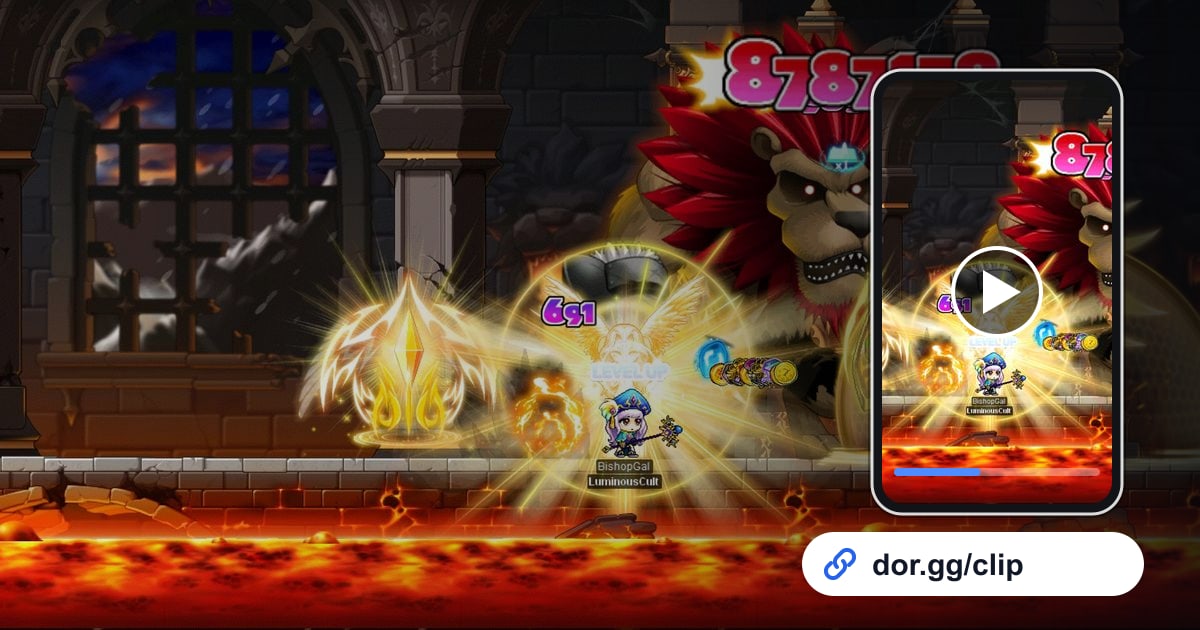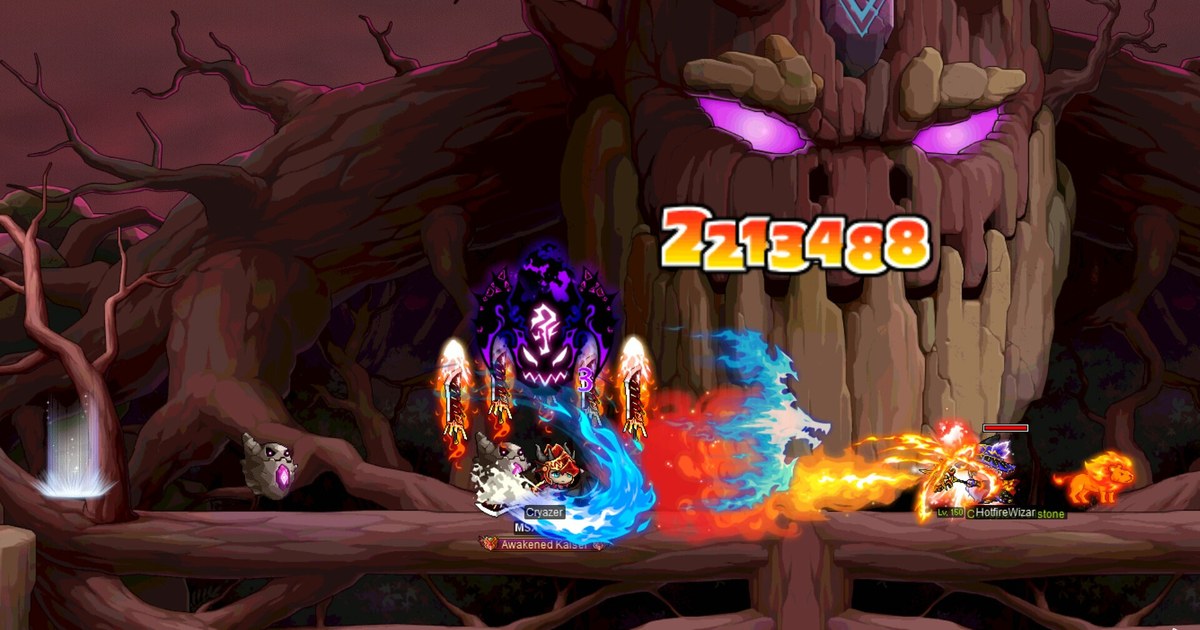

Resposta rápida: para gravar MapleStory, instale o DOR antes de abrir o jogo e pronto. O DOR é um app gratuito para Windows que detecta um jogo compatível quando você o inicia e grava a sessão inteira, da abertura até o fechamento.
Não existe botão de gravar para apertar e nem cenas ou fontes para configurar como no OBS. Seja farmando por horas ou fazendo seus bosses semanais, você só joga e o vídeo já está esperando em My Clips depois.
Pense numa ordem simples: gravar tudo automaticamente, cortar os momentos que você quer postar e exportar na proporção certa. Este guia segue essa ordem para quem está começando, da instalação do app até compartilhar um clipe curto de vitória contra um boss com a sua guilda. Se você também quer saber o tamanho do download e as especificações, veja primeiro a página do MapleStory.
Resumo: grave tudo, corte só o que vai postar
Em um MMORPG como o MapleStory, você nunca sabe quando vai chegar o momento que quer guardar. Um boss caindo, o resultado de um aprimoramento aparecendo ou uma vitória apertada com o seu grupo passam sem aviso, e iniciar a gravação na mão costuma perder tudo isso.
É mais seguro deixar a sessão inteira gravar sozinha e, no final, escolher o trecho exato que você quer. O trecho cortado é salvo como um clipe separado, então você nunca mais precisa ficar arrastando um vídeo de várias horas.
Por padrão, 5 GB de armazenamento ficam reservados para as gravações completas; só quando você passa disso os vídeos mais antigos são apagados primeiro, e as gravações recentes e os vídeos que você curtiu ficam. Se você não tem certeza de que o seu PC aguenta o jogo, veja antes os requisitos de sistema do MapleStory.
Da gravação do MapleStory ao clipe postado
- 1Instale o DOR e deixe abertoBaixe e instale o DOR. É gratuito e a configuração é rápida. Depois disso, basta deixar o app aberto; não há um gravador separado para abrir toda vez que você for jogar MapleStory.
- 2Abra o MapleStory como sempreInicie o MapleStory pelo launcher ou pela Steam e escolha seu personagem. A gravação começa assim que o DOR detecta o jogo. Depois de entrar em um mapa de caça, dê uma olhada no app para confirmar que o indicador de gravação está ligado.
- 3É só jogarTrocar de mapa ou de canal não faz diferença. Você não precisa fazer nada de especial quando um boss cai ou o resultado de um aprimoramento aparece; só lembre mais ou menos o horário em que aconteceu, para achar no vídeo depois.
- 4Feche o jogo e corte em My ClipsQuando você sai do MapleStory, a sessão aparece em My Clips dentro do app. Abra o vídeo, defina o começo e o fim da cena que você quer e salve como clipe. Os detalhes estão em como cortar clipes de jogos.
- 5Escolha a proporção e exporteUse 16:9 para compartilhar com a guilda, 9:16 para shorts e reels e 1:1 para posts quadrados. Para juntar várias cenas ou adicionar texto e BGM, use o DOR Studio.
- 6Salve como mp4 ou envie um linkBaixe o vídeo pronto como mp4 ou compartilhe por link dor.gg. Quem recebe o link assiste direto no navegador, o que facilita jogar o clipe no Discord da guilda ou em um grupo de conversa.
Gravar MapleStory em resumo
| Item | Padrão do DOR | Como usar no MapleStory |
|---|---|---|
| Início | Detecta um jogo compatível automaticamente | Abra o MapleStory e a gravação começa |
| Alcance | Sessão inteira, da abertura ao fechamento | Caça, bosses e aprimoramentos ficam no mesmo vídeo |
| Qualidade | 720p e 1080p grátis, a 30 e 60 fps | O padrão é 1080p a 30 fps; escolha 60 fps para os padrões rápidos dos bosses |
| Áudio | Som do jogo e microfone em uma faixa | A conversa por voz com o grupo, falada no seu microfone, também é capturada |
| Guardar cenas | Escolha um trecho e corte você mesmo | Escolha os segundos ao redor da vitória contra o boss ou do resultado do aprimoramento |
| Exportação | 16:9, 9:16, 1:1, mp4 ou link dor.gg | Mande um link para o Discord da guilda, poste um mp4 em 9:16 nos shorts |
Confira antes de postar
- Você abriu o jogo com o DOR já rodando?
- O trecho cortado começa alguns segundos antes de o resultado aparecer?
- Você exportou na proporção certa para onde vai postar (16:9, 9:16 ou 1:1)?
- Você reproduziu o clipe para confirmar que o microfone e a voz do grupo estão audíveis?
- Você curtiu os vídeos que quer guardar a longo prazo?
Grave o MapleStory no automático com o DOR e corte o que for postar
O DOR é um app gratuito para Windows. Quando você abre um jogo compatível, ele o detecta automaticamente e grava a sessão inteira, e as gravações ficam reunidas em My Clips dentro do app. As gravações não têm marca d'água e, no plano gratuito, você pode escolher 720p ou 1080p a 30 ou 60 fps.
No MapleStory, jogue normalmente, depois escolha o trecho que quer postar, corte, salve e exporte em 16:9, 9:16 ou 1:1. Para juntar cenas ou adicionar efeitos como shake zoom, texto e BGM, edite no DOR Studio e exporte um mp4 ou compartilhe um link dor.gg.