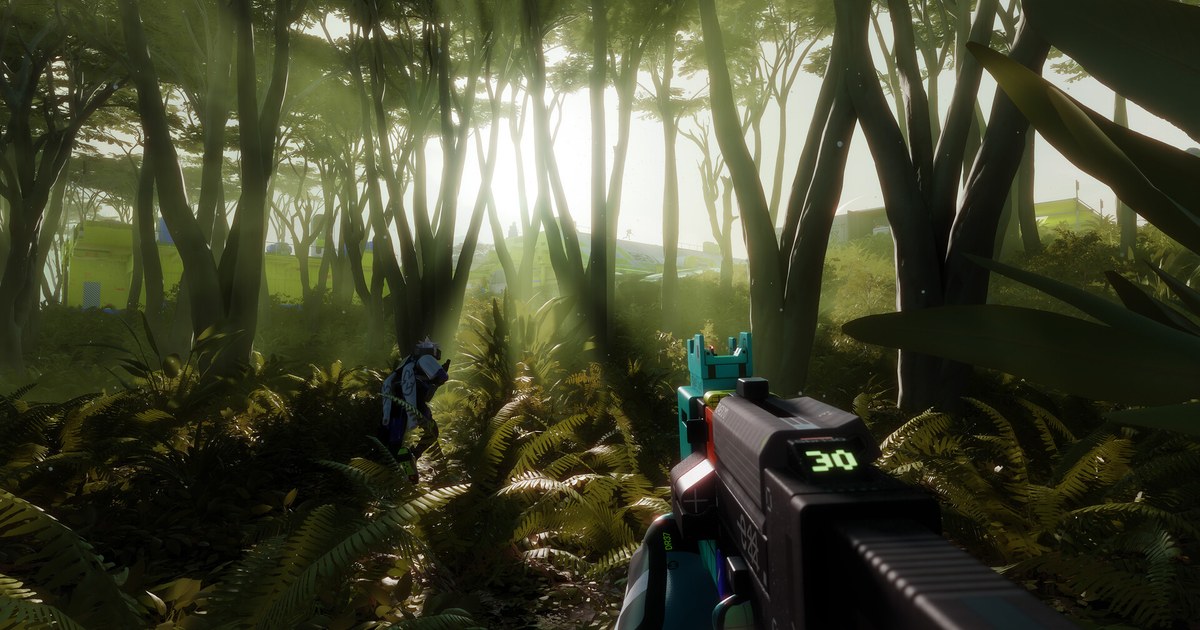
Resposta curta: otimizar o FPS de Marathon se resume a três passos. Primeiro arrume o modo de tela e a sincronização, depois ligue o upscaling e por fim reduza as configurações pesadas.
Troque de janela ou sem bordas para tela cheia, desligue o VSync e defina um limite de quadros próximo da taxa de atualização do seu monitor. Só isso já tira boa parte da oscilação no tempo de quadro.
Em seguida, ative DLSS ou FSR e reduza a distância de detalhe da vegetação para o valor mais baixo, porque ela ocupa grande parte da tela.
Em 24 de novembro de 2026 não encontramos uma tabela oficial de configurações da Bungie, então este guia mantém só os valores em que vários guias e discussões de jogadores concordam. Onde eles divergem, como na qualidade das sombras, mostramos como comparar as opções você mesmo. Se os quadros caem só quando você grava, veja como resolver travadas na gravação de jogos.
Resposta: tela cheia, VSync desligado, upscaling ligado, vegetação no mínimo
Mude primeiro o modo de tela e a sincronização. Tela cheia com VSync desligado e limite de quadros perto da taxa de atualização reduz o atraso de entrada e deixa o ritmo dos quadros mais suave ao mesmo tempo.
Segundo, ligue o upscaling: DLSS em placas NVIDIA, FSR em placas AMD, e baixe o nível de qualidade para Balanced se ainda precisar de quadros. Terceiro, deixe a distância de detalhe da vegetação no valor mais baixo.
Vários guias dizem que é o ganho de quadros mais perceptível, e menos plantas na tela também facilita enxergar os inimigos. A qualidade das sombras é onde os guias se dividem entre baixo e alto, então não decore uma resposta.
Compare os dois valores no mesmo lugar e fique com o que dá um ganho claro de quadros. Deixe o preset em Custom e mude um item por vez, senão você não sabe qual mudança ajudou. Quando chegar à taxa de quadros que você quer, pare de reduzir para manter o máximo de qualidade de imagem.
Como aumentar o FPS de Marathon, passo a passo
- 1Meça seus quadros atuais primeiroLigue um contador de FPS no jogo ou por overlay e anote a taxa de quadros numa luta cheia e numa área tranquila. Sem números, você não sabe qual configuração ajudou. Nosso guia de como mostrar o FPS nos jogos mostra as opções.
- 2Arrume o modo de tela e a sincronizaçãoUse tela cheia, desligue o VSync e defina o limite de quadros igual à taxa de atualização do monitor ou um pouco acima. Só este passo costuma tirar travadas que você sente, então meça de novo antes de seguir.
- 3Ligue o upscaling e escolha um nívelEscolha DLSS em placas NVIDIA ou FSR em placas AMD. Se os quadros já estão altos, use um nível de qualidade maior; se não, baixe para Balanced. Em placas NVIDIA, a maioria dos guias também sugere ligar o NVIDIA Reflex para reduzir a latência.
- 4Reduza os detalhes pesadosDeixe a distância de detalhe da vegetação no mínimo e desligue motion blur e chromatic aberration. Depois ajuste a qualidade das texturas à sua VRAM e compare sombras baixas e altas no mesmo lugar para ver qual custa mais quadros.
- 5Teste de novo numa luta e feche os apps em segundo planoMeça a mesma luta outra vez. Se ainda faltarem quadros, feche navegadores, chamadas de vídeo e atualizadores e teste mais uma vez. Deixar o plano de energia do Windows em alto desempenho é outra dica que muitos guias repetem.
Tabela de configurações de FPS de Marathon
| Configuração | Recomendado | Por quê |
|---|---|---|
| Modo de tela | Tela cheia | Geralmente tem menos latência e quadros mais estáveis que os modos em janela |
| VSync | Desligado | Reduz o atraso de entrada; use o limite de quadros se aparecer tearing |
| Limite de quadros | Perto da taxa de atualização ou um pouco acima | Mantém o ritmo dos quadros uniforme, e o movimento fica mais fluido |
| Upscaling (DLSS ou FSR) | Ligado, Balanced se precisar de mais | Perde menos imagem do que baixar a resolução, com um bom ganho de quadros |
| Distância de detalhe da vegetação | Mínimo | Os guias dizem que é o maior ganho individual, e a visão fica mais limpa |
| Motion blur e chromatic aberration | Desligados | Pequeno ganho de desempenho e inimigos mais nítidos nas lutas |
| Qualidade de texturas | De acordo com a sua VRAM | Faltar memória causa travadas, então use menos em placas menores |
Antes de terminar
- Você mediu os quadros antes e depois, no mesmo tipo de luta
- Tela cheia, VSync desligado e limite de quadros estão aplicados
- O nível de upscaling fica bonito e dá quadros suficientes
- Você só mexeu em texturas e sombras depois de reduzir vegetação, motion blur e chromatic aberration
- Se você também grava, jogou uma partida para confirmar que os quadros se mantêm durante a gravação
Grave Marathon com o DOR sem perder quadros
O DOR é um app gratuito de gravação de jogos para Windows. Ao abrir um jogo compatível, ele detecta o jogo automaticamente e grava a partida inteira, e as gravações ficam reunidas em My Clips no app. Jogos que não estão na lista de compatíveis ainda podem ser capturados com a gravação de tela.
A qualidade de gravação gratuita é 720p ou 1080p a 30 ou 60 fps, com 1080p a 30 fps como padrão. Se os quadros do jogo estão apertados, mantenha a gravação em 30 fps e proteja primeiro a taxa de quadros do jogo.
Em placas NVIDIA compatíveis, como a série RTX, a gravação usa codificação por hardware NVENC. Você pode cortar a parte que quer no app, depois juntar clipes no DOR Studio, adicionar efeitos, texto e BGM, e exportar um mp4 ou compartilhar um link do dor.gg, tudo sem marca d'água. Guardar um clipe de uma luta antes e depois das mudanças também permite comparar os resultados em vídeo.

