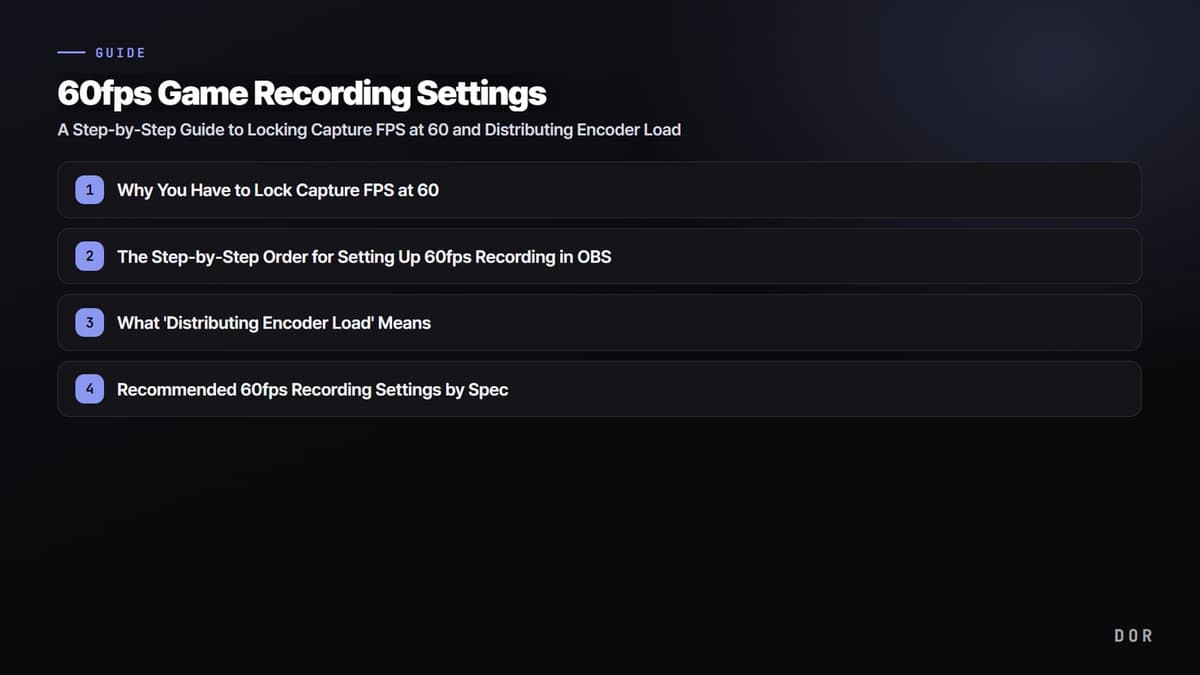
Resumindo, o segredo para gravar jogos lisos a 60 FPS são duas coisas. Primeiro, travar os quadros de captura (Valores comuns de FPS) em 60. Segundo, passar o trabalho de codificação para um codificador por hardware da GPU, para que a carga de processamento do jogo e a da gravação fiquem em chips diferentes. Acertando só isso, a gravação em 1080p a 60 FPS roda sem engasgos na maioria dos PCs. Abaixo estão os números do OBS passo a passo e os valores recomendados por configuração de PC.
Por que você precisa travar o FPS da captura em 60
O motivo de muita gente achar que a gravação está travando não é a codificação, e sim quadros perdidos já na etapa de captura. Se o FPS da captura está em 30, o resultado fica preso em 30 FPS mesmo que o jogo rode a 144 FPS. Ao contrário, com o FPS da captura em 60, o codificador recebe e processa 60 quadros por segundo de forma constante. Ou seja, o ponto de partida da gravação a 60 FPS não é a configuração do codificador, e sim a configuração dos quadros de captura.

A ordem, passo a passo, para configurar a gravação a 60 FPS no OBS
- Passo 1 - Em Configurações > Vídeo, coloque os Valores comuns de FPS em 60. Deixando em 30 ou no automático, você nunca vai ter 60 FPS.
- Passo 2 - Em Configurações > Vídeo, deixe a Resolução base e a Resolução de saída (escala) iguais, em 1920x1080, para eliminar a carga de redução de escala.
- Passo 3 - Em Configurações > Saída, mude o Modo de saída para Avançado e vá para a aba Gravação.
- Passo 4 - Escolha um codificador por hardware da GPU. Na NVIDIA é o NVENC (HEVC/H.264), na AMD é o AMF e na Intel é o QuickSync.
- Passo 5 - Coloque o Controle de taxa em CQP ou CBR e suba o bitrate para 12000 a 25000 kbps em 1080p a 60 FPS. Diferente da transmissão, a gravação não tem limite de rede, então dá para ir mais alto.
- Passo 6 - Defina o intervalo de quadros-chave em 2 segundos. Deixar em 0 (automático) pode deixar a navegação lenta no editor.
- Passo 7 - Coloque o formato de gravação em mkv. Mesmo que o OBS feche no meio da gravação, o mkv sobrevive até o último quadro, e você pode remuxar para mp4 depois.
Controle de taxa: CQP vs CBR
Para gravação local, recomendamos CQP em vez de CBR (bitrate constante). O CQP ajusta o bitrate de forma variável conforme a complexidade da imagem, dando mais qualidade por tamanho de arquivo. No NVENC, um valor de CQP entre 18 e 20 dá um resultado quase sem perdas. Se você também transmite ou quer um tamanho de arquivo previsível, use CBR entre 15000 e 20000 kbps.
O que significa “dividir a carga do codificador”
Os jogos usam os núcleos de renderização da GPU. Mas, se você grava com o codificador x264 (CPU), a carga de codificação cai toda na CPU e o FPS do jogo cai. Já codificadores por hardware como NVENC, AMF e QuickSync usam um chip de codificação dedicado e separado dentro da GPU, então quase não atrapalham os núcleos de renderização. No fim, o jogo roda como jogo e a gravação roda como gravação. A configuração que você mais sente na gravação a 60 FPS é exatamente essa escolha de codificador.
Configurações recomendadas para gravar a 60 FPS por configuração de PC
A combinação que segura 60 FPS com folga muda conforme o PC. Use a tabela abaixo para escolher codificador e bitrate de acordo com a sua GPU.
- Entrada (classe GTX 1650 / RX 6500) - 1080p a 60 FPS, NVENC ou AMF, CBR 12000 kbps, keyframe de 2 segundos. Travar a resolução em 1080p é o segredo da estabilidade.
- Intermediário (classe RTX 3060 / RX 6600) - 1080p a 60 FPS, NVENC HEVC, CQP 19 ou CBR 18000 kbps, keyframe de 2 segundos. 1440p a 60 FPS também roda sem problema.
- Topo de linha (RTX 4070 ou superior / RX 7800 ou superior) - 1440p a 4K a 60 FPS, NVENC HEVC, CQP 18 ou CBR 25000 a 40000 kbps, keyframe de 2 segundos. Em 4K dá para subir ainda mais o bitrate.
- Notebook (geralmente com gráficos integrados) - 1080p a 60 FPS, QuickSync, CBR 10000 kbps. Se esquentar demais, baixe a resolução para 720p a 60 FPS para priorizar o FPS.
O que muda de jogo para jogo
Quanto mais rápidas as transições de tela, como nos jogos de tiro em primeira pessoa, mais importam os 60 FPS e um bitrate suficiente. Por exemplo, em títulos cheios de duelos de mira rápidos como VALORANT ou Counter-Strike, gravar a 30 FPS deixa borrado o movimento do mouse num clutch. Em Overwatch, com teamfights frequentes, os 60 FPS também mantêm nítidos os efeitos das ultimates e a mudança de posição dos inimigos. Nesses jogos, é mais seguro subir o bitrate um degrau acima do valor recomendado na tabela.
Com o DOR, gravar é ainda mais simples
Os passos até aqui são para configurar o OBS você mesmo. O DOR já vem com os quadros de captura otimizados por padrão, então gravar a 60 FPS quase não pede configuração extra. Mesmo sem você ajustar um por um itens como divisão de carga do codificador, keyframes e bitrate, é só gravar com o jogo rodando para salvar um resultado liso a 60 FPS. A diferença é que você captura a sua gameplay na hora, em vez de perder esse tempo nas telas de configuração.

O que conferir depois de gravar
- Clique com o botão direito no arquivo gerado e veja as propriedades para confirmar que ele foi mesmo gravado a 60 FPS.
- Se o FPS ficar abaixo de 60, confira de novo se o FPS da captura está travado em 60 e se o codificador está em hardware.
- Se a imagem parecer borrada, suba o bitrate ou baixe o valor de CQP para perto de 18. Quanto menor o número, melhor a qualidade.
 #Valorant