Resposta curta: a forma mais segura de gravar Marvel Rivals é deixar a gravação ligada antes de jogar e cortar depois. Quando você instala o DOR e abre Marvel Rivals, o app detecta o jogo automaticamente e grava a partida inteira, e as gravações ficam reunidas em My Clips no app.
Ultimates e Team-Up skills bem sincronizadas passam sem aviso, então, se você apertar um atalho nessa hora, a jogada anterior já se perdeu. Com a partida inteira salva, você escolhe as cenas com calma depois e corta com bastante folga antes e depois.
Marvel Rivals é um jogo gratuito de PC com Windows na Steam, e o DOR é gratuito no mesmo PC. A lista dos jogos em que o app lê os eventos e cria clipes automaticamente, e como isso funciona, está em O que é clipe automático de jogos?.
Em Marvel Rivals, você salva a partida inteira com a gravação automática e corta por conta própria as cenas que quiser. Este guia segue essa ordem, da instalação até o corte e o compartilhamento.
A resposta: deixe ligado, salve a partida inteira e corte depois
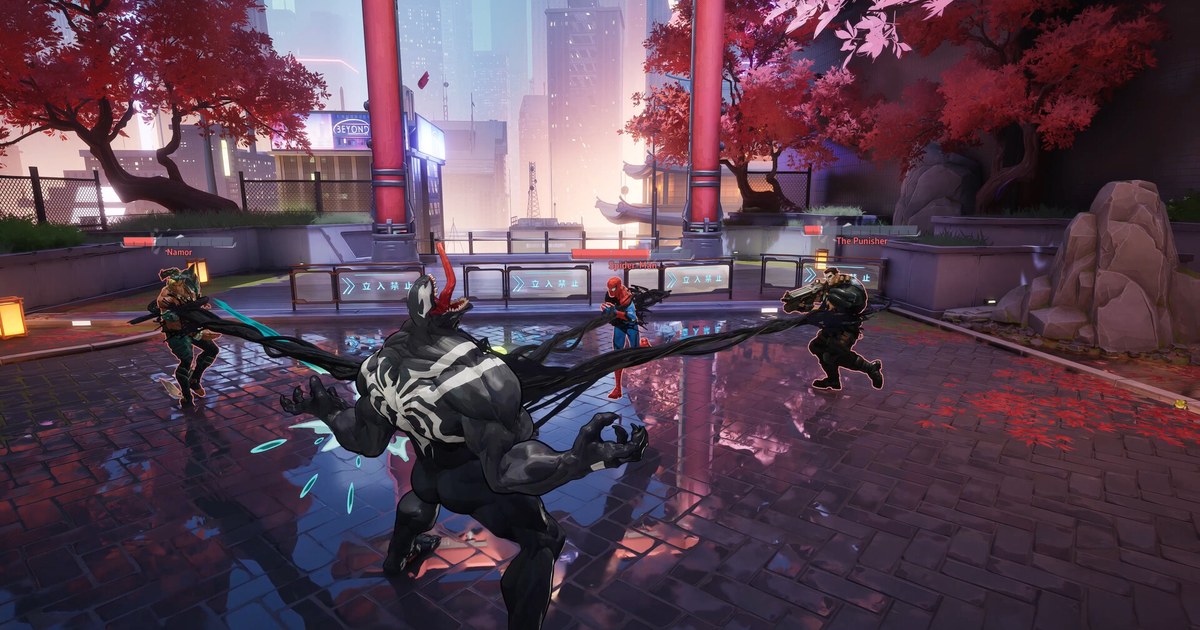
Em Marvel Rivals bastam três tipos de cena para procurar: uma luta de equipe em que várias skills de time se encaixam, uma ultimate que vira a partida e um momento que você e seus amigos riram. Todas só têm graça com contexto, então ajuda começar o corte de 5 a 10 segundos antes.
Com a gravação da partida inteira, você aumenta ou diminui essa margem como quiser. O corte de um trecho é explicado em mais detalhes em Como cortar clipes de jogo: mantenha só o que você precisa, sem perda de qualidade, então leia os dois juntos.
As configurações gratuitas de gravação (720p ou 1080p, 30 ou 60 fps, com 1080p a 30 fps como padrão) já bastam, e subir para 60 fps deixa mais suaves as lutas rápidas cheias de efeitos de skills.
Como gravar e cortar Marvel Rivals
- 1Instale o DOR e abra o jogoO DOR é um app gratuito para Windows. Depois de instalar, abra Marvel Rivals e o app detecta o jogo e começa a gravar. Você não aperta um botão de gravar a cada partida, então até a sua primeira partida fica salva. O som do jogo e o seu microfone são capturados em uma só faixa.
- 2Escolha a qualidade e a taxa de quadrosDe graça você pode escolher 720p ou 1080p e 30 ou 60 fps, e o padrão é 1080p a 30 fps. Marvel Rivals tem muitas lutas de equipe, então 60 fps fica bonito se o seu PC aguentar. 1440p, 4K e 120 ou 144 fps são opções do DOR Pro. Em placas de vídeo NVIDIA compatíveis, como as da série RTX, a gravação usa codificação por hardware NVENC. Se você se preocupa com o FPS do jogo, veja também Melhores configurações de Marvel Rivals para FPS (2026): opções gráficas para PC fraco.
- 3Ache a cena em My Clips depois da partidaQuando a partida terminar, abra My Clips no app e escolha a partida que você acabou de jogar. Mova a barra de reprodução e anote os momentos em que as ultimates e as Team-Up skills acertaram, o que deixa o corte mais rápido. Reduzir cada partida a duas ou três cenas dá um resultado mais caprichado.
- 4Corte o trecho no appDefina o início e o fim da cena, depois corte e salve o trecho. Deixar uns 5 a 10 segundos no começo permite que quem assiste veja como a situação começou. Você pode escolher horizontal 16:9, vertical 9:16 ou quadrado 1:1, então é prático salvar um 16:9 para o Discord e um 9:16 para os Shorts.
- 5Junte, exporte ou compartilhe um linkSe você tem várias cenas, junte tudo em um só vídeo no DOR Studio (dor.gg/studio). Adicione templates de efeito como Shake Zoom e Punch Zoom, texto, BGM e volume, depois exporte um mp4 ou compartilhe um link dor.gg. Os passos para juntar estão em Como juntar vários clipes de jogo em um vídeo de highlights, com transições (2026).
Marvel Rivals da gravação ao compartilhamento num relance
| Etapa | O que fazer | Como fazer |
|---|---|---|
| Instalar | Instale o DOR | É um app gratuito para Windows. Abra-o uma vez depois de instalar |
| Preparar | Confira a qualidade | Comece com o padrão de 1080p a 30 fps e suba para 60 fps se o PC tiver folga |
| Jogar | Abra Marvel Rivals | Ao iniciar o jogo, o app o detecta e grava a partida inteira |
| Organizar | Escolha a partida em My Clips | Depois da partida, a que você acabou de jogar já está esperando em My Clips |
| Cortar | Corte o melhor momento | Deixe 5 a 10 segundos antes e 3 a 5 segundos depois, depois defina o trecho e salve |
| Compartilhar | Escolha a proporção e exporte | Corte em 9:16 para Shorts e 16:9 para Discord, depois envie um link ou um mp4 |
Confira antes de postar
- Há pelo menos 5 segundos de contexto antes do momento
- O vídeo tem só duas ou três cenas, sem exagero
- A proporção combina com onde você vai postar (9:16 para Shorts, 16:9 para Discord)
- Você conferiu quem pode ver as cenas que mostram nicknames ou o chat
- Você assistiu ao mp4 exportado até o fim para ver se som e imagem batem
Gravando e cortando Marvel Rivals com o DOR
O DOR é um app gratuito de gravação de jogos para Windows. Quando você abre um jogo compatível, como Marvel Rivals, ele o detecta automaticamente e grava a partida inteira, e as gravações ficam reunidas em My Clips.
Você corta uma cena no app definindo o trecho por conta própria e a salva em 16:9, 9:16 ou 1:1. Várias cenas podem ser juntadas no DOR Studio, com templates de efeito, texto e BGM, e depois exportadas como mp4 ou compartilhadas por um link dor.gg.
Os originais e os resultados editados não têm marca d'água. A gravação gratuita oferece 720p e 1080p a 30 ou 60 fps, com 1080p a 30 fps como padrão.