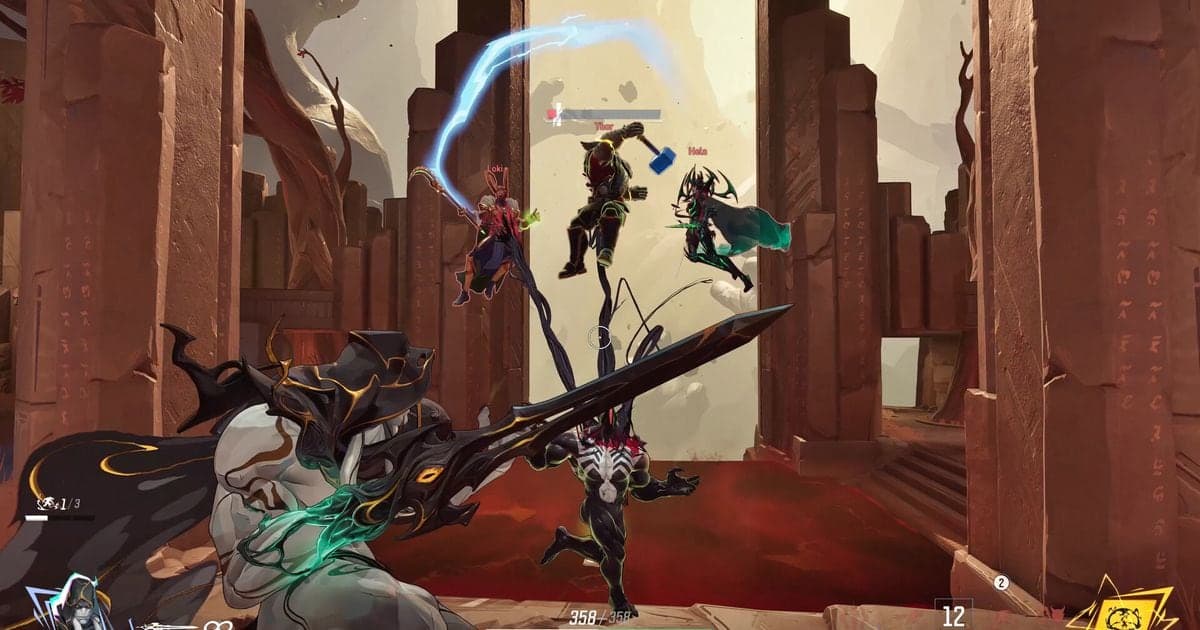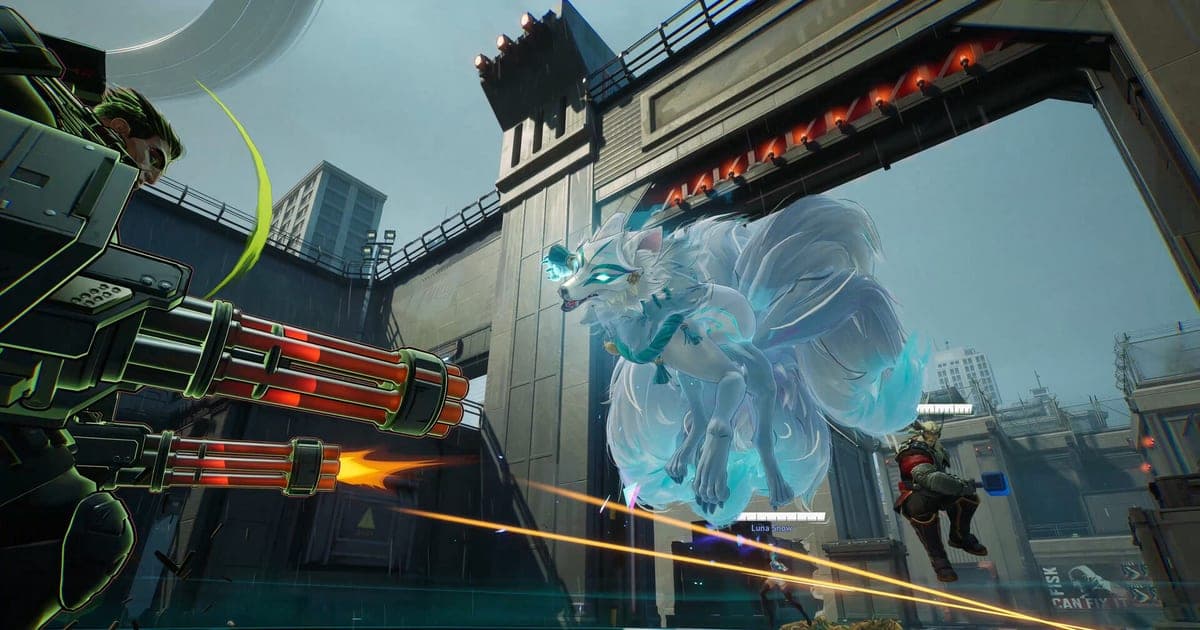
As configurações do Marvel Rivals com respaldo oficial para ganhar FPS são três: levar para Off ou Performance as quatro opções que as notas de atualização adicionaram para desempenho (Anti-Aliasing, Model Detail, Global Illumination e Reflection Quality), colocar o Marvel.exe em alto desempenho nas configurações de gráficos do Windows e, com 16 GB de RAM ou menos, ativar o Switch Shader Compilation Mode no launcher. Este guia trata da versão de PC e vale até 30 de setembro de 2026. A desenvolvedora não publica números por opção nem 'predefinições de pro', então nada aqui é valor mágico, só a direção de cada opção. Se você também pretende gravar em uma máquina modesta, leia junto como gravar jogos em PC fraco.
Resumindo: o que saber antes de mexer em qualquer opção
Nada nas páginas oficiais dá um ganho em porcentagem por opção nem uma 'predefinição de pro', então toda direção da tabela é sugestão, não valor alvo. O que as notas de atualização confirmam é quais opções foram adicionadas para desempenho. Você pode pular as linhas de upscalers e geração de quadros de um fabricante de GPU que você não tem e os recursos experimentais cujas condições de RAM ou CPU você não atende. Se você grava enquanto joga, como reduzir a carga da GPU ao gravar continua a checagem pelo lado da carga.
Ordem de aplicação
- 1Reinstale o driver de vídeo em modo limpoReinstale o driver mais recente para o modelo da sua GPU usando o modo de instalação limpa. A orientação oficial de 11 de dezembro de 2024 recomenda a instalação limpa para NVIDIA e a opção de redefinição de fábrica para AMD, e avisa que alguns gráficos integrados, como Intel Iris Xe e UHD, podem não rodar o jogo direito. Para os requisitos mínimos e recomendados, veja direto a página da loja na Steam.
- 2Coloque o Marvel.exe em alto desempenho no WindowsSeguindo o texto oficial, vá em Configurações do Windows - Sistema - Vídeo - Elementos gráficos, use Adicionar aplicativo nas opções personalizadas para aplicativos, escolha o Marvel.exe na pasta do jogo e selecione a opção de alto desempenho. Os nomes dos menus podem variar conforme a versão do Windows. Seguindo o guia oficial de 11 de agosto de 2025, confira também se o cabo do monitor está ligado na placa de vídeo dedicada, e não na saída da placa-mãe.
- 3Baixe as quatro opções de desempenho uma por vezNão mude Anti-Aliasing, Model Detail, Global Illumination e Reflection Quality ao mesmo tempo. Leve uma por uma para Off ou Performance e compare o FPS na mesma situação. As notas de atualização de 8 de janeiro de 2025 dizem que essas quatro ganharam as opções Off ou Performance para melhorar o desempenho. As outras opções não estão aqui porque as fontes oficiais não falam delas.
- 4Confira só o upscaler da sua GPUSe as configurações gráficas mostram opções de DLSS, FSR ou XeSS, leia só a do fabricante da sua GPU. As notas de atualização dizem quais recursos são compatíveis, mas não dão o caminho no menu, então este guia não afirma onde eles ficam. A geração de quadros muda a sensação dos comandos e a qualidade da imagem, então compare você mesmo com ela ligada e desligada.
- 5No notebook, use o Frame Rate Limit e o modo de jogoO guia oficial para notebooks diz que jogar com FPS sem limite por muito tempo pode superaquecer a máquina e causar thermal throttling na CPU e na GPU, e recomenda o Frame Rate Limit (limite de FPS) do jogo. O guia de dezembro de 2024 cita o caminho Menu > Options > Display Settings > Frame Rate Limit, que pode estar diferente na tela atual. Ele também sugere o Modo Jogo ou Modo Desempenho do fabricante e uma boa refrigeração.
- 6Use os recursos experimentais só se RAM, CPU ou disco combinaremCom 16 GB de RAM ou menos e travadas ou crashes frequentes, considere o Switch Shader Compilation Mode no launcher. Com uma CPU intermediária ou topo de linha, considere o Performance Optimization (Beta) em Settings > Other. Se o espaço em disco está apertado, desmarcar a DLC na Steam deixa você com o pacote de baixa resolução, com possível perda de qualidade de imagem. Os avisos oficiais chamam os dois primeiros de experimentais e pedem que você informe problemas ao suporte.
O que cada opção faz e para que lado ajustar
| Opção | O que faz e direção sugerida | Base (data da publicação oficial) |
|---|---|---|
| Anti-Aliasing | Suaviza as bordas serrilhadas dos objetos. Se falta FPS, considere Off. | Notas da Versão 20250110 (08/01/2025): opção Off adicionada |
| Model Detail | Define o nível de detalhe dos modelos. Se o desempenho vem primeiro, considere Performance. | Notas da Versão 20250110 (08/01/2025): opção Performance adicionada |
| Global Illumination | Afeta o cálculo da iluminação. Se você precisa de folga, considere Off. | Notas da Versão 20250110 (08/01/2025): opção Off adicionada |
| Reflection Quality | Define a qualidade dos reflexos. Dá para escolher Off, e o brilho do chão em algumas cenas foi ajustado para a configuração Off. | Notas das Versões 20250110 (08/01/2025, Off adicionado) e 20250221 (18/02/2025) |
| Switch Shader Compilation Mode (no launcher) | Recurso experimental que compila os shaders só na primeira abertura depois de uma nova versão do jogo ou atualização de driver, reduzindo o uso de memória e as travadas. Recomendado para quem tem 16 GB de RAM ou menos e teve quedas fortes de FPS, congelamentos ou crashes frequentes na temporada passada. Com 6 threads de CPU ou menos, combinar com o AMD FSR3 Frame Generation pode aumentar as travadas. | Aviso oficial (10/04/2025), notas da Versão 20250411 (08/04/2025) |
| Performance Optimization (Beta), em Settings > Other | Recurso experimental só do PC que melhora a renderização pela CPU durante as lutas em CPUs intermediárias e topo de linha. Ao ligar, ele pede consentimento de privacidade, baixa dados e passa a valer depois de reiniciar. | Notas da Versão 20260320 (18/03/2026) e aviso (19/03/2026); status Beta conferido só até essa data |
| High-Resolution Resource Pack (DLC da Steam) | Desmarcar a DLC troca você para o pacote de baixa resolução. Reduz um pouco o tamanho total da instalação, mas pode baixar a qualidade visual. Na Steam: botão direito no jogo > Propriedades > aba DLC. | Aviso oficial (15/05/2026); na Epic, aparecia como em breve |
| DLSS, FSR e XeSS (por fabricante de GPU) | NVIDIA: DLSS 4.5 Super Resolution (Performance Mode, Quality Mode) e DLSS Frame Generation Auto. AMD: FSR 4 (só série Radeon RX 9000) e Anti-Lag 2 (série RX 5000 ou mais nova). Intel: XeSS 3 Frame Generation em placas compatíveis. Se não é a sua GPU, ignore. | Notas das Versões 20260612 (10/06/2026), 20260625 (24/06/2026), 20250411 (08/04/2025), 20250221 (18/02/2025) e 20260911 (09/09/2026) |
Checklist depois de aplicar
- Reinstalei o driver de vídeo em modo de instalação limpa
- Coloquei o Marvel.exe em alto desempenho nas configurações de gráficos do Windows
- O cabo do monitor está ligado na placa de vídeo dedicada
- Mudei as quatro opções de desempenho uma por vez e comparei o FPS na mesma situação
- Conferi só as opções de upscaler e geração de quadros do fabricante da minha GPU
- Com 16 GB de RAM ou menos, considerei o Switch Shader Compilation Mode
- Comparei a data (30 de setembro de 2026) com as publicações oficiais mais recentes
Ligando a gravação depois de recuperar o FPS
No DOR, o Marvel Rivals tem gravação automática da partida inteira. Os momentos que você quer guardar são recortados na mão com o Clip Trim na biblioteca do app ou no DOR Studio, que roda no navegador, e depois compartilhados por um link do dor.gg. Quando as suas configurações derem folga, ligue a gravação e confirme que o FPS se mantém na mesma situação. Em placas NVIDIA, o DOR usa por padrão a codificação por hardware NVENC, que passa o trabalho de codificação para a placa, e pode gravar o som do jogo e o seu microfone juntos, então a comunicação do time também fica guardada. Veja a página do Marvel Rivals para uma visão geral do jogo.
 #Marvel Rivals