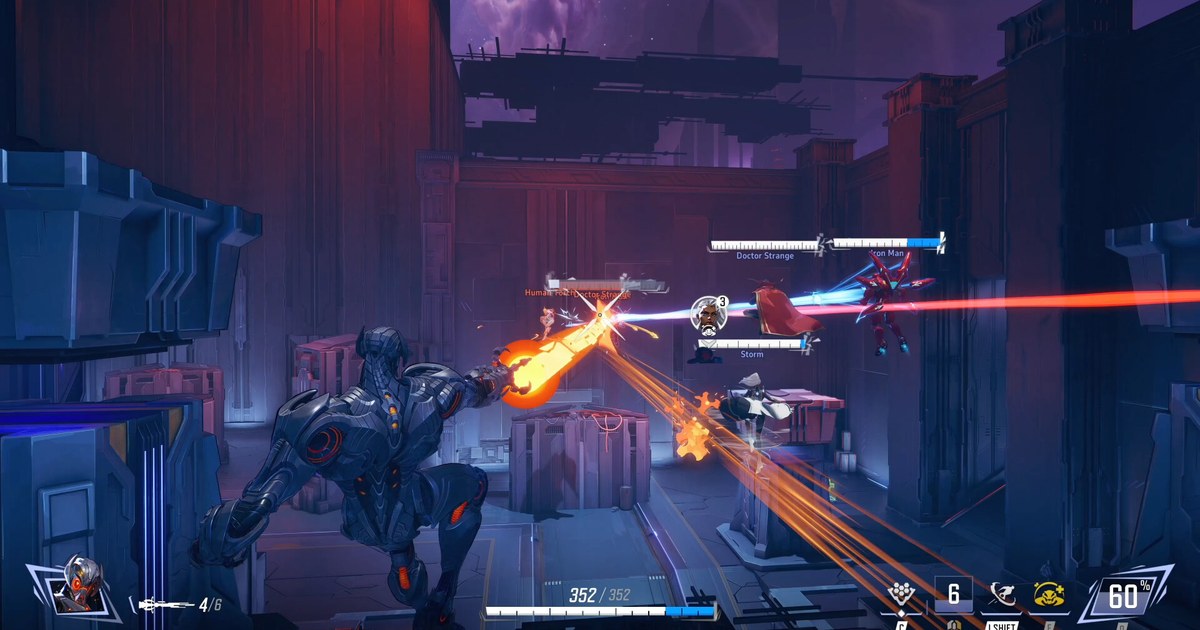
Resposta curta: mude a mira (crosshair) de Marvel Rivals em Settings > Keyboard ou Controller > Combat > HUD e comece com uma cruz fina ou um ponto em ciano ou verde neon, animação desligada e um pequeno espaço no centro.
O padrão é branco, e vários guias concordam que ele some fácil contra fundos claros e efeitos de habilidades. Você só precisa separar os formatos por tipo de herói, e se gostar da mira que alguém compartilhou, dá para importar no PC com um único colar.
Se o seu maior problema é a taxa de quadros, veja as configurações gráficas de Marvel Rivals, e para entender o que cada opção realmente muda na tela, leia nosso guia de opções de mira do Overwatch 2. Os nomes dos menus podem variar por patch e plataforma, então este guia vale para 24 de novembro de 2026.
A resposta: ciano ou verde neon, cruz fina ou ponto, salva por tipo de herói
A combinação inicial mais segura é ciano ou verde neon, uma cruz fina ou um ponto, um pequeno espaço no centro e o contorno ligado. A cor é questão de gosto, mas tons de verde, azul, rosa e amarelo são os mais recomendados porque se destacam do cenário e dos modelos dos heróis.
O vermelho vivo só é seguro se continuar distinto dos efeitos dos inimigos. Quanto ao formato, os guias costumam sugerir um ponto ou uma cruz fina para heróis de precisão e um círculo maior para heróis corpo a corpo ou de área.
Depois de montar a sua configuração, mude uma coisa por vez para saber qual mudança realmente ajudou. Se a nova mira melhorou a sua pontaria, isso aparece quando você revê as próprias partidas. Nosso guia de como gravar gameplay de graça e sem marca d'água explica como guardar essas partidas.
Como mudar e salvar a sua mira
- 1Abra o menu da miraEm Settings, escolha Keyboard ou Controller, abra Combat e role até HUD. As opções da mira ficam ali, e você também chega a elas pelo menu de pausa durante a partida. Os nomes podem variar um pouco por patch e plataforma.
- 2Escolha um formato e desligue a animaçãoEscolha entre ponto, cruz, círculo ou círculo com cruz e comece com a animação da mira desligada. Uma mira estática mostra sempre o mesmo ponto de mira, o que facilita se acostumar.
- 3Ajuste a cor e o contornoAbra as opções avançadas para ajustar cor, opacidade, contorno, espessura e espaço central. A opção de cor personalizada permite definir valores RGB, então confira se ela continua visível em mapas claros e escuros.
- 4Salve ou importe um códigoUse Save As New para guardar o seu desenho como um preset separado em vez de sobrescrever o original. No PC, abra Reticle Save, escolha Import, cole o código e confirme. A importação não está disponível no console, então digite os valores à mão por lá.
- 5Atribua por herói e testeUse o seletor All Heroes no canto superior esquerdo para escolher um herói e salvar uma mira só para ele. Acompanhe bots em movimento no campo de treino por alguns minutos, treine flicks, jogue uma partida casual e só então leve para a ranqueada.
Mira inicial por tipo de herói
| Tipo de herói | Formato sugerido | Cor e espaço |
|---|---|---|
| Precisão (hitscan) | Ponto ou cruz fina | Ciano ou verde neon, pequeno espaço central |
| Heróis de projétil | Cruz pequena | Pequeno espaço central, contorno ligado |
| Heróis corpo a corpo e de área | Círculo | Espaço maior, espessura média, contorno ligado |
| Heróis de suporte | Cruz fina | Amarelo ou rosa que não se misture com os efeitos |
| Heróis híbridos | Círculo com cruz | Linhas finas, espaço médio |
| Quando a cor se mistura ao cenário | Troque para amarelo, magenta ou rosa | Confira em mapas claros e escuros |
| Vermelho | Só se continuar distinto dos efeitos inimigos | Evite por padrão, use contorno para dar contraste |
Confira antes de entrar na ranqueada
- A cor aparece bem tanto em mapas claros quanto escuros
- A animação da mira está desligada
- Você salvou um formato para cada tipo de herói
- Você testou em bots em movimento no campo de treino
- Você mudou só uma configuração por vez para comparar
Use o DOR para conferir suas partidas depois de mudar a mira
O DOR é um app gratuito de gravação de jogos para Windows. Abra um jogo compatível e ele detecta o jogo automaticamente e grava a partida inteira, e as gravações ficam reunidas em My Clips.
Coloque lado a lado uma partida de antes e outra de depois da mudança de mira e confira se a mira atrapalhou a sua visão nas lutas ou se você perde menos alvos. Para jogos que não são compatíveis, grave a tela e corte você mesmo as cenas que quiser, e o resultado sai sem marca d'água. Você encontra os detalhes em gravação automática do DOR.

