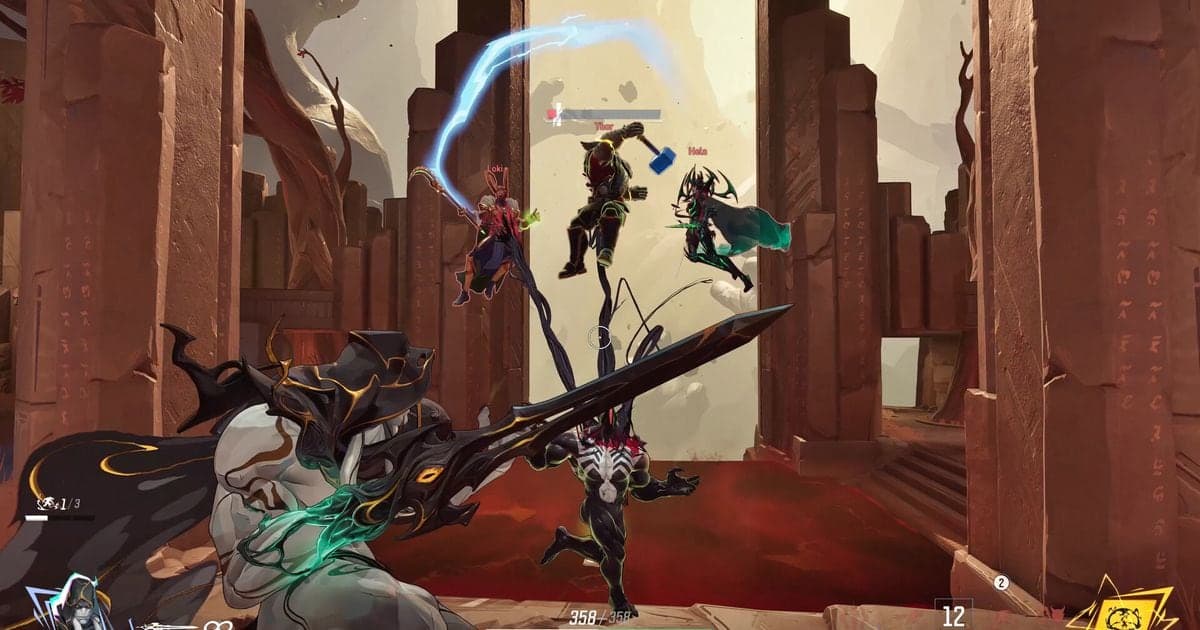
No PC, este guia olha três pontos da sensibilidade no Marvel Rivals: o DPI do mouse multiplicado pela sensibilidade no jogo, as opções Raw Input, aceleração do mouse e suavização do mouse em Configurações - Teclado, e o item de sensibilidade de ADS dentro das configurações do herói. As notas de atualização oficiais não trazem números recomendados nem dizem se é para ligar ou desligar nenhuma delas, então o método mais seguro é anotar os valores atuais, mudar uma coisa por vez e comparar na mesma situação. O guia vale só para PC e se baseia nas notas oficiais conferidas em 6 de outubro de 2026. Se você está trazendo a sensibilidade de outro jogo, faça a conta primeiro no guia do conversor de DPI e sensibilidade.
Resumo: o registro oficial não tem número-alvo
O que as notas de atualização oficiais realmente confirmam é que essas opções existem. Elas nunca citam um DPI recomendado, um valor recomendado no jogo nem se suavização e aceleração devem ficar ligadas. Em 6 de outubro de 2026, a nota oficial mais recente que mexe em opções de mouse é a da versão 20260116 (Temporada 6), e as notas de 20260911 (Temporada 10) até 20261001 não mencionam mudanças de mouse ou sensibilidade. Por isso, em vez de copiar os números de outra pessoa, a conclusão aqui é uma rotina: anote o que você tem agora e mude uma variável por vez. Se quiser ver a mesma ideia em outro hero shooter, leia junto o guia de sensibilidade do Overwatch.
A ordem para acertar a sua sensibilidade
- 1Anote o que você tem agoraAntes de mexer em qualquer coisa, anote o DPI do mouse, a sensibilidade no jogo, se Raw Input, aceleração do mouse e suavização do mouse estão ligados, e o valor de ADS do herói que você joga. Um print também serve. Sem uma base para voltar, você não tem como saber qual versão era melhor. Este guia é só para PC, então as opções de sensibilidade exclusivas de console ficam de fora.
- 2Confirme o DPI do mouseDPI é uma configuração do hardware do mouse e não muda dentro do jogo. Confira o valor atual no software do fabricante ou no indicador de DPI do próprio mouse. Os documentos oficiais não citam nenhuma faixa de DPI recomendada para o Marvel Rivals, então tudo bem manter o valor com que você já está acostumado e começar dali.
- 3Encontre as opções em Configurações - TecladoAbra Configurações - Teclado no jogo, incluindo a categoria Combate, e percorra os itens ligados ao mouse. As notas de atualização só chegam até esse caminho, então o nome exato do controle deslizante, a faixa e o valor padrão você precisa ler na sua própria tela. O site oficial existe só em inglês, japonês e coreano, por isso os nomes das opções aparecem aqui em inglês.
- 4Anote o produtoMultiplique o DPI do mouse pela sensibilidade no jogo. Por exemplo, DPI 800 com valor 2,0 no jogo dá 1600, mas isso é só uma ilustração, não uma recomendação. Não existe definição oficial de eDPI, então este guia chama o resultado simplesmente de produto. Comparar dois produtos só faz sentido dentro do mesmo jogo e com as mesmas opções.
- 5Mude uma coisa e compare nas mesmas condiçõesMude só uma entre sensibilidade no jogo, Raw Input, aceleração do mouse ou suavização do mouse e repita o mesmo movimento com o mesmo herói, como um giro rápido de flick ou acompanhar um alvo distante. Mudar várias ao mesmo tempo esconde a causa de qualquer diferença. Mantenha também o FPS parecido; o patch 20250314 corrigiu um problema em que a taxa de quadros afetava a sensibilidade.
- 6Ajuste o ADS do herói separadamenteEstá confirmado que a Viúva Negra (Black Widow) tem um item de sensibilidade de ADS nas configurações do herói. Abra as configurações do herói que você joga para ver se existe um, e, se existir, teste à parte da sensibilidade geral usando o mesmo método de uma mudança por vez. A relação entre a sensibilidade de ADS e o valor geral não é publicada oficialmente, então avalie pela sensação em vez de multiplicar números.
Opções de mouse e sensibilidade citadas nas notas oficiais
| Opção (nome oficial em inglês) | O que o registro oficial confirma | O que você mesmo confere |
|---|---|---|
| mouse smoothing (suavização do mouse) | Adicionada à categoria Combate de Configurações - Teclado na versão 20250110 (PC) | Anote o nome exato na tela e se ela está ligada agora |
| mouse acceleration (aceleração do mouse) | Adicionada no mesmo patch e no mesmo lugar da suavização do mouse | Registre o estado e nunca mude junto com outra opção |
| Raw Input (Mouse) | Adicionada como opção de mouse em Configurações - Teclado na versão 20250314, no mesmo patch que corrigiu o FPS afetando a sensibilidade | Anote onde fica e o estado, depois compare a sensação ao alternar |
| Configuração experimental de otimização para mouse com alta taxa de polling | Listada em Configurações - Teclado na versão 20260116 (Temporada 6) como otimização experimental para mouses de alta taxa de polling (8K); as notas dizem que ligá-la pode resolver o atraso relacionado | Só importa se você tem um mouse assim; confira a taxa de polling no software do fabricante |
| Sensibilidade de ADS | As notas do patch 20241210 confirmam um item de sensibilidade de ADS nas configurações da Viúva Negra; não há confirmação oficial se outros heróis têm | Abra a página de configurações do herói que você joga e veja se existe um item de ADS |
| Controle básico de sensibilidade do mouse | Nome, faixa de valores e padrão não aparecem nas notas de atualização nem na página da Steam | Leia o nome e a faixa na tela de opções do jogo e anote |
Checklist de antes e depois
- Anotei DPI, sensibilidade no jogo, Raw Input, aceleração do mouse e suavização do mouse antes de mudar qualquer coisa
- Anotei o produto (DPI x sensibilidade no jogo) e não tratei os números de exemplo como recomendação
- Mudei só uma configuração por vez e registrei com a data
- Comparei antes e depois com o mesmo herói e o mesmo movimento
- Abri as configurações do meu herói para ver se existe um item de sensibilidade de ADS
- Ajustei só pelo mouse e pelas opções do jogo, sem nenhum adaptador que imite controle
Guarde as duas partidas quando mudar a sensibilidade
O Marvel Rivals é um jogo suportado pelo DOR, e o app grava a partida inteira automaticamente e salva em mp4. Se rolar uma luta que vale guardar na hora, aperte F8 para salvar os últimos 30 segundos; o resto do fluxo é guardar a partida inteira de antes da mudança e a partida inteira de depois, e cortar só as lutas que você quer comparar com a ferramenta de corte da biblioteca do app ou no DOR Studio. Em placa de vídeo NVIDIA, a codificação por hardware NVENC é o padrão, e o áudio do jogo e o seu microfone são gravados juntos, então falar algo como "o produto agora é 1600" durante a partida evita adivinhar depois qual partida usou qual configuração. A gravação não mira por você; ela só te dá a mesma situação para assistir duas vezes. Uma cena cortada pode ser compartilhada como link do dor.gg.
 #Marvel Rivals
