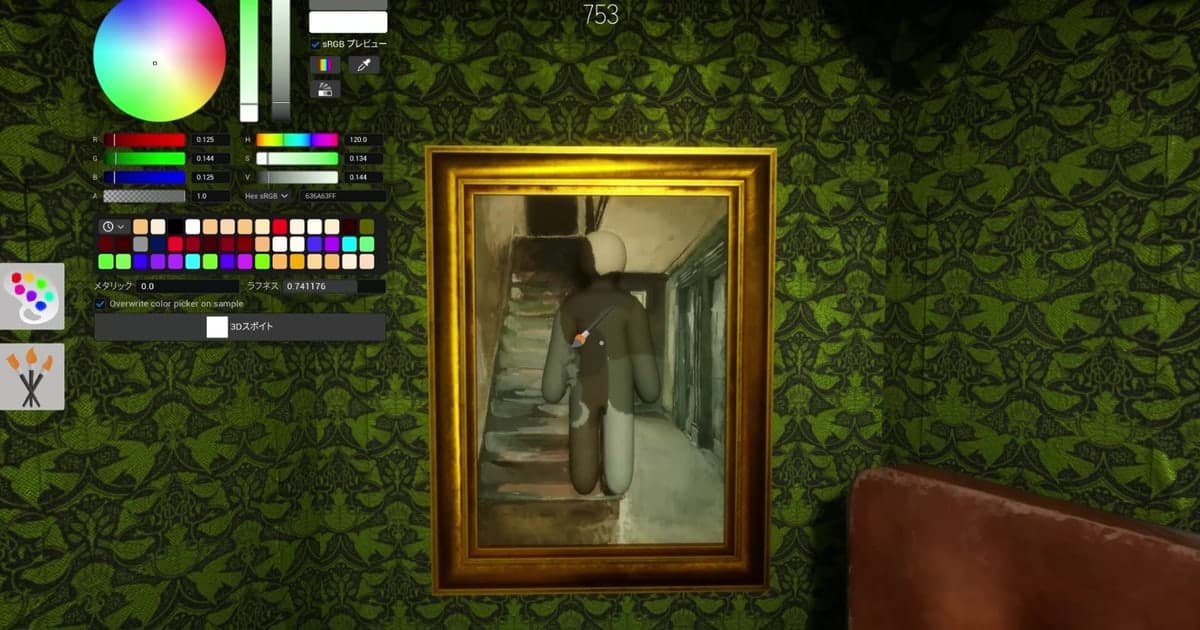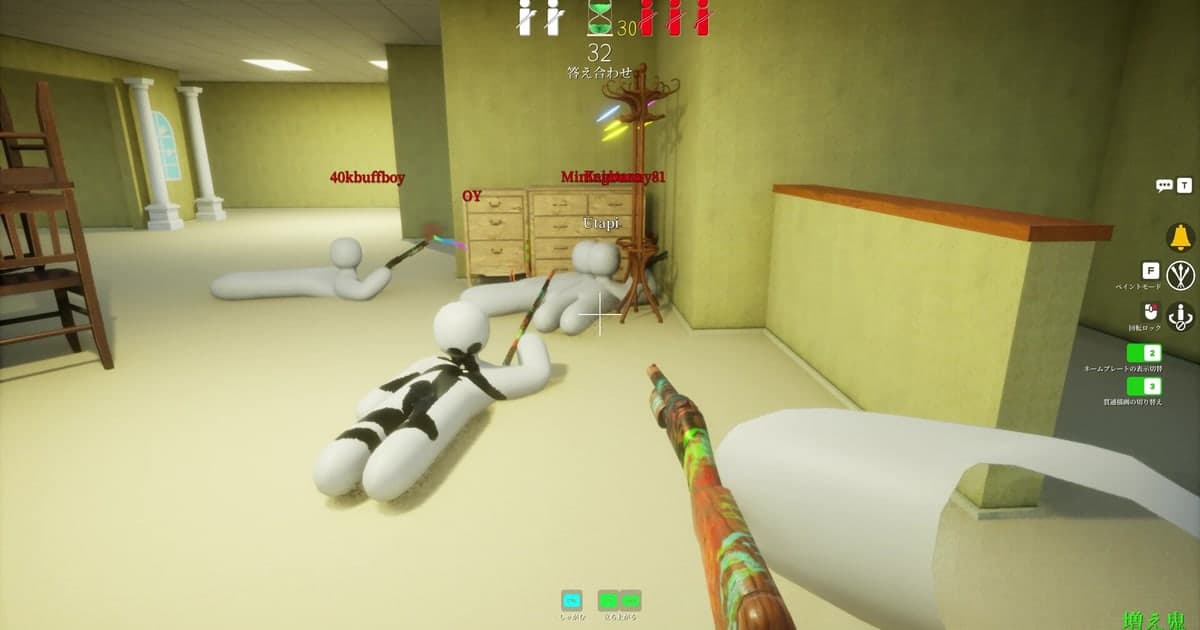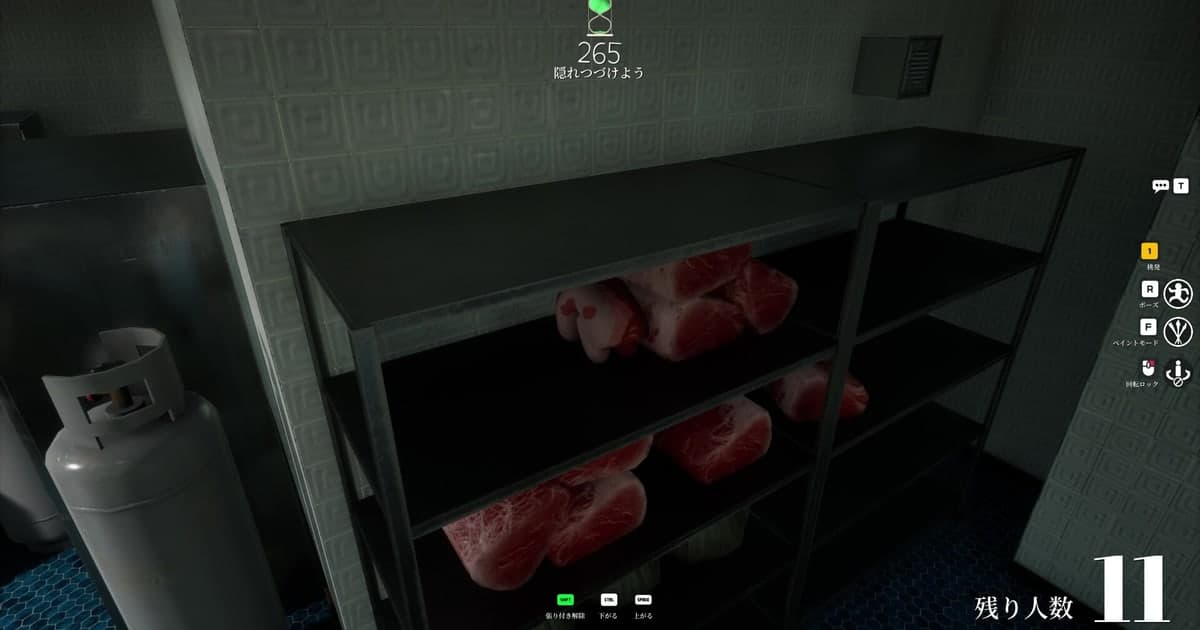
No MECCHA CHAMELEON, as pessoas pintam o corpo branco para se misturar ao cenário, e uma reclamação que se repete é que o jogo simplesmente fecha no meio da pincelada, ou no instante em que a pessoa escolhe uma cor com o conta-gotas 3D. O mesmo sintoma aparece nas sugestões de busca em inglês, japonês, coreano e vietnamita, e essas sugestões são curiosamente específicas: fecha ao pintar, fecha ao usar o conta-gotas. O que falta é alguém comparar o sintoma com as notas de patch oficiais. Este guia foi refeito em 16 de outubro de 2026 a partir dos dados da loja Steam e dos anúncios do próprio desenvolvedor, e cobre três coisas: o histórico oficial de correções do conta-gotas 3D e de desempenho, como confirmar que você está na versão mais recente e como guardar a gravação do momento em que o jogo fechou para poder relatar. Um aviso logo de cara: não existe declaração oficial de causa, e esta página não promete que o jogo vai parar de fechar. Se quiser conferir se outros jogadores veem a mesma coisa, trate servidores da comunidade com cuidado e use as checagens de link de convite e de moderação de como achar um servidor de Discord de jogo. Os passos de gravação abaixo supõem um PC com Windows.
Resumo: nenhuma causa foi publicada, então atualize, use só as opções oficiais de desempenho e garanta a gravação primeiro
Há três movimentos úteis. Primeiro, atualize o jogo. As correções do conta-gotas e de desempenho se concentram entre o fim de junho e o fim de agosto de 2026, então, se você estava numa versão antiga, só atualizar já pode mudar o que acontece. A nota do BIG UPDATE 4.1.0, de 28 de agosto, também corrigiu um problema que podia causar travamentos para alguns usuários durante o jogo, então dá ao menos para confirmar que você está numa versão mais nova que essa data. Segundo, mexa só nas configurações que aparecem nas notas oficiais: o Performance Mode, adicionado no anúncio de 30 de julho, e a opção Medium de qualidade de sombra, adicionada em 25 de julho junto com uma melhora geral de desempenho da GPU. A nota de 30 de julho também corrigiu configurações gráficas que não eram salvas, então, se você lembra de ter mudado configurações que não ficaram, confira de novo agora. Editar arquivos de configuração ou usar ferramentas externas não é algo que este guia recomenda. Terceiro, se continuar fechando, capture o momento em vídeo e envie. A loja lista o mesmo nome único como desenvolvedor e publicador, com só um par de canais públicos, então um clipe do travamento chega muito melhor do que um parágrafo tentando descrever as condições. Há um motivo prático para pensar na gravação antes: o travamento sobrevive dentro de uma gravação que já estava rodando, então uma gravação iniciada antes de jogar é o que garante aquele momento. Se, em vez disso, o jogo fecha tanto que fica injogável para você, confira antes de tudo as regras de reembolso, porque elas têm prazo. As condições de tempo de jogo e de prazo da compra e os passos do pedido estão em como pedir reembolso na Steam.
Como identificar o travamento e guardar a gravação dele
- 1Atualize o jogo e confira a data da nota mais recenteAbra a sua biblioteca da Steam e confirme que não há atualização pendente para o MECCHA CHAMELEON. Conforme verificado em 16 de outubro de 2026, a nota de patch mais recente do desenvolvedor é a Update 4.1.1, de 16 de setembro, e o único post mais novo depois dela é uma indicação a prêmio, de 25 de setembro, então ainda não há anúncio que aponte a causa de travamentos. Como o trabalho no conta-gotas e no desempenho saiu entre o fim de junho e o fim de agosto, uma versão antiga é a primeira coisa a descartar. A nota do BIG UPDATE 4.1.0, de 28 de agosto, inclui a correção de um problema que podia causar travamentos para alguns usuários durante o jogo, então confirmar que a sua versão é mais nova que essa data vem primeiro. Dá para ler os números de versão e as datas você mesmo na aba Notícias da página do jogo na loja Steam.
- 2Mude só as opções que aparecem nas notas oficiaisDuas opções de desempenho estão documentadas. O Performance Mode foi adicionado no anúncio de 30 de julho, e um nível Medium de qualidade de sombra foi adicionado em 25 de julho, na mesma nota de uma melhora geral de desempenho da GPU. Teste essas duas primeiro. Como a nota de 30 de julho também corrigiu configurações gráficas que não eram salvas, confira se o que você mudar continua valendo depois de reiniciar. Editar arquivos do jogo ou rodar ferramentas externas não faz parte deste guia.
- 3Deixe a configuração de gravação do DOR pronta antes de abrir o jogoO DOR continua gravando enquanto o jogo estiver aberto. Defina resolução, taxa de quadros, duração do clipe e teclas de atalho antes de abrir o MECCHA CHAMELEON. O padrão é 1080p a 30 fps, clipe de 30 segundos (15, 30, 45 ou 60 segundos) e F8 como tecla de clipe, o que basta para capturar um travamento. Se quiser também as reações dos amigos, deixe Record All Sounds ligado nas configurações de áudio; tudo o que sai do seu PC, incluindo uma chamada de voz, é mixado na faixa de áudio única.
- 4Libere espaço de gravação antes (isso não é causa de travamento)Este passo não tem nada a ver com o motivo de o jogo fechar. É a condição de que o DOR precisa para gravar. Com menos de 30 GB livres no disco de gravação aparece um aviso, e com menos de 20 GB uma gravação não começa, enquanto uma que já está rodando para sozinha. Confira o espaço livre antes de jogar para não descobrir depois que nada estava sendo gravado enquanto você tentava documentar um bug.
- 5Não abra o jogo de novo logo depois que ele fecharQuando o processo do jogo termina, a gravação da sessão fecha naquele ponto, então o travamento fica no final do vídeo completo da sessão que acabou de terminar. Abra My Clips (Meus clipes) no DOR, marque esse vídeo como favorito ou use a ferramenta de corte para tirar os últimos 20 a 30 segundos antes do travamento. Com o gerenciamento automático de arquivos ligado, a área de gravações completas tem uma cota de 5 GB por padrão, então, quando ela enche, as pastas de sessão mais antigas podem ser apagadas, incluindo os clipes de F8 guardados dentro delas. A sessão mais recente e tudo o que está favoritado ficam protegidos, mas essa sessão vira a primeira candidata à limpeza depois.
- 6Anote as condições junto com o vídeoSó a imagem pode não mostrar o gatilho. Anote se você estava pintando o corpo ou pegando uma cor com o conta-gotas 3D, em que mapa estava, quantos jogadores havia na sala e em que rodada foi. A nota de 8 de agosto diz que as quedas de desempenho causadas por muitos jogadores foram bastante reduzidas, e a nota de 5 de agosto avisa sobre um congelamento breve logo depois de abrir o jogo, então número de jogadores e momento são detalhes realmente úteis. Registre também a frequência, por exemplo uma vez a cada três rodadas.
- 7Envie o vídeo e as anotações pelos canais oficiaisOs contatos do desenvolvedor estão publicados nas informações de suporte da página da loja Steam e, em 16 de outubro de 2026, são uma conta no X e um e-mail de suporte, sem site oficial. O jogo também tem um recurso de denúncia, adicionado no anúncio de 22 de junho de 2026, mas a nota nunca diz o que ele cobre, então não há confirmação de que ele aceita relatórios de bug; envie a gravação do travamento pelos canais da página da loja. Para e-mail, exporte o clipe em My Clips no DOR com o preset Original, para o arquivo ser copiado como está. Também vale olhar as discussões da comunidade Steam em busca do mesmo sintoma. Se vozes ou apelidos de outras pessoas entraram no vídeo, revise uma vez antes de enviar.
Correções oficiais do conta-gotas 3D, de desempenho e de travamento (verificado em 16 de outubro de 2026)
| Data do anúncio e versão | O que diz a nota de patch oficial | O que conferir agora |
|---|---|---|
| 27 de junho de 2026 - update2.1.0 | Ajustou o conta-gotas 3D para facilitar a escolha de cores; o número de jogadores agora pode ser visto no lobby. | Se o conta-gotas se comporta diferente de um vídeo antigo que você viu, pode ser só diferença de versão. |
| 4 de julho de 2026 - update2.5.0 | Melhorou a estabilidade do seletor de cor 3D e a resolução do pincel. | Se você pegou um congelamento ou fechamento ao escolher uma cor, confirme que não está numa versão anterior a essa correção. |
| 25 de julho de 2026 - update3.1.0 | Corrigiu um problema em que a posição de amostragem do conta-gotas 3D ficava deslocada, melhorou o desempenho da GPU e adicionou a opção Medium de qualidade de sombra. | Baixar a qualidade de sombra para Medium é a opção do jogo que essa nota disponibiliza. |
| 26 de julho de 2026 - update3.2.0 | Retirou o botão de conta-gotas da paleta de cores. | A falta do botão de conta-gotas na paleta é uma mudança oficial, e não um defeito na sua máquina. |
| 29 de julho de 2026 - fix3.3.2 e 30 de julho de 2026 - update3.3.0 | Melhorou o desempenho do conta-gotas 3D (29 de julho). Corrigiu um problema em que o conta-gotas 3D não funcionava, adicionou o Performance Mode e corrigiu configurações gráficas que não eram salvas (30 de julho). | Configurações que não ficavam foram tratadas aqui. Ligue o Performance Mode e confirme que as mudanças foram salvas. |
| 5 de agosto de 2026 - update3.5.3, 8 de agosto - fix3.6.1, 25 de agosto - Update 4.0.2 | Corrigiu a queda de desempenho em ambientes fracos por causa dos mapas adicionados nas atualizações, avisando que isso pode causar pequenos congelamentos ao iniciar o jogo (5 de agosto). Reduziu bastante as quedas de desempenho causadas por muitos jogadores (8 de agosto). Reduziu o uso de rede em cerca de 50% (25 de agosto). | Um congelamento curto logo ao abrir é um comportamento documentado. Se salas grandes parecem piores, confirme primeiro que a sua versão está atualizada. |
| 28 de agosto de 2026 - BIG UPDATE 4.1.0 | Corrigiu um problema que podia causar travamentos para alguns usuários durante o jogo. Também reduziu em 40% o uso de dados de rede durante a pintura e atenuou quedas de desempenho ao abrir o menu de opções. | Só duas notas falam de travamento, esta e a de 13 de junho (fix 1.2.0, um travamento raro ao trocar de mapa), e nenhuma aponta a causa. Confirme que a sua versão é pelo menos mais nova que 28 de agosto. |
Antes de montar o vídeo de relatório
- A Steam não mostra atualização pendente, e você conferiu a data da nota de patch mais recente na aba Notícias (Update 4.1.1, 16 de setembro, em 16 de outubro de 2026).
- Você testou o Performance Mode e a opção Medium de qualidade de sombra e confirmou que as mudanças ficam salvas.
- Resolução, taxa de quadros, duração do clipe e tecla de atalho do DOR foram definidas antes de abrir o jogo (1080p 30 fps, 30 segundos, F8 por padrão).
- O disco de gravação tem pelo menos 30 GB livres; abaixo de 20 GB a gravação não começa ou para.
- Depois do travamento, você favoritou o vídeo da sessão ou cortou a parte necessária antes de abrir o jogo de novo.
- Você anotou se estava pintando ou usando o conta-gotas, além do mapa, do número de jogadores e da rodada.
- Você revisou vozes e apelidos de outros jogadores na gravação e decidiu qual canal usar (a conta do desenvolvedor no X, o e-mail de suporte ou as discussões da comunidade Steam).
Guardando o travamento em vídeo com o DOR: gravação completa da sessão e o final dela
O DOR é um app gratuito para PC com Windows. Quando você abre o MECCHA CHAMELEON, ele detecta o jogo e grava do momento em que abre até fechar, num único vídeo. Num PC pessoal, essa gravação completa vem ligada por padrão, e dá para desligar ou ligar só para este jogo em Settings e Game; em lan houses ela vem desligada por padrão. Enquanto grava, apertar F8 salva os 30 segundos anteriores como clipe próprio, e a duração pode ser 15, 30, 45 ou 60 segundos. As cenas que você quer são salvas apertando F8 ou cortadas depois do vídeo completo. Num travamento, o vídeo completo é o que importa. O processo termina, a gravação da sessão fecha naquele ponto e a imagem fica no final do vídeo completo da sessão que acabou. Antes de abrir o jogo de novo, abra My Clips no DOR e favorite esse vídeo, ou corte a parte necessária com o editor de clipes (saída 16:9, 9:16 ou 1:1; concluir um corte exige login). Quando precisar de um arquivo para anexar, exporte com o preset Original e o arquivo é copiado como está. Se o jogo fechou várias vezes e você quer mostrar o padrão num vídeo só, o DOR Studio junta clipes e coloca texto neles. Tenha em mente as condições de armazenamento como assunto à parte: abaixo de 30 GB livres aparece um aviso, abaixo de 20 GB a gravação para ou não começa, e a área de gravações completas tem uma cota de 5 GB por padrão, então, quando ela enche, as pastas de sessão mais antigas podem ser limpas junto com os clipes de F8 dentro delas, enquanto a sessão mais recente e os vídeos favoritados ficam. Se o espaço está apertado, siga antes a ordem de limpeza do guia de pouco espaço em disco para gravação de jogos.