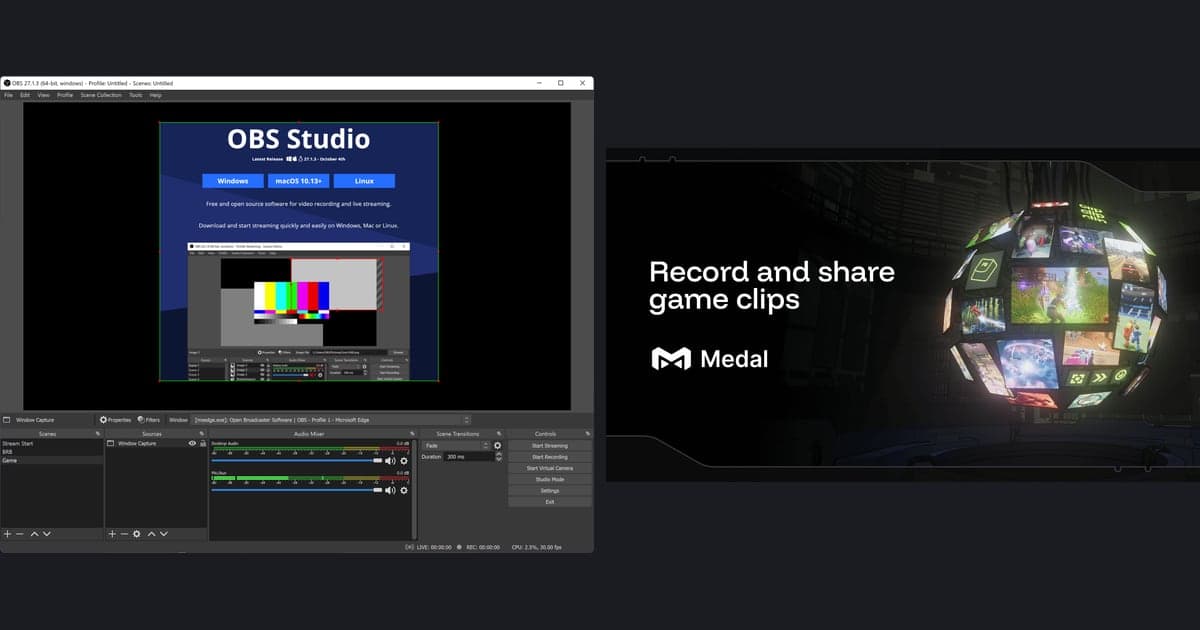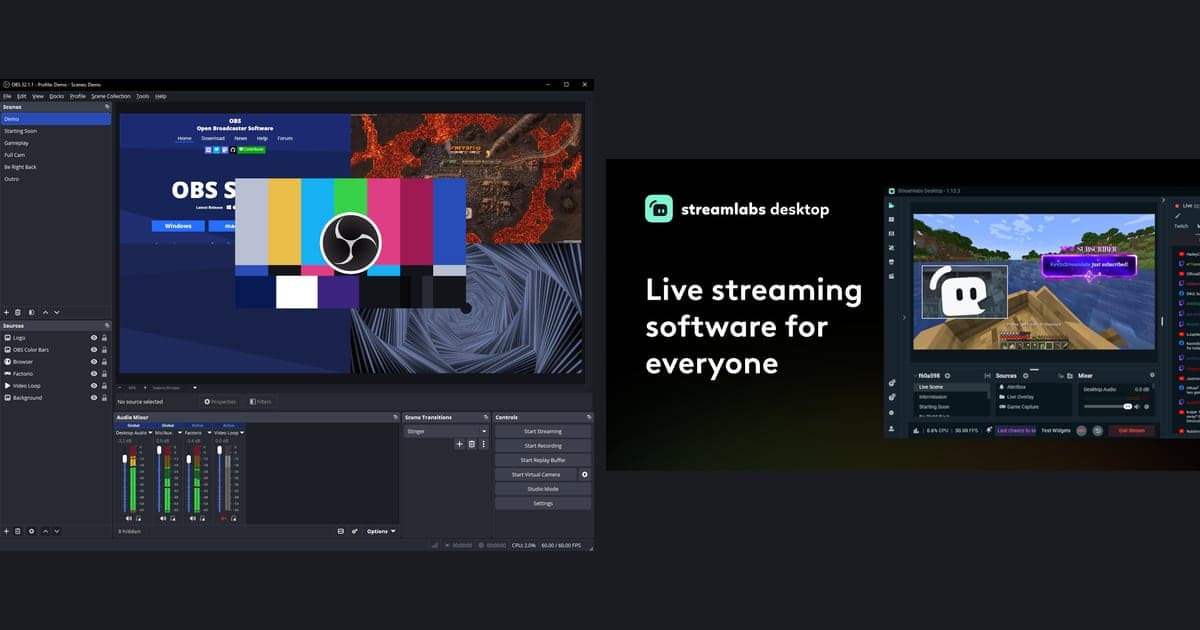
Só para gravar, não existe um vencedor único; a escolha certa depende do setup que você quer. Escolha o OBS Studio se quiser montar cenas e plugins sozinho, ou o Streamlabs Desktop se quiser alertas, overlays e widgets embutidos desde o começo, e a gravação local pode ser usada de graça em qualquer um dos dois. Este artigo compara só esses dois produtos, com valores conferidos nas páginas oficiais em 30 de setembro de 2026. Se quiser uma lista mais ampla, veja alternativas ao OBS.
Resposta curta: escolha pela situação
Dividir por situação é mais preciso do que apontar um vencedor. Se você quer uma ferramenta gratuita e de código aberto em que você mesmo combina cenas, transições, filtros de áudio e plugins, o OBS Studio é o caminho. Se você quer deixar uma live pronta rápido, o Streamlabs Desktop é o caminho, e a Streamlabs descreve o próprio app como baseado no OBS, com configuração fácil e alertas, overlays e widgets embutidos. Só para gravação local, o FAQ da Streamlabs diz que não há marca d'água nem limite de tempo, e as páginas oficiais do OBS não descrevem marca d'água nem plano pago. Se quiser um ranking além desses dois, leia o nosso apanhado de programas de gravação.
OBS Studio vs. Streamlabs Desktop (conferido em 30 de setembro de 2026)
| Item | OBS Studio | Streamlabs Desktop |
|---|---|---|
| Preço | A página inicial o apresenta como software gratuito e de código aberto e não menciona preço nem plano pago. | O botão de download mostra Free (grátis). Recursos opcionais como multistream e overlays premium ficam no Streamlabs Ultra, anunciado na página como Starting at $15.75/mo (igual ao preço anual de US$ 189 dos dados da mesma página dividido por 12). |
| Marca d'água e limite de tempo na gravação local | As páginas oficiais conferidas não descrevem marca d'água nem plano pago. | O FAQ diz que não há marca d'água nem limite de tempo nas gravações locais. As linhas sobre marca d'água na página do Ultra valem para ferramentas web separadas, como Video Editor e Podcast Editor. |
| O que é | Um projeto de código aberto desenvolvido pelos colaboradores do OBS Studio, apresentado para gravação de vídeo e transmissão ao vivo. | Pela descrição da própria Streamlabs, um app de código aberto construído sobre o motor central do OBS, com recursos para criadores como alertas, overlays e widgets embutidos. |
| Sistemas suportados (Windows) | Windows 10 ou 11 e uma GPU compatível com DirectX 10.1. A versão mais recente mostrada na página inicial é a 32.2.2. | Mínimo informado: Windows 10 ou superior e 8 GB de RAM. |
| Como os requisitos são descritos | Um sistema compatível não garante que gravar ou transmitir funcione, e a exigência de CPU varia com codificador, resolução, FPS e complexidade da cena. As páginas conferidas não dão números recomendados. | Recomendado: Intel Core i5 (11ª ou 12ª geração) ou Ryzen série 5000 ou superior, RTX série 20 ou 30 ou RX série 5000 ou 6000, 16 GB+ de RAM, SSD de 512 GB+. Os dois estilos de descrição são diferentes, então não servem como ranking de desempenho. |
| Principais recursos | Cenas ilimitadas com transições, mixer de áudio com filtros, atalhos, Studio Mode, Multiview de até 8 cenas, plugins e scripts em Lua ou Python. | Integração nativa com Twitch, YouTube, Kick, TikTok, X, Trovo, Facebook e Instagram, além de RTMP personalizado, Dual Output grátis (uma saída horizontal e uma vertical) e Multistream no Ultra. |
| Conta e nuvem | As páginas oficiais conferidas não falam nada sobre conta ou armazenamento na nuvem. | Não precisa de conta só para gravar; fazer login libera alertas, widgets, backup na nuvem e integrações. O armazenamento na nuvem aparece como 1 GB no Free e 10 GB no Ultra. |
| Usando os dois juntos | A Streamlabs diz que os alertas, widgets, overlays e ferramentas de doação dela funcionam dentro do OBS pelo Streamlabs Plugin for OBS. | Instalado como app independente; um único Streamlabs ID vale para Desktop, Mobile, Plugin for OBS e outras ferramentas da Streamlabs. |
Checklist para escolher o seu lado
- Você só precisa de gravação local ou também de alertas, overlays e widgets de live?
- O que é grátis já basta, ou você precisa de multistream ou overlays premium do Streamlabs Ultra?
- Você está no Windows 10 ou mais novo, com GPU e RAM que batem com cada observação oficial?
- Você quer montar cenas, plugins e scripts sozinho, ou começar rápido com recursos embutidos?
- Você tem tempo para digitar de novo os atalhos e as configurações de saída no app novo?
- Preço e escopo grátis podem mudar, então você conferiu a página oficial de novo logo antes de pagar?
Quatro passos ao trocar de um para o outro
- 1Exporte o que você usa hojeSe você usa o OBS Studio, salve o setup atual com Export Scene Collection (Exportar coleção de cenas) no menu Scene Collection e Export Profile (Exportar perfil) no menu Profile. Os mesmos menus têm Import, então isso também serve de backup se você voltar.
- 2Confira o suporte a importação na ajuda de cada appAs páginas oficiais confirmam só que o OBS tem menus de exportação e importação. Não foi confirmado se o OBS e o Streamlabs Desktop leem os arquivos um do outro, então não presuma compatibilidade e leia a ajuda oficial de cada app antes de migrar.
- 3Revise atalhos e configurações de saídaNo OBS você revisa as teclas de gravar, trocar de cena e mutar em Settings > Hotkeys (Configurações > Atalhos), e as opções de gravação em Settings > Output (Output Mode). Os atalhos padrão do Streamlabs Desktop e se as configurações são levadas junto não foram confirmados nas páginas oficiais, então abra o app novo e configure de novo na mão.
- 4Termine com uma gravação curta de testeO OBS mostra o Auto-Configuration Wizard (assistente de configuração automática) na primeira execução e deixa reabri-lo em Tools > Auto-Configuration Wizard, e o guia rápido dele recomenda testar por alguns minutos antes de uma gravação de verdade. Faça o mesmo teste curto no app novo e confirme imagem e som antes de se comprometer.
Se você quer gravar sem configurar nada
Se escolher cenas e configurações de saída é justamente a parte que você quer pular, o DOR é uma terceira opção. Ele é um app gratuito para desktop Windows que detecta automaticamente um jogo suportado e grava a partida inteira em mp4. Em placa de vídeo NVIDIA, usa a codificação por hardware NVENC por padrão e grava o som do jogo junto com o seu microfone, o que combina com quem quer a própria voz no vídeo. O foco do DOR é a gravação de jogos; alertas, overlays e multistream são o terreno dos dois apps comparados acima. Para ver como começar a gravar de graça, leia como gravar gameplay de graça, e para entender por que o OBS pode parecer demais, veja quando o OBS parece complicado demais. Não é uma questão de qual programa é melhor; é simplesmente outro caminho quando o objetivo é gravar jogos sem configuração.
 #Roblox