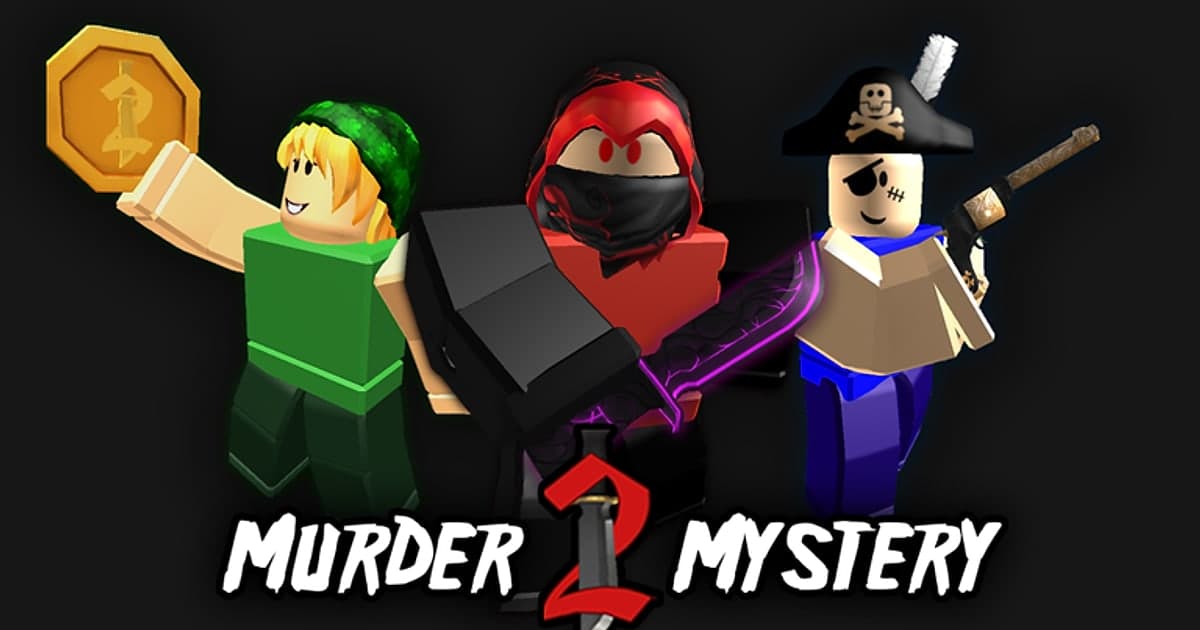
Murder Mystery 2 (MM2) é uma experiência 1 contra todos do Roblox criada por Nikilis em 2014. Pelos detalhes da experiência que conferimos em 14 de outubro de 2026, ela tinha cerca de 100 mil jogadores simultâneos naquele momento e cerca de 31,2 bilhões de visitas, com até 12 jogadores por servidor. O número de jogadores muda ao longo do dia, e a própria experiência pode mudar com atualizações. A descrição oficial lista três papéis. Os Inocentes correm e se escondem do Assassino e usam as habilidades de detetive para desmascará-lo. O Xerife trabalha com os Inocentes e carrega a única arma que pode derrubar o Assassino. O Assassino tem que eliminar todo mundo sem levar tiro do Xerife. Esse formato faz a maioria dos destaques de MM2 se decidir em poucos segundos: o tiro do xerife no último instante possível, um assassino emendando eliminações sem ser visto, um inocente que fica escondido até a rodada acabar. Esses momentos chegam sem aviso, e a próxima rodada começa logo em seguida. Se você só aperta gravar quando algo acontece, já é tarde, então você precisa de gravação rodando antes e de um jeito de salvar o que acabou de acontecer. Por que a captura do próprio Roblox não basta para isso está explicado em detalhes em Como gravar Roblox por mais de 30 segundos. Este guia mostra quais momentos guardar em cada papel, como gravar rodadas e salvar clipes no PC e como transformar os clipes numa montagem. Valores de troca de facas e preços de itens não entram aqui.
Resumo: mantenha a gravação rodando em todas as rodadas e salve o tiro logo depois que ele acerta
Para não perder os destaques de MM2, mantenha um programa de gravação rodando no PC enquanto joga e aperte uma tecla de atalho logo depois de um momento para salvar o trecho que acabou de acontecer. A captura do próprio Roblox funciona ao contrário. Você abre o menu da experiência no canto superior esquerdo, escolhe Captures para mostrar o ícone de captura, e a gravação só começa quando você toca nesse ícone, então um tiro do xerife que já aconteceu não pode ser salvo. Segundo a central de ajuda oficial, conferida em 14 de outubro de 2026, as capturas de vídeo duram até 30 segundos, não gravam o chat de voz nem os sons da experiência e tiram a interface e os nomes de usuário acima dos avatares. Um clipe mudo de 30 segundos, sem o tiro e sem o grito do seu amigo, é difícil de usar numa montagem de MM2. Os desenvolvedores também podem desativar a captura na própria experiência, então confira antes se a opção Captures aparece mesmo dentro do MM2. No PC, os jeitos de gravar a experiência inteira salvando os últimos 30 segundos com uma tecla estão comparados ferramenta por ferramenta em Como clipar no Roblox. Se você não sabe por que um xerife que vira uma rodada no último instante faz um clutch, leia também O que é clutch?. Se você joga no celular ou no tablet, use a captura do Roblox ou o gravador de tela do aparelho, mas confira antes os limites de som e de duração.
Como capturar os destaques de MM2, passo a passo
- 1Escolha os momentos a buscar como Xerife, Assassino ou InocenteCada papel tem um objetivo diferente, então os momentos que valem buscar também mudam. Como Xerife, o tiro principal é achar e acertar o Assassino, principalmente numa virada quando sobram poucos Inocentes. Como Assassino, o destaque é uma sequência de eliminações sem entrar na visão do xerife, além dos movimentos que desviam de um tiro. Como Inocente, procure achar um esconderijo e sobreviver até o fim, ou o momento em que você lê um movimento suspeito e descobre o Assassino. Se você grava várias rodadas, dá para juntar momentos de papéis diferentes numa mesma sessão.
- 2Ligue a gravação no PC antes de entrar no MM2Inicie o programa de gravação primeiro e depois entre no MM2. Com o DOR, a gravação começa automaticamente no momento em que você entra na experiência com a versão de PC do Roblox de roblox.com e para quando você sai. Abrir o Roblox um pouco antes de entrar numa experiência garante que os primeiros segundos depois da entrada já fiquem no vídeo; se eles importam, confira depois onde a gravação começa. Se você usa o OBS, siga a orientação oficial do Roblox e configure a fonte com captura de janela ou de tela, em vez de captura de jogo.
- 3Garanta que os tiros e as reações estejam saindoBoa parte da graça de um clipe de MM2 está no tiro, na faca e nas reações dos amigos. Grave uma rodada curta de teste para confirmar que o programa capta o som do jogo e o seu microfone. O DOR grava o microfone por padrão com supressão de ruído e, nas configurações, você escolhe entre capturar todo o som do desktop ou só o som do Roblox. Se quiser também a voz dos amigos numa chamada do Discord, mantenha o som do desktop; se quiser só a sua voz e o jogo, escolha só o som do Roblox. O som do jogo e o microfone são mixados numa faixa só, então equilibre os volumes antes de gravar.
- 4Aperte F8 no momento em que o tiro acertaAperte a tecla de clipe logo depois que o tiro do xerife ou a sequência do assassino termina. No DOR, apertar F8 (dá para trocar) salva os últimos 30 segundos como clipe separado. A duração é uma configuração única, que você escolhe entre 15, 30, 45 ou 60 segundos: 30 segundos cobrem um tiro rápido do xerife, mas, se quiser incluir um assassino chegando de mansinho e derrubando vários jogadores em sequência, aumente antes para 45 ou 60 segundos. Desde que você aperte dentro da duração do clipe depois que o momento acaba, o trecho anterior fica salvo, então, se não dá para tirar as mãos dos controles no meio da luta, apertar assim que a rodada acabar também funciona. Depois de sair da experiência, confira os seus clipes na biblioteca.
- 5Corte da gravação completa as rodadas que passaramPerdeu a tecla de atalho? Se a experiência inteira foi gravada, ainda dá para achar o momento. Quando você termina de jogar e sai da experiência, a gravação termina e vai para a biblioteca do DOR; abra e use a ferramenta de corte para definir início e fim. A biblioteca mostra Roblox e o horário da gravação, então lembrar mais ou menos quando aconteceu uma boa rodada facilita achar. Dá para exportar em 16:9, 9:16 ou 1:1.
- 6Agrupe os clipes por papel numa montagem de MM2Envie os clipes salvos para o DOR Studio (dor.gg/studio) e junte vários vídeos num só. Agrupar os momentos de xerife, assassino e inocente por papel, ou colocar os momentos curtos antes dos longos, dá ritmo à montagem. Coloque um punch zoom ou shake zoom dos templates de efeito no instante em que o tiro acerta e use uma transição glitch entre as cenas para dar cara de montagem. Acrescente umas poucas palavras de texto para apresentar cada momento, como último inocente de pé, e depois coloque música de fundo e equilibre o volume.
- 7Escolha a proporção, exporte e confira os nomes de usuárioExporte em 16:9 para vídeos normais do YouTube e em 9:16 para Shorts, TikTok ou Reels. Cortar em 9:16 tira as laterais da tela, então veja a prévia para garantir que o Assassino e o Xerife continuam no quadro. Baixe o vídeo final em mp4 para enviar ou compartilhe como link do dor.gg. Os nomes de usuário e o chat de outros jogadores podem aparecer na tela do jeito que estavam, então confira antes de postar.
Momentos de MM2 que valem guardar por papel, e como salvá-los
| Momento | Por que vale guardar | Como salvar |
|---|---|---|
| Xerife: o tiro que derruba o Assassino quando sobram poucos Inocentes | Um tiro decide a rodada, o que faz dele o momento símbolo do MM2. Ele só funciona numa montagem com o som do tiro e as reações dos amigos. | A captura do Roblox só começa depois que você toca no ícone e não grava som, então mantenha a gravação no PC ligada e aperte a tecla de clipe logo depois do tiro para salvar o trecho anterior. |
| Xerife: desconfiar do Assassino e sacar a arma | O espectador só sente o peso do tiro final se vir você descobrindo quem é o Assassino. | A dedução pode demorar, então defina antes a duração do clipe em 45 ou 60 segundos, ou corte da gravação completa a partir de onde começou a desconfiança. |
| Assassino: uma sequência de eliminações sem ser visto | Derrubar os jogadores um por um sem entrar na visão do xerife já cria a tensão sozinho. | Se a sequência passar da duração do clipe, o começo fica de fora, então, quando terminar de jogar, corte da gravação completa a partir da primeira eliminação. |
| Assassino: desviar do tiro do xerife e eliminá-lo | Para um papel que não pode levar tiro, esta é a virada mais dramática, e ela acaba em segundos, o que dá bom material para Shorts. | Um clipe de 30 segundos basta. Na edição, coloque um efeito de zoom no desvio para destacar. |
| Inocente: sobreviver a uma rodada inteira escondido | Você aguentou sem arma nenhuma, se escondendo e correndo, então a reação quando a rodada acaba é a recompensa. | O esconde-esconde costuma passar da duração do clipe, então escolha os sustos e o fim da rodada na gravação completa e junte. |
| Inocente: descobrir o Assassino primeiro por um movimento suspeito | Mostra o lado detetive do papel descrito na experiência, e gritar um aviso para os amigos deixa tudo mais divertido. | As vozes são o ponto, então confira antes se o seu microfone e a voz dos amigos estão sendo gravados e aperte a tecla de clipe logo depois de descobrir. |
Confira antes de gravar
- Você joga no PC com o Roblox baixado em roblox.com.
- A gravação automática do Roblox está ligada nas configurações do DOR (vem ligada por padrão).
- A duração do clipe combina com os momentos que você mais quer: 30 segundos para tiros rápidos, 45 a 60 segundos para incluir a sequência inteira de um assassino.
- O F8 não bate com uma tecla de atalho do Discord ou de outro app; se bater, troque.
- Uma gravação curta de teste confirmou que o som do jogo, o seu microfone e a voz dos amigos saem do jeito que você quer.
- Você conferiu a qualidade de gravação (1080p a 30 fps por padrão, 60 fps disponível) e o espaço livre no disco onde as gravações são salvas.
- Antes de compartilhar, você conferiu se os nomes de usuário e o chat de outros jogadores aparecem no vídeo.
Gravando rodadas de MM2 com o DOR
O DOR é um app gratuito para PC com Windows. Ele detecta automaticamente o Roblox rodando no PC (a versão baixada em roblox.com), começa a gravar quando você entra numa experiência e para quando você sai, seja voltando para a tela inicial ou fechando o Roblox. Ele vem ligado por padrão, e dá para desligar a gravação do Roblox nas configurações. O tempo esperando a próxima rodada dentro da experiência também é gravado e, enquanto você não sai da experiência, a gravação costuma continuar num arquivo só ao longo das rodadas. Abrir o Roblox um pouco antes de entrar garante que o começo da primeira rodada fique no vídeo. Durante a gravação, apertar F8 (dá para trocar) salva os últimos 30 segundos (15, 30, 45 ou 60, à escolha) à parte, e o microfone é gravado por padrão com supressão de ruído, junto com o som do jogo. A qualidade padrão é 1080p a 30 fps (dá para usar 60 fps), até 2160p (resoluções a partir de 1440p e taxas a partir de 120 fps exigem Pro). No Roblox, quem escolhe os momentos é você, com o F8 ou com a ferramenta de corte da biblioteca. Na biblioteca você corta em 16:9, 9:16 ou 1:1 (com texto no 1:1) e compartilha um link do dor.gg. Juntar clipes e colocar templates de efeito, texto e música de fundo é feito no DOR Studio, no navegador, e você baixa o resultado em mp4. O fluxo de Shorts em 9:16 continua em Como fazer Shorts de Roblox. O DOR grava o Roblox no PC; para celular, veja Como gravar Roblox no celular, e use o DOR quando jogar no PC.
 #Roblox
