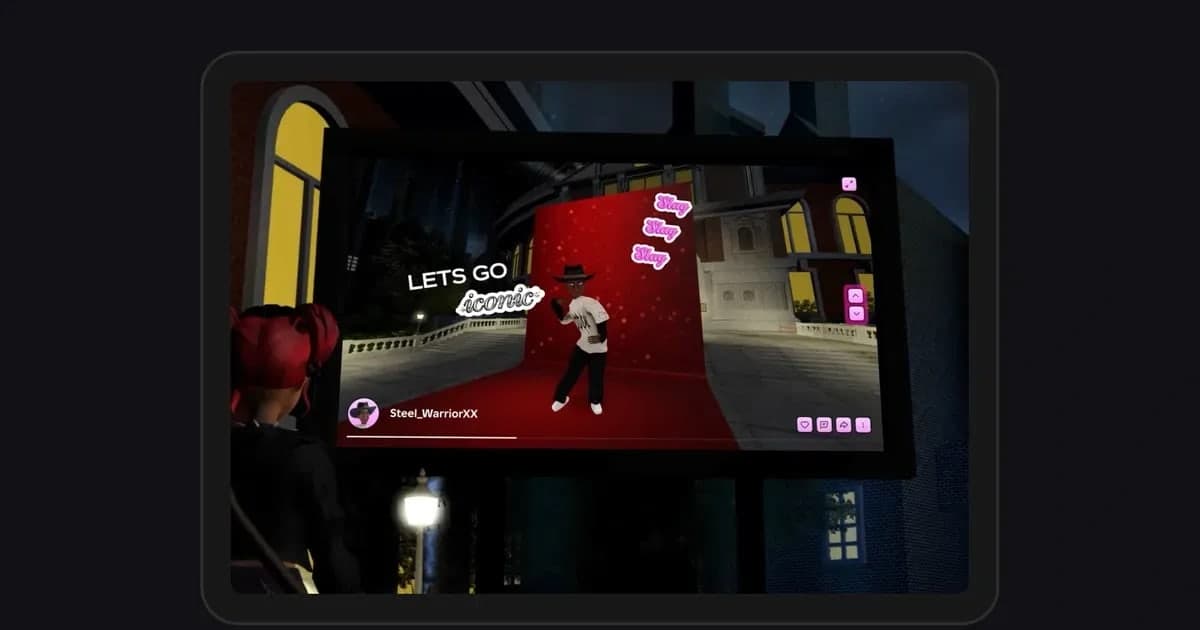
Se você quer gravar Roblox por mais de 30 segundos, precisa de um gravador fora do Roblox. A captura de vídeo nativa do Roblox para em 30 segundos, e o artigo de ajuda oficial (conferido em 14 de outubro de 2026) não descreve nenhuma configuração que aumente esse tempo. A captura nativa também deixa de fora o chat de voz e o som da experiência, e tira a interface e os nomes acima dos avatares. Então a resposta curta para “quanto tempo dá para gravar no Roblox?” é: 30 segundos com as Capturas, e muito mais com um gravador no PC ou o gravador de tela do celular. Este guia organiza as ferramentas por uma pergunta só: quanto tempo elas conseguem gravar? Ele também fala dos hábitos de armazenamento e de pastas que fazem diferença quando você quer uma run inteira de 99 Nights in the Forest ou um obby longo salvo num arquivo só. Se o botão de captura sumiu ou seus vídeos não estão sendo salvos, comece por Capturas do Roblox não funcionam ou não salvam.
Resumo: para passar de 30 segundos, use um gravador no PC, não as Capturas
Se você só quer um momento curto e sem som, a captura nativa resolve: ela fica no menu da experiência, em Capturas, e não precisa instalar nada. Quando você precisa de mais de 30 segundos, ou quer o som do jogo e as vozes, precisa de outra coisa. Se você joga no celular ou no tablet, use o gravador de tela do próprio aparelho; Como gravar Roblox no celular mostra o passo a passo. Num PC com Windows você tem três opções principais. O Xbox Game Bar já vem no Windows: aperte Win+Alt+R para iniciar e parar, e a gravação para quando chega à duração máxima definida nas Configurações do Windows. O OBS Studio não tem limite de duração próprio e continua gravando enquanto houver espaço no disco, mas você mesmo configura a fonte de vídeo e o áudio e aperta gravar toda vez. A ajuda oficial do Roblox diz que a captura de jogo do OBS tem problemas conhecidos com o Roblox e recomenda captura de janela ou de tela, então siga Como gravar Roblox no OBS para configurar. Se você prefere não apertar nada e quer cada experiência gravada inteira automaticamente, o DOR faz esse trabalho: cada experiência vira um mp4, sem limite de duração.
Como gravar Roblox por mais de 30 segundos
- 1Veja em qual aparelho você jogaNo PC você usa um programa de gravação; no celular ou no tablet, o gravador de tela nativo do aparelho. Consoles (Xbox, PlayStation) seguem as regras do recurso de captura do próprio console. Os passos abaixo consideram a versão do Roblox para PC com Windows baixada de roblox.com. A captura nativa funciona tanto no computador quanto no celular, mas nos dois casos para em 30 segundos.
- 2Escolha a ferramenta pelo tempo que ela consegue gravarUse a captura nativa para um momento curto, o Xbox Game Bar para uma ou duas sessões sem instalar nada, o OBS se quiser controlar a cena você mesmo e o DOR se quiser cada experiência gravada automaticamente. No Game Bar, confira antes a duração máxima de gravação em Jogos > Capturas, nas Configurações do Windows; uma sessão mais longa que esse valor é cortada. O OBS e o DOR não têm limite de duração próprio, então o limite de verdade é o espaço livre no disco.
- 3Confira o espaço livre e o local de salvamentoGravações longas são grandes. O tamanho do arquivo cresce com a resolução, a taxa de quadros e o bitrate, então grave uns 10 minutos primeiro, veja o tamanho do arquivo e multiplique o tamanho por minuto pelo tempo que pretende jogar. Se puder, salve num disco com bastante espaço. O Game Bar salva por padrão na pasta Capturas, dentro de Vídeos, o OBS salva no caminho de gravação definido nas configurações dele, e o DOR cria uma pasta por experiência dentro da pasta de salvamento.
- 4Decida qual áudio entraDiferente da captura nativa, os gravadores de PC podem incluir o som do jogo. Se você joga numa call do Discord com os amigos, decida antes se a call deve aparecer no vídeo. No OBS você adiciona as fontes de áudio; o DOR grava o som do jogo e o seu microfone juntos por padrão, e dá para mudar para gravar só o som do Roblox em vez de todo o áudio do computador. Vozes de outros jogadores no chat de voz do Roblox podem acabar na gravação, então confira antes de postar.
- 5Deixe a gravação pronta antes de entrarNo OBS, aperte Iniciar gravação e depois entre na experiência. No Game Bar, aperte Win+Alt+R com a janela do Roblox em primeiro plano. No DOR, é só deixar aberto: a gravação começa quando você entra numa experiência; se você entrar logo depois de abrir o Roblox, a primeira gravação pode levar uns 15 a 20 segundos para começar. Se o começo importa, espere um pouco no lobby ou na área de espera da experiência antes de começar a jogar.
- 6Marque os bons momentos durante uma sessão longaAchar depois um momento incrível numa gravação de uma hora leva tempo. Anote o tempo decorrido sempre que algo acontecer, ou use uma tecla de atalho que salva o que acabou de acontecer num arquivo separado. No DOR, apertar F8 salva os últimos 30 segundos como clipe separado junto com a gravação completa, e o Game Bar e o OBS têm seus próprios jeitos de salvar o último trecho (gravação em segundo plano e buffer de replay).
- 7Depois, guarde só o que precisaQuando a sessão acabar, corte as partes que você vai usar de verdade em vez de acumular arquivos brutos e depois decida se mantém o original. Para um vídeo longo no YouTube, corte a espera do começo e do fim; para Shorts, corte um trecho em 9:16. Se não for usar o original de novo, apagá-lo depois de cortar libera muito espaço.
Duração máxima de gravação por ferramenta (conferido em 14 de outubro de 2026)
| Ferramenta | Duração máxima e como começa | Som, local de salvamento e cuidados |
|---|---|---|
| Captura nativa do Roblox (vídeo) | Até 30 segundos. Abra o menu da experiência, selecione Capturas e toque no ícone de captura do lado direito da tela para começar; toque de novo para parar. | Sem chat de voz nem som da experiência, e a interface e os nomes dos avatares são removidos. Os vídeos ficam no armazenamento do app Roblox até você tocar no ícone de salvar, que os exporta para a pasta Vídeos no computador. Fica indisponível em experiências em que o desenvolvedor desligou a captura. |
| Roblox Moments (beta) | Publica um clipe de 30 segundos que você capturou, depois de cortado. Ele não deixa as gravações mais longas. | Só para maiores de 13 anos, até 10 envios por dia, e não aceita arquivos externos. |
| Xbox Game Bar (nativo do Windows) | Até a duração máxima definida em Jogos > Capturas, nas Configurações do Windows. Aperte Win+Alt+R para iniciar e parar. | Não precisa instalar nada. Salva por padrão na pasta Capturas, dentro de Vídeos. Uma sessão mais longa que a duração máxima para no meio, então confira a configuração antes. |
| OBS Studio | Sem limite de duração próprio (até o disco encher). Você mesmo inicia e para a gravação. | A ajuda oficial do Roblox recomenda captura de janela ou de tela em vez de captura de jogo. Você adiciona as fontes de áudio, e ligar a divisão automática de arquivos deixa gravações longas mais fáceis de lidar. |
| DOR (app gratuito para Windows) | Grava cada experiência automaticamente, sem limite de duração. Começa quando você entra e termina quando você sai. | Grava o som do jogo e o seu microfone juntos. Funciona com a versão para PC de roblox.com, e a primeira gravação pode levar de 15 a 20 segundos para começar. |
| Gravador de tela do celular ou tablet | O gravador de tela do próprio aparelho não segue o limite de 30 segundos da captura (grava até o armazenamento encher). | Se o som do jogo e o microfone entram depende do aparelho e das configurações. O DOR é um app para PC, então no celular use o gravador do aparelho. |
Confira antes de gravar uma sessão longa
- Você sabe que a captura nativa para em 30 segundos e tem outra ferramenta pronta para algo mais longo.
- Se usa o Game Bar, a duração máxima de gravação nas Configurações do Windows é maior que o tempo que você pretende jogar.
- O disco onde você salva tem espaço livre para a sessão inteira (você conferiu o tamanho por minuto com uma gravação de teste).
- Você decidiu se o som do jogo, o seu microfone e a call do Discord entram.
- Se usa o OBS, você testou que a captura de janela ou de tela, e não a captura de jogo, pega a tela do Roblox.
- Se usa o DOR, você abriu a versão para PC de roblox.com e o botão de gravação completa do Roblox está ligado nas configurações do DOR.
- Você organizou a tela para outras janelas não cobrirem o Roblox enquanto grava.
Guarde uma experiência inteira sem limite de duração com o DOR
O DOR é um app gratuito para PC com Windows. Ele detecta automaticamente a versão do Roblox para PC baixada de roblox.com, começa a gravar quando você entra numa experiência e para quando você sai para a tela inicial do Roblox ou fecha o Roblox. Essa gravação automática vem ligada por padrão e pode ser desligada pelo botão de gravação completa do Roblox nas configurações. Ela grava qualquer experiência, seja qual for o gênero ou o criador, e cada experiência vira um mp4 completo na sua biblioteca, então a experiência inteira fica guardada sem o limite de 30 segundos da captura nativa. Ir para outra experiência inicia uma nova gravação, e teleportes entre servidores dentro da mesma experiência costumam continuar no mesmo arquivo. A gravação cobre o tempo dentro das experiências, e se você entrar numa logo depois de abrir o Roblox, a primeira gravação pode levar uns 15 a 20 segundos para começar. O som do jogo e o seu microfone são gravados juntos por padrão, com supressão de ruído no microfone. A qualidade padrão é 1080p a 30fps (dá para usar 60fps) e vai até 2160p (resoluções a partir de 1440p e taxas a partir de 120fps exigem Pro). Quando algo incrível acontecer numa sessão longa, aperte F8 (dá para trocar a tecla) para salvar os últimos 30 segundos como clipe separado (você escolhe 15, 30, 45 ou 60 segundos), e assim não precisa caçar no original longo depois; Como clipar no Roblox explica isso em detalhes. Na biblioteca você corta as partes de que precisa e exporta em 16:9, 9:16 ou 1:1 para compartilhar como link do dor.gg, ou leva para o DOR Studio no navegador para juntar vídeos e colocar texto e música de fundo antes de baixar um mp4, sem instalar outro programa de edição. O DOR Studio aceita vídeos de até 500MB cada, então corte antes um original longo na biblioteca. Se as gravações longas estão comendo o seu disco, veja Como reduzir o tamanho dos arquivos de gravação de jogos. O DOR é a opção para quando você joga no PC com a versão de roblox.com.
 #Roblox
