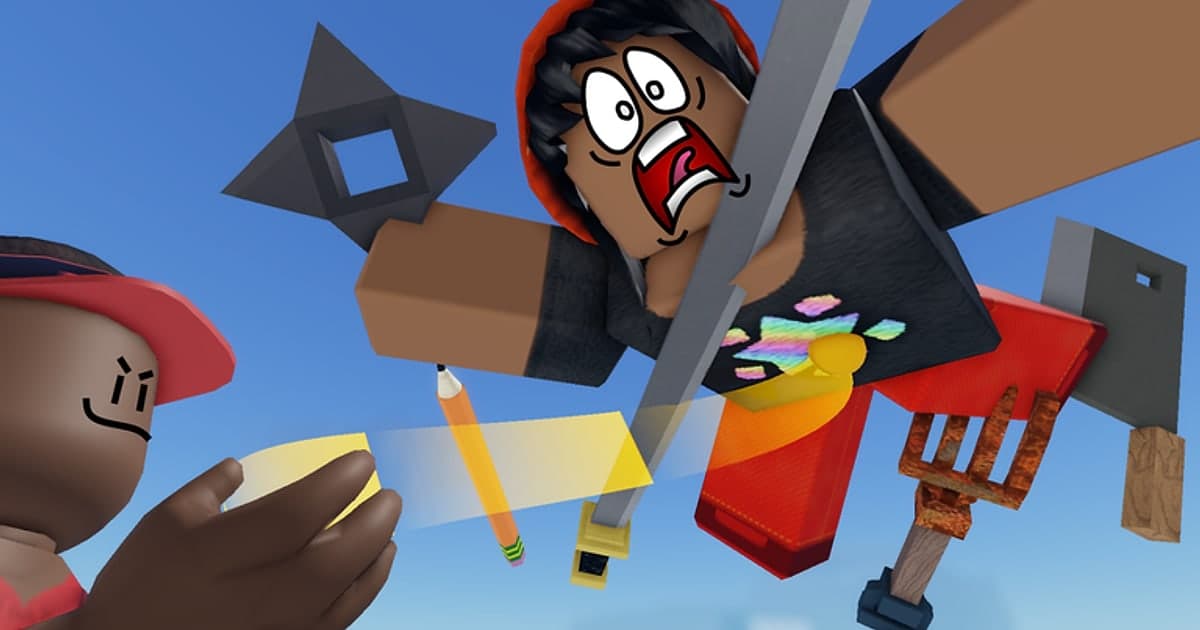
Clipar no Roblox significa transformar um momento que acabou de acontecer num arquivo de vídeo curto: o pulo de obby que você acertou por pouco, a sua reação a um susto numa experiência de terror, o round que você virou no último segundo no Murder Mystery 2. O problema é que você nunca sabe quando esses momentos vão acontecer. Segundo o artigo de ajuda oficial do Roblox, conferido em 14 de outubro de 2026, a captura de vídeo nativa funciona assim: abra o menu da experiência, escolha Capturas, toque no ícone de captura do lado direito da tela para começar e toque de novo para parar, com no máximo 30 segundos por vídeo. O artigo não descreve como salvar o que aconteceu antes do toque, e o chat de voz e os sons da experiência não são gravados. Então, para guardar aquele momento com som, você precisa de um replay buffer no PC: uma gravação que roda em segundo plano e, quando você aperta uma tecla, grava os últimos segundos num arquivo. Este guia é para quem joga a versão do Roblox baixada em roblox.com num PC com Windows. Ele mostra quatro jeitos de salvar o último momento, como escolher teclas que não conflitem e como transformar os clipes salvos numa compilação de highlights. Se você prefere gravar sessões longas em vez de clipes curtos, veja como gravar Roblox por mais de 30 segundos. No celular, no tablet ou no console, as ferramentas de PC abaixo não se aplicam, então use as Capturas nativas ou o gravador de tela do aparelho e deixe estes métodos para quando jogar no PC.
Resumo: ligue um replay buffer antes de o momento acontecer
Toda ferramenta funciona pelo mesmo princípio: a gravação já precisa estar rodando para que apertar a tecla salve o trecho que acabou de passar. Escolha pelo que você já usa. Se tem placa de vídeo NVIDIA e o app NVIDIA, use o Instant Replay. Se quer ficar com o que o Windows já traz, use a Xbox Game Bar e aperte a tecla do logotipo do Windows + Alt + G, que a lista de atalhos da Microsoft descreve como gravar os últimos 30 segundos. Se você já posta clipes na comunidade do Medal, o Medal combina com esse hábito. Com placa de vídeo AMD, o Instant Replay do AMD Software faz o mesmo trabalho. Se você quer que a gravação comece sozinha quando entra numa experiência, com o F8 salvando os últimos 30 segundos enquanto a gravação completa da experiência também fica guardada, o DOR serve. Nesse jeito, um momento em que você apertou tarde demais, ou nem apertou, ainda pode ser cortado da gravação completa. Para entender como um replay buffer guarda o último trecho na memória, leia como salvar como clipe só o momento que você viu. Se você ainda está escolhendo um gravador por qualidade, peso no PC e duração da gravação, a comparação de programas para gravar Roblox responde isso. Seja qual for a ferramenta, siga uma regra: coloque a tecla de clipe em uma ferramenta só. DOR e Medal usam F8 por padrão, então, com os dois abertos, é fácil perder a noção de qual salvou o clipe.
Como clipar no Roblox, passo a passo
- 1Escolha uma ferramenta de clipe e libere as outras teclas de clipeDecida qual ferramenta, uma só, vai salvar os seus últimos momentos. Rodar vários gravadores ao mesmo tempo pesa no PC, e dois programas esperando a mesma tecla deixam os salvamentos imprevisíveis. DOR e Medal usam F8 por padrão, então, se mantiver os dois, troque a tecla em um deles. No app NVIDIA, aperte Alt+Z para abrir a sobreposição e, nas configurações, diferencie a tecla de ligar/desligar o Instant Replay da tecla de salvar; a Xbox Game Bar usa a tecla do logotipo do Windows + Alt + G. Desativar o recurso de replay nas ferramentas que você não vai usar deixa tudo organizado.
- 2Defina a duração do clipeUm replay buffer só volta até a duração que você definiu. O DOR vem com 30 segundos e permite escolher 15, 30, 45 ou 60 segundos nas configurações. A Xbox Game Bar pega a duração da gravação em segundo plano em Configurações do Windows > Jogos > Capturas, o app NVIDIA na engrenagem de configurações da sobreposição, e o Medal em Settings > Clip Settings. Uma reação a susto ou uma virada única cabem em 15 a 30 segundos, enquanto uma perseguição ou o fim de uma luta contra chefe, em que a construção importa, ficam mais seguras com 45 a 60 segundos. Clipes mais longos também geram arquivos maiores.
- 3Escolha uma tecla de salvar fora das teclas reservadas do RobloxA documentação de criadores do Roblox, conferida em 14 de outubro de 2026, lista Esc (menu do Roblox), F9 (Console do desenvolvedor), F11 (tela cheia), F12 e PrintScreen como entradas reservadas do sistema que os criadores de experiências não podem substituir. Mantenha a tecla de clipe longe delas. As experiências também definem as próprias teclas para correr, interagir ou trocar de ferramenta, e elas mudam de uma experiência para outra, então confirme que a tecla está livre nas experiências que você mais joga. O F8 padrão do DOR não está nessa lista de reservadas. Se o seu teclado tem tecla Fn, veja se precisa segurar Fn para mandar as teclas F.
- 4Entre numa experiência e confirme que o buffer está rodandoUm replay buffer só salva o último momento enquanto está gravando. O DOR começa a gravar quando você entra numa experiência (a tela inicial e a lista de experiências do app ficam de fora). Se você abre o Roblox e entra direto numa experiência, a primeira gravação pode começar uns 15 a 20 segundos depois da entrada, então os primeiros momentos podem ficar de fora. Lobbies dentro de uma experiência, como uma sala de espera ou o saguão de um elevador, também são gravados, então, uns 20 segundos depois de entrar, aperte a tecla uma vez no lobby como teste antes de o jogo de verdade começar. Na Xbox Game Bar, abra com a tecla do logotipo do Windows + G e confira se o widget de captura funciona; no app NVIDIA, confirme que o Instant Replay está ligado.
- 5Aperte a tecla uma vez, logo depois do momentoQuando acontecer algo que vale guardar, aperte a tecla de salvar uma vez, logo depois que o momento e a sua reação terminarem. O buffer salva para trás a partir do instante em que você aperta, então apertar cedo demais corta a risada ou a reação do chat que vem depois, e apertar tarde demais empurra o começo do momento para fora da janela. Com 30 segundos configurados, aperte antes de passarem 30 segundos desde o começo do momento. O DOR salva o clipe em silêncio, sem aviso na tela do jogo, então, em vez de apertar de novo para garantir, confira a biblioteca depois da experiência. Apertar várias vezes gera vários clipes quase do mesmo trecho.
- 6Encontre os clipes e anote o nome da experiênciaNo DOR, cada experiência vira uma gravação na biblioteca, com o mp4 da experiência inteira e os clipes que você salvou com F8. A biblioteca identifica as gravações com uma capa do Roblox e o horário da gravação, então, se você pulou entre experiências, anote qual jogou e quando. A Xbox Game Bar salva arquivos MP4 na pasta Capturas dentro de Vídeos, e o app NVIDIA usa o local de salvamento definido nas configurações dele. Os vídeos das Capturas nativas do Roblox ficam no armazenamento do app Roblox até você tocar no ícone de salvar, que exporta para a pasta Vídeos do computador para outros programas conseguirem abrir.
- 7Corte os clipes e monte uma compilaçãoCom alguns clipes na mão, fique só com as partes necessárias e junte tudo. Na ferramenta de corte da biblioteca do DOR, defina início e fim e exporte em 16:9, 9:16 ou 1:1; a opção de texto é para o formato 1:1. Para juntar vários clipes num vídeo, abra o DOR Studio no navegador, sem instalar nada, carregue os vídeos, coloque em ordem, adicione texto, música de fundo e templates de efeito e depois baixe um mp4 ou compartilhe um link. Pausas longas entre os momentos cansam, então fique só com os segundos principais de cada clipe.
Jeitos de salvar o último momento no Roblox (conferido em 14 de outubro de 2026)
| Método | Como salva e tecla padrão | O que observar no Roblox |
|---|---|---|
| Capturas nativas do Roblox | Escolha Capturas no menu da experiência e toque no ícone de captura para começar e de novo para parar. Até 30 segundos. O artigo de ajuda oficial não descreve como salvar o que veio antes do toque. | Sem chat de voz nem som da experiência, e a interface e os nomes acima dos avatares são removidos. Os vídeos ficam no armazenamento do app Roblox até você exportar para a pasta Vídeos do computador. Indisponível em experiências em que o criador desativou a captura. Funciona no computador e no celular. |
| DOR | Enquanto você grava dentro de uma experiência, o F8 (dá para trocar) salva os últimos 30 segundos (15, 30, 45 ou 60, à escolha) como clipe separado. A gravação completa da experiência também fica guardada. | PC com Windows e Roblox baixado em roblox.com. A gravação começa depois que você entra numa experiência, e a primeira entrada pode atrasar de 15 a 20 segundos. Os clipes são salvos em silêncio e ficam na biblioteca, e os momentos que você não marcou ficam na gravação completa. |
| Instant Replay do app NVIDIA | Grava sem parar enquanto está ligado e salva o trecho recente com o atalho de salvar. A página do app da NVIDIA dá Alt+Shift+F10 como tecla de salvar, mas o Instant Replay também tem uma tecla separada de ligar/desligar, e as fontes listam as teclas de jeitos diferentes. A duração é definida na engrenagem de configurações da sobreposição. | Precisa de placa de vídeo NVIDIA. Abra a sobreposição da NVIDIA com Alt+Z, ache a tecla de salvar na lista de atalhos das configurações e faça um teste de salvamento na primeira vez que usar no Roblox. |
| Xbox Game Bar | A tecla do logotipo do Windows + Alt + G grava os últimos 30 segundos (lista de atalhos da Microsoft). A duração é definida em Configurações > Jogos > Capturas. | A gravação em segundo plano (Gravar o que aconteceu) precisa estar ligada. Os arquivos são salvos em MP4 em Vídeos > Capturas. A tecla do logotipo do Windows + Alt + R é outra função, que grava a partir do momento em que você aperta. |
| Medal | Grava em segundo plano e salva o trecho recente com F8 por padrão (central de ajuda do Medal, alterada em 12 de dezembro de 2025). A duração é definida em Settings > Clip Settings. | Mesma tecla padrão do DOR, então troque uma delas se usar os dois. Segundo a página de desenvolvedores do Medal, os clipes automáticos de Roblox dele vêm de experiências cujos criadores adicionaram o módulo do Medal, em momentos definidos por esses criadores. |
| Replay buffer do OBS | Ligue o replay buffer e defina você mesmo um atalho de salvar. | A ajuda oficial do Roblox diz que a captura de jogo do OBS tem problemas conhecidos com o Roblox e recomenda captura de janela ou de tela. Toda a configuração é manual. |
Confira isto antes de começar a clipar
- Você joga Roblox num PC com Windows, na versão baixada em roblox.com (a versão para a qual o DOR é descrito).
- A tecla de salvar clipe está atribuída a uma ferramenta só (DOR e Medal usam F8 por padrão).
- A tecla de salvar não coincide com as teclas reservadas do Roblox (Esc, F9, F11, F12, PrintScreen) nem com os controles das experiências que você joga muito.
- A duração do clipe combina com o momento (15 a 30 segundos para reações curtas, 45 a 60 segundos para perseguições longas).
- Você apertou a tecla uma vez num lobby de experiência e confirmou que um arquivo apareceu de verdade.
- Você assistiu a um clipe de teste e conferiu se o som do jogo e o microfone saíram do jeito que você quer.
Clipando Roblox com o DOR: gravação automática da experiência mais F8
O DOR é um app gratuito para PC com Windows. Ele detecta o Roblox rodando no PC (a versão de PC baixada em roblox.com), começa a gravar quando você entra numa experiência e para quando você sai dela para a tela inicial ou fecha o Roblox. Essa gravação automática vem ativada por padrão, e você pode desligá-la com a chave Full Game Recording nas configurações. Ele grava qualquer experiência, seja qual for o gênero ou o criador, de obbies e terror a roleplay e tycoons, e cada experiência vira um mp4 de gravação completa na biblioteca. Enquanto você grava dentro de uma experiência, apertar F8 salva os últimos 30 segundos como clipe separado; dá para definir a duração em 15, 30, 45 ou 60 segundos e trocar a tecla. Salvar um clipe não interrompe a gravação completa, então um momento que você perdeu pode ser cortado depois. O microfone é gravado por padrão com supressão de ruído, o som do jogo entra junto e, dependendo das configurações, dá para capturar só o som do Roblox em vez de todo o áudio do computador. O som do jogo e o microfone ficam salvos misturados numa faixa. A qualidade padrão é 1080p a 30 fps (60 fps disponível) e vai até 2160p (resoluções a partir de 1440p e taxas a partir de 120 fps exigem o Pro). Na biblioteca, você pode cortar os clipes e exportar em 16:9, 9:16 ou 1:1, ou compartilhar como link dor.gg. Juntar vários clipes num vídeo continua em como juntar vários clipes de jogo, e postar como vídeo vertical continua em como fazer Shorts de Roblox. Vale saber como ele trabalha com o Roblox: o DOR grava a experiência inteira e você escolhe os momentos com o F8 ou com a ferramenta de corte (os clipes automáticos de highlight são dos sete jogos com detecção, como League of Legends e VALORANT); os clipes são salvos em silêncio, sem aviso na tela, e cada gravação aparece na biblioteca com a capa do Roblox e o horário. O DOR grava o Roblox jogado no PC com Windows; no celular, no tablet, no Mac ou no console, use as Capturas nativas ou o gravador do aparelho e deixe o DOR para quando jogar no PC com a mesma conta.
 #Roblox
