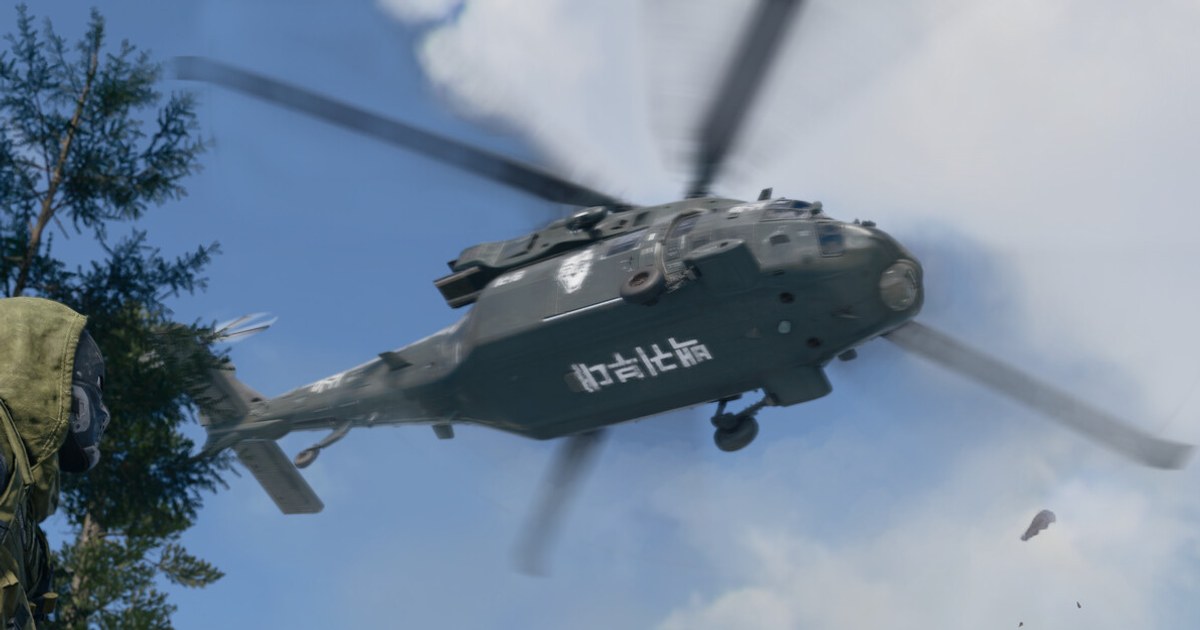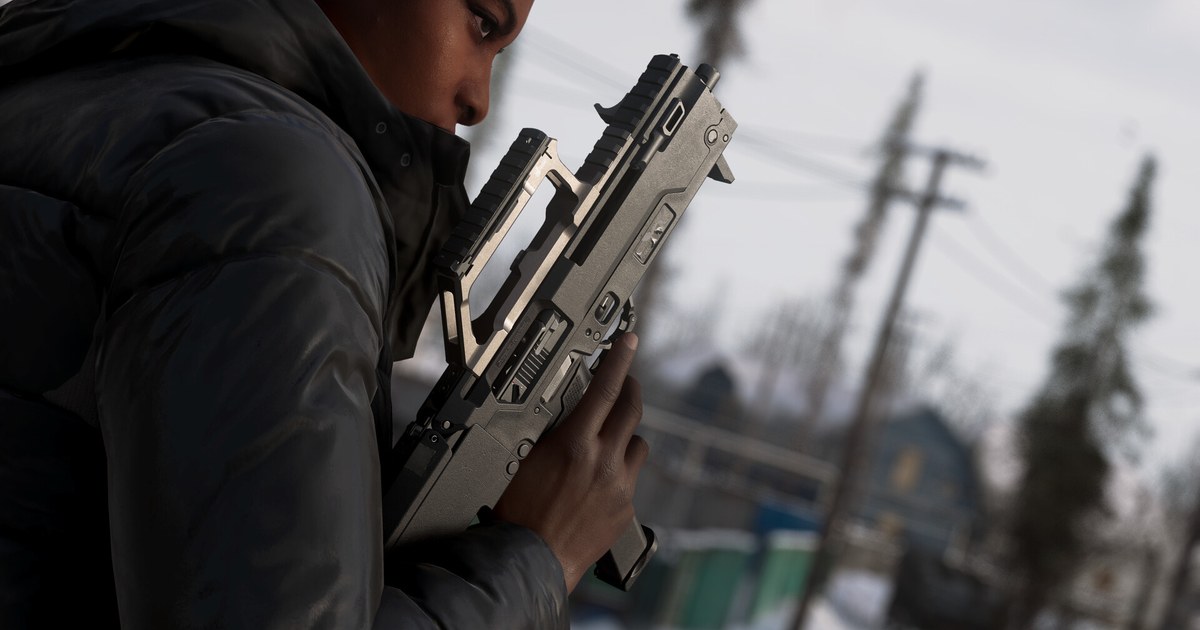

A resposta curta: quando o Modern Warfare 4 mostra New Key Failed to Generate (uma falha de atestado), rode primeiro o Secure Attestation Wizard da Activision e leia a notificação que ele mostra. Esse erro não vem dos arquivos do jogo.
Ele aparece porque o seu PC não passou na verificação de TPM 2.0 e Secure Boot e, segundo a página de suporte da Activision (em 24 de novembro de 2026), uma falha de atestado bloqueia você de todos os modos online do MW4 e do Warzone. Se o jogo abre mas o multiplayer está bloqueado, é esse o caso.
O assistente diz System not compliant e lista o que mudar, então corrigir esse único item costuma resolver. Para saber como ligar TPM e Secure Boot logo de início, veja como ativar TPM 2.0 e Secure Boot para o MW4, e para correções mensagem por mensagem nos outros Call of Duty, veja o guia de erros de TPM e Secure Boot do Call of Duty.
Este guia foca em onde olhar primeiro quando o erro aparece e no que cada notificação do assistente significa.
Notificações do assistente, causas e o que fazer
| Notificação do assistente | O que significa | O que fazer |
|---|---|---|
| TPM 2.0: Not Enabled | O TPM está desligado na BIOS | Ligue o TPM na BIOS (Intel PTT ou AMD fTPM) |
| Secure Boot: Not Enabled | O Secure Boot está desligado | Ligue o Secure Boot na BIOS (exige UEFI e GPT) |
| Boot Partition not set to GPT | O disco do sistema está em MBR | Converta o disco de MBR para GPT e depois ative o Secure Boot |
| BIOS Boot mode not set to UEFI | O modo de boot está em Legacy | Mude o modo de boot da BIOS para UEFI |
| Authorization Key Failed | O UAC bloqueou a geração da chave | Aprove o aviso do enrollaik.exe e rode a verificação de novo |
| TCG Event Log Failed | O Windows está desatualizado | Instale a atualização mais recente do Windows, reinicie e rode a verificação de novo |
| BIOS Firmware Update Required | Você atende ao mínimo, mas uma atualização é recomendada | Atualize para a BIOS oficial do fabricante da placa-mãe |
Resposta curta: a notificação do assistente é a sua ordem de correção
Leia o resultado do assistente antes de mexer na BIOS por palpite. Extraia o download, rode o CODSecureAttestationWizard.exe, aceite os termos e ele examina as informações da sua BIOS.
System compliant significa que você atende a todos os requisitos; System not compliant mostra as configurações que você precisa atualizar. Essa lista é a sua causa, então corrija esse único item e rode o assistente de novo.
TPM e Secure Boot são recursos separados, então um estar ligado não ajuda se o outro estiver desligado. Se os dois estão ligados e o erro continua, a versão do firmware do TPM pode ser a causa, e é aí que entra a atualização da BIOS. Depois de passar, você pode apagar o assistente.
Como resolver o erro de atestado, passo a passo
- 1Rode primeiro o Secure Attestation WizardBaixe o assistente na página de suporte da Activision (support.activision.com/tpm), extraia e rode o CODSecureAttestationWizard.exe. Aceite os termos e faça a verificação. O resultado é System compliant, ou System not compliant com os itens a corrigir. Você pode trocar o idioma em Settings. Use só o assistente oficial, nunca ferramentas de terceiros.
- 2Corrija só o item que a notificação citarEncontre a linha correspondente na tabela acima, corrija esse item e rode o assistente de novo. Para ver o seu TPM, o Secure Boot e o tipo de disco atuais, leia como ver as especificações do PC no Windows 11. Os nomes dos menus da BIOS variam por placa, então fotografe cada tela e anote o que você mudou para poder desfazer exatamente.
- 3Confira a versão do fabricante do TPM e atualize a BIOSSe TPM e Secure Boot estão ligados mas o jogo ainda reclama, abra o tpm.msc e leia a Manufacturer Version. Segundo a Activision, versões AMD 3.*.0.* precisam de atualização de firmware e versões Intel INTC 302.12.*.* ou 303.12.*.* podem precisar. Use somente o arquivo de BIOS do site oficial do fabricante da placa-mãe, mantenha a energia estável e nunca interrompa a atualização. Confira TPM e Secure Boot de novo depois, porque atualizações podem redefinir as configurações da BIOS.
- 4Faça as verificações do Windows como administradorEm um terminal de administrador, rode tpmtool getdeviceinformation e confirme que Ready for Attestation e Is Capable for Attestation mostram True. Depois rode sfc /scannow e DISM /Online /Cleanup-Image /ScanHealth, conclua o Windows Update, reinicie e tente de novo.
- 5Se ainda falhar, reúna os resultados e fale com o suporteEnvie ao Suporte da Activision o resultado do assistente, a Manufacturer Version do tpm.msc e a saída do tpmtool para que a causa seja delimitada. Limpar o TPM pode afetar o BitLocker, o Windows Hello e certificados armazenados, então considere isso só como último passo, depois de fazer backup, e pergunte antes à TI em um PC de trabalho.
Confira antes de entrar de novo
- O assistente mostra System compliant
- Você verificou TPM 2.0 e Secure Boot separadamente
- A versão do fabricante do TPM no tpm.msc não está na lista de atualização
- Você atualizou a BIOS só com o arquivo oficial do fabricante da placa-mãe
- Você conferiu de novo que as configurações da BIOS não foram redefinidas depois da atualização
Guarde as suas partidas do MW4 com o DOR quando o erro sumir
O DOR é um app gratuito de gravação de jogos para Windows. Quando você abre um jogo compatível, ele o detecta automaticamente e grava a partida inteira (ou a sessão inteira, da abertura até o fechamento), e as gravações ficam reunidas em My Clips.
Depois de resolver o erro de atestado e entrar no MW4, é só deixar o DOR aberto e o seu gameplay é salvo em vídeo. Você pode cortar no app as partes que quiser, depois juntar vários vídeos ou mudar a proporção no DOR Studio e exportar um mp4 ou compartilhar um link dor.gg.
Você grava, edita e compartilha sem marca d'água, e a gravação gratuita aceita 720p e 1080p a 30 ou 60fps. Em placas NVIDIA compatíveis, como a série RTX, a gravação usa codificação por hardware NVENC. Para mandar os seus clipes aos amigos, veja como compartilhar vídeos de gameplay do Call of Duty.