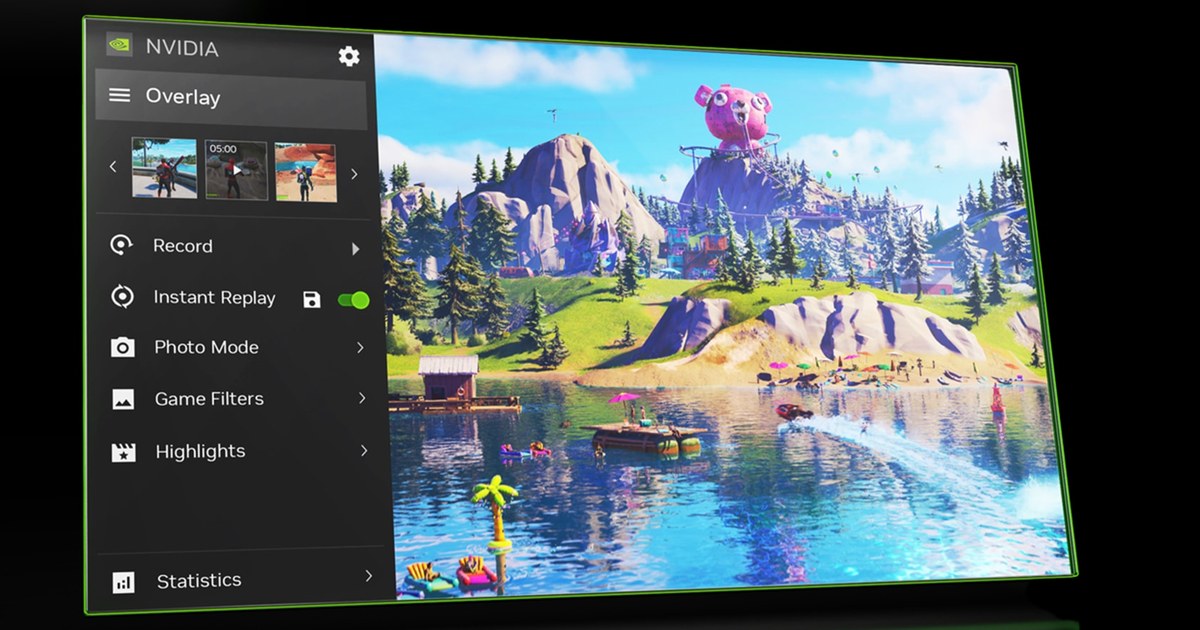
Resposta rápida: se um vídeo gravado com o app da NVIDIA saiu com tela preta, verifique duas coisas primeiro.
Uma: se você gravou algo que não é jogo, como a área de trabalho ou o navegador, aperte Alt+Z para abrir a sobreposição, clique na engrenagem, vá em Video Capture e confira se Desktop capture está ativado.
Duas: se a gravação de um jogo saiu preta, desative o HDR do Windows e grave um teste curto, de cerca de um minuto, para comparar. Se nenhuma das duas resolver, vá afunilando nesta ordem: conteúdo protegido, GPU usada no notebook, codecs do player e, por fim, o driver.
Os recursos de gravação do GeForce Experience foram para o app da NVIDIA, lançado oficialmente em novembro de 2024, então este guia usa o app da NVIDIA e também indica onde a mesma opção ficava no antigo GeForce Experience.
Se suas gravações saem normais mas o Instant Replay fica se desligando sozinho, esse é outro sintoma, tratado em Instant Replay da NVIDIA fica desligando.
O que vem a seguir se baseia no layout de menus do material oficial da NVIDIA e nas soluções em que muitos relatos de usuários e guias concordam (atualizado em 29 de novembro de 2026).
Gravações pretas por sintoma: causa e solução (atualizado em 29 de novembro de 2026)
| Sintoma | Causa provável | Solução |
|---|---|---|
| Só as gravações da área de trabalho ou do navegador saem pretas | Desktop capture está desativado | Alt+Z, engrenagem, Video Capture, ative Desktop capture |
| A imagem do jogo fica escura demais ou preta | Gravado com o HDR do Windows ligado, então foi salvo como vídeo HDR | Desative o HDR e grave de novo para comparar, ou abra em um player compatível com HDR |
| Só sites ou apps de streaming saem pretos | Conteúdo com proteção contra cópia (DRM) | Telas protegidas não podem ser gravadas, então feche esses apps e abas durante a gravação |
| A gravação no notebook tem som mas a imagem é preta | O jogo está rodando na placa de vídeo integrada | Defina o jogo como Alto desempenho (NVIDIA) nas configurações gráficas do Windows |
| O arquivo existe mas não mostra imagem ao reproduzir | O player não consegue ler AV1 ou HEVC | Instale a Extensão de Vídeo AV1 ou HEVC pela Microsoft Store, ou teste outro player |
| Preta só depois de Alt+Tab ou de mudar configurações gráficas | A captura caiu depois que o modo de exibição mudou | Reinicie o jogo e teste no modo janela sem bordas |
| Todas as gravações ficaram pretas depois de atualizar o driver | Instalação do driver ou do app corrompida | Na aba Drivers do app da NVIDIA, escolha a instalação personalizada com instalação limpa |
A resposta: separe pelo que você estava gravando
O caminho mais rápido para resolver uma gravação preta é perguntar o que você estava gravando. Se a área de trabalho, um navegador ou um app como o Discord saiu preto, a causa mais provável é a opção Desktop capture.
O Record no app da NVIDIA (Alt+F9 por padrão) consegue capturar apps e a área de trabalho além dos jogos, mas com Desktop capture desativado tudo o que não for jogo fica de fora. No antigo GeForce Experience, a mesma opção ficava em Privacy control nas configurações da sobreposição.
Se o próprio jogo parece preto ou escuro demais, suspeite primeiro do HDR e da forma de reprodução. Gravar com o HDR do Windows ligado salva um vídeo HDR, e muitos usuários relatam que players ou apps de mensagem que não exibem HDR direito mostram o vídeo escuro demais ou com cores estranhas.
Telas com proteção contra cópia, como serviços de streaming, saem pretas ou interrompem a captura por projeto, e nenhuma configuração muda isso. Onde ligar e desligar o HDR está em como configurar o HDR do Windows 11 para jogos.
Mude uma coisa de cada vez e grave um teste curto depois de cada mudança, senão você não vai saber qual solução funcionou.
Ordem de verificação da tela preta
- 1Descubra que tipo de gravação preta éAbra o arquivo e veja se há som, se só o jogo está preto ou se só a área de trabalho ou o navegador estão pretos. Som com imagem preta significa que a gravação rodou e o problema está no alvo da captura ou na reprodução. Se não existe arquivo nenhum, é um problema de salvamento e pede outras verificações.
- 2Ative o Desktop capture e grave um teste curtoAperte Alt+Z, clique na engrenagem, vá em Video Capture e ative Desktop capture. Grave cerca de 30 segundos da área de trabalho com Alt+F9 e confira se a imagem aparece. Usuários também relatam que o Instant Replay se desliga quando o Desktop capture está ativado e há um app de vídeo aberto, então você pode desativá-lo de novo quando só gravar jogos.
- 3Desative o HDR e grave de novoVá em Configurações do Windows, Sistema, Vídeo, desligue Usar HDR e grave cerca de um minuto do mesmo jogo. Se essa gravação ficar certa, a causa é o vídeo HDR e a forma de reprodução. Se você quer gravações em HDR, confira-as em um player com suporte a HDR e, para clipes que vai mandar aos amigos, grave com o HDR desligado por segurança.
- 4Confira a GPU e o monitorNo notebook, vá em Configurações do Windows, Sistema, Vídeo, Gráficos e defina o jogo como Alto desempenho para ele rodar na GPU da NVIDIA. Com vários monitores, mova o jogo para o monitor principal e teste de novo. Dicas para cada configuração de monitores estão em como gravar só o jogo com dois monitores.
- 5Passe pelo modo de exibição, pelos codecs e pelos driversSe ficou preto depois do Alt+Tab, reinicie o jogo e teste no modo janela sem bordas. A diferença entre os dois modos está explicada em tela cheia vs janela sem bordas. Se o arquivo fica preto só em um player, instale a Extensão de Vídeo AV1 ou HEVC pela Microsoft Store ou abra em outro player. Se todas as gravações continuam pretas, reinstale o driver pela aba Drivers do app da NVIDIA usando a instalação personalizada com instalação limpa.
Confira antes de gravar de novo
- Você sabe se a gravação preta é do jogo ou da área de trabalho e do navegador
- Desktop capture em Video Capture está ativado se você grava qualquer coisa que não seja jogo
- Você gravou um teste curto com o HDR do Windows desligado e comparou
- No notebook, o jogo está definido para rodar na GPU da NVIDIA
- O driver e o app da NVIDIA estão atualizados e você reiniciou o PC
Quer conferir sua gravação assim que a partida acaba? Experimente o DOR
O DOR é um app gratuito de gravação de jogos para Windows. Quando você abre um jogo compatível, ele detecta automaticamente e grava a partida inteira, e cada gravação vai para My Clips no app, pronta para assistir assim que a partida termina.
Não há atalho de gravação para apertar; você só deixa o app aberto.
Em League of Legends, VALORANT, PUBG: BATTLEGROUNDS, FC Online, Fortnite, CS2 e Overwatch, momentos como abates também são salvos como clipes de destaque automáticos, e nos outros jogos compatíveis você corta as cenas que quer da gravação da partida inteira.
O que não for jogo pode ser capturado com a gravação de tela. Em placas gráficas NVIDIA compatíveis, como a série RTX, o DOR grava com codificação por hardware NVENC, e você pode cortar clipes em 16:9, 9:16 ou 1:1 no app e compartilhar na hora com um link dor.gg. Gravações e vídeos editados não têm marca d'água.

