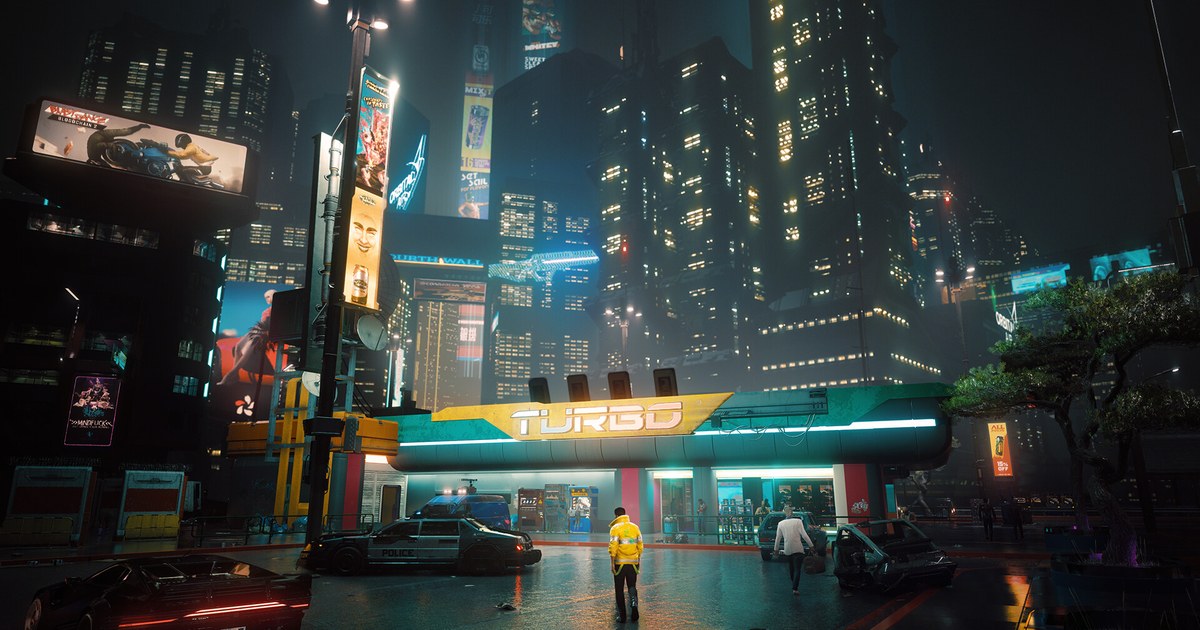
Resposta rápida: HDR no monitor, HDR no Windows, calibração e então Auto HDR ou RTX HDR, nunca os dois
Acertar o HDR num PC gamer com Windows 11 é, basicamente, fazer as coisas na ordem certa. Primeiro garanta que o monitor está mesmo pronto para receber sinal HDR.
Depois ative o HDR no Windows e rode uma vez o app gratuito Windows HDR Calibration, para o Windows saber até onde a sua tela vai no escuro e no claro. A partir daí, jogos que não têm HDR próprio ganham exatamente um recurso de conversão: o Auto HDR do Windows ou o RTX HDR da NVIDIA.
Jogos que já vêm com HDR não usam nenhum dos dois; você liga a opção de HDR no jogo e ajusta o brilho dela. Seguir essa sequência também facilita muito descobrir o que está errado quando a área de trabalho fica cinza ou o céu estoura de branco.
- Monitor: confira no menu na tela (OSD) se ele muda para um modo HDR ao receber HDR e deixe a opção de brilho HDR no valor que o fabricante usou para medir o pico. No Samsung Odyssey OLED G6 (G60SF), isso é Peak Brightness em High. Desligue processamentos extras como realce de cor ou contraste dinâmico.
- Windows: vá em Configurações > Sistema > Tela e ative Usar HDR. O atalho tecla do logotipo do Windows + Alt + B também liga e desliga. Use DisplayPort sempre que puder.
- Calibração: instale o app gratuito Windows HDR Calibration pela Microsoft Store, passe pelos três padrões e deixe a saturação perto do padrão.
- Jogos sem HDR: ligue Auto HDR (jogos DirectX 11 e 12) ou RTX HDR (RTX série 20 em diante, DirectX 9 a 12 e Vulkan), só um. Com placa AMD ou Intel, a opção é o Auto HDR.
- Área de trabalho desbotada: é esperado, não está quebrado. Ajuste primeiro o controle de brilho do conteúdo SDR e, se ainda parecer estranho, ligue o HDR só para jogar.
Por que o HDR fica desbotado no Windows 11: o conteúdo SDR é redesenhado dentro de um sinal HDR
Quando você liga o HDR, a área de trabalho, o navegador e o YouTube podem de repente parecer apagados, acinzentados e sem vida.
Isso acontece porque, no modo HDR, o Windows envia a tela inteira como sinal HDR e redesenha dentro dele tudo o que foi feito para SDR, incluindo a área de trabalho e a maioria dos apps.
A própria página de suporte da Microsoft explica que as telas interpretam sinais HDR e SDR de formas diferentes, que o resultado varia por fabricante e modelo e que pode ser preciso ajustar o brilho relativo entre conteúdo SDR e HDR.
Por isso o mesmo monitor pode parecer mais escuro ou com menos contraste na área de trabalho do que em SDR. Não é sinal de painel com defeito nem de HDR falso.
A primeira correção é o controle de brilho do conteúdo SDR nas configurações de HDR. A Microsoft diz que o padrão, ou algo próximo dele, funciona para a maioria das pessoas, e que subir demais aumenta o contraste geral, mas pode custar detalhes nas áreas escuras.
A documentação para desenvolvedores da Microsoft define o branco de referência SDR nominal em 80 nits e observa que monitores HDR de mesa costumam ficar em torno de 200 nits.
Se um app parecer mais escuro que os outros, baixe o controle para igualar e aumente o brilho no próprio monitor; se um app ignorar o controle, reinicie o app.
O setor também trata isso como um problema real: em maio de 2024 a VESA incluiu na certificação DisplayHDR (CTS 1.2) um teste que verifica se o preto de apps SDR no modo HDR do sistema não fica pior que no modo SDR.
Num fórum, um usuário percebeu que subir o controle deixava os jogos melhores, mas o YouTube e as janelas do dia a dia estranhos. Nesse caso, nossa regra prática é deixar o HDR desligado na área de trabalho e ligar com tecla do logotipo do Windows + Alt + B quando abrir o jogo.
Configuração passo a passo
- 1Confira o HDR no monitorAbra o menu na tela do monitor, encontre as opções ligadas a HDR e desative pós-processamentos como realce de cor ou contraste dinâmico. Os nomes dos menus mudam de modelo para modelo, então veja a parte de HDR e brilho no manual. Segundo um review com medições, o Samsung G60SF entra em modo HDR ao receber sinal HDR e, pela nota de rodapé da Samsung, Peak Brightness precisa estar em High para bater com as condições usadas na especificação de pico.
- 2Ative o HDR no WindowsVá em Configurações > Sistema > Tela, escolha o monitor HDR e ative Usar HDR. Monitores externos precisam de suporte a HDR10 e de DisplayPort 1.4, HDMI 2.0 ou mais novo, USB C ou Thunderbolt. Se aparecer franja colorida em volta do texto pelo HDMI, passe para DisplayPort ou, se só tiver HDMI, baixe a taxa de atualização ou a resolução.
- 3Se o HDR não ligar, confira o dxdiagAperte tecla do logotipo do Windows + R, digite dxdiag e escolha Salvar todas as informações. No arquivo salvo, AdvancedColorSupported indica que driver e tela suportam HDR10, e AdvancedColorEnabled indica que o HDR está ligado agora.
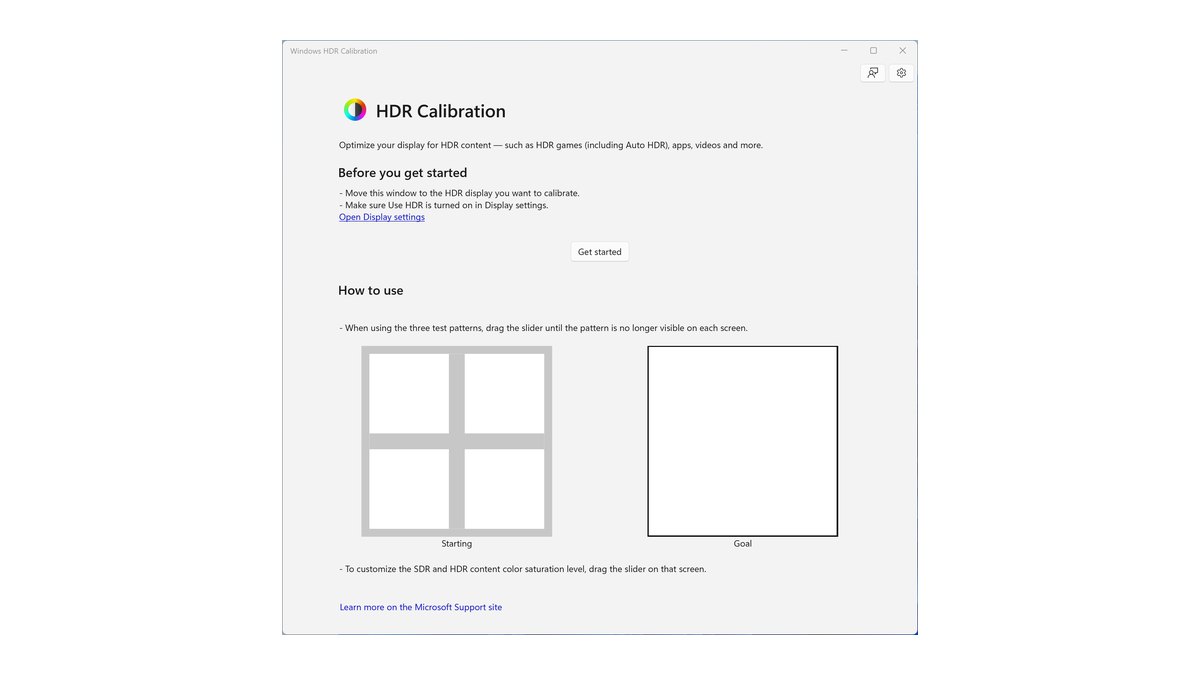
- 4Rode o app Windows HDR CalibrationInstale o app gratuito Windows HDR Calibration pela Microsoft Store, arraste a janela para o monitor HDR e rode em tela cheia. Faça isso com a iluminação em que você costuma jogar e passe pelos três padrões.
- 5Ajuste o brilho do conteúdo SDRCom a área de trabalho e uma página da web abertas, mexa aos poucos no brilho do conteúdo SDR em torno do padrão. Pare quando o texto estiver confortável de ler e os fundos cinza não parecerem mais lavados.
- 6Ligue Auto HDR ou RTX HDR, só umPara jogos sem HDR, expanda Usar HDR e ative o Auto HDR, ou ative o RTX HDR por jogo nas configurações de Graphics do NVIDIA app. Se escolher o RTX HDR, desligue o Auto HDR do Windows.
- 7Ajuste o brilho do HDR no jogoSe o jogo tiver opção própria de HDR, desligue Auto HDR e RTX HDR e ative o HDR do jogo. Um bom princípio é igualar o controle de brilho de pico do jogo ao brilho máximo definido no app de calibração, o que evita estourar os pontos claros.
- 8Confira com a mesma cenaCarregue o mesmo ponto do mesmo jogo e veja se os detalhes claros, como sol ou explosões, e os detalhes de sombra nos cantos escuros aparecem ao mesmo tempo. Se um dos lados sumir, volte ao app de calibração ou à etapa de brilho do jogo.
App Windows HDR Calibration: os três padrões e a saturação
O Windows HDR Calibration é o app oficial e gratuito da Microsoft na Microsoft Store. Ele traz para o Windows a calibração de HDR para jogos do Xbox, e a função dele é dizer ao Windows onde ficam de verdade os níveis mais escuro e mais claro utilizáveis da sua tela.
Sem essa informação, o jogo pode mandar um brilho que o painel não consegue reproduzir, e esses pontos claros e sombras acabam estourando ou sumindo.
O app cria um novo perfil de cor a partir do brilho mínimo, do brilho máximo e da saturação, e esse perfil é usado em jogos HDR, incluindo o Auto HDR, e em outros conteúdos HDR. Você precisa do Windows 11, de uma tela compatível com HDR com o HDR ligado e do app rodando em tela cheia.
O ajuste de saturação exige ainda hardware no nível de NVIDIA GTX série 10, AMD RX série 400 ou gráficos integrados Intel de 11ª geração, com driver WDDM 2.7 ou mais novo.
| Tela | O que fazer | Atenção |
|---|---|---|
| Detalhe mais escuro visível | Arraste o controle até o padrão deixar de aparecer | Calibre com a luz em que você costuma jogar |
| Detalhe mais claro visível | Pare quando o padrão se misturar ao fundo | Passar do ponto estoura os detalhes claros |
| Brilho máximo da tela | Pare no primeiro ponto em que o padrão some | Ajuste antes a opção de brilho HDR do monitor |
| Saturação de cor (conteúdo SDR e HDR) | Mova só um pouco para a direita do padrão (esquerda) | Exagerar deixa pele e céu com cara artificial |
Auto HDR ou RTX HDR: escolha um pela placa de vídeo e pela API gráfica do jogo
Os dois recursos pegam um jogo SDR sem HDR próprio e fazem ele parecer HDR. O Auto HDR vem embutido no Windows 11 e amplia a faixa de cor e brilho de jogos SDR em DirectX 11 e DirectX 12.
O RTX HDR é um filtro do NVIDIA app, gratuito, que adiciona HDR a jogos DirectX 9 a 12 e Vulkan em placas GeForce RTX série 20 ou mais novas. A única regra que importa: não rode os dois juntos.
Os requisitos oficiais da NVIDIA dizem que o HDR do jogo e o Auto HDR do Windows precisam estar desligados para o RTX HDR. Escolher é simples. Com placa NVIDIA RTX num jogo DirectX 9 ou Vulkan, use RTX HDR.
Com placa AMD ou Intel, ou quando as condições do RTX HDR não forem atendidas, use Auto HDR. Se você tem placa RTX e o jogo é DirectX 11 ou 12, teste cada um na mesma cena e fique com o que parecer melhor para você.
| Item | Auto HDR | RTX HDR |
|---|---|---|
| Fornecido por | Embutido no Windows 11 | NVIDIA app (gratuito) |
| Placa de vídeo | Qualquer PC com HDR do Windows ligado | GeForce RTX série 20 ou mais nova, uma GPU só |
| Jogos compatíveis | Jogos SDR em DirectX 11 e 12 | Jogos DirectX 9 a 12 e Vulkan |
| Windows e driver | Windows 11 com HDR ligado | Windows 11 22H2 ou posterior, HDR ligado, driver 565.90 ou mais novo |
| Onde ativar | Configurações > Sistema > Tela > HDR > Auto HDR | NVIDIA app > Graphics > Program Settings, por jogo |
| Ajuste de brilho | Intensidade por jogo na Xbox Game Bar | Sobreposição do NVIDIA app |
| Desligar junto | Prefira o HDR do próprio jogo quando existir | Auto HDR do Windows, HDR do jogo, Fast Sync |
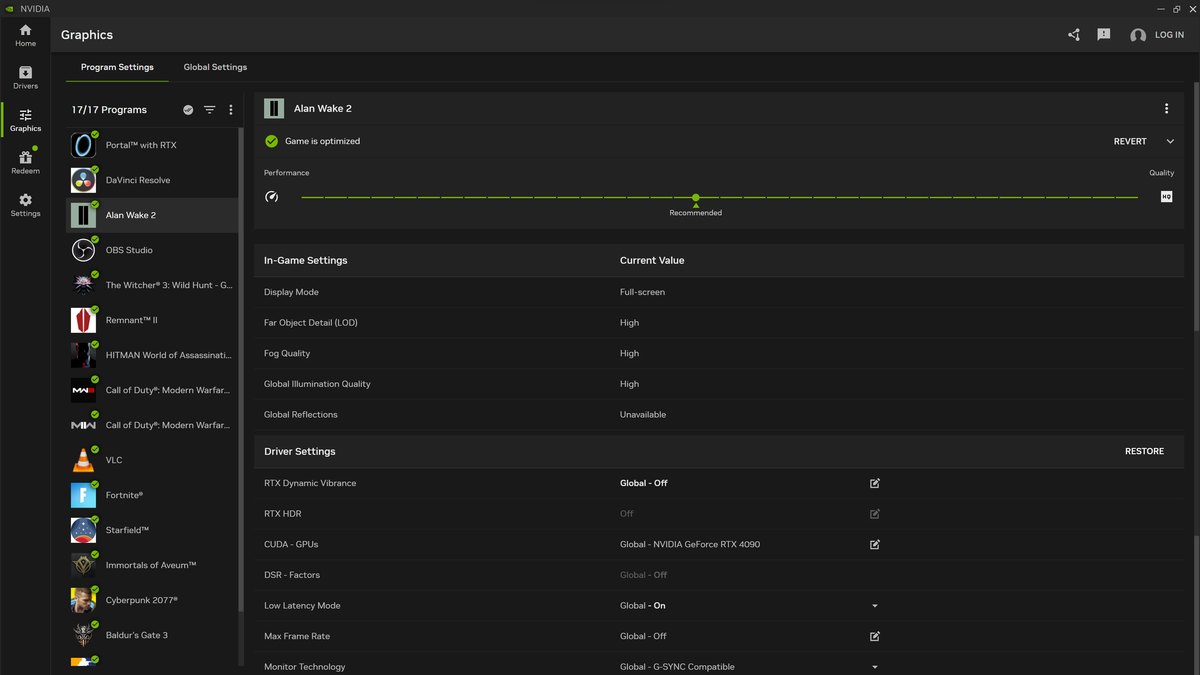
Para ativar o RTX HDR, escolha o jogo na página Graphics do NVIDIA app e ligue a linha RTX HDR nas configurações do driver; depois ajuste o brilho fino pela sobreposição do NVIDIA app dentro do jogo.
Ele funciona com vários monitores, mas não fica disponível no NVIDIA Surround nem no modo duplicado, e numa configuração estendida HDR mais SDR só vale para jogos abertos no monitor HDR. O brilho de pico segue o valor EDID da tela até 2.000 nits e cai para 1.500 nits se o EDID não informar nenhum.
Como ele pede um pouco mais da GPU, compare o fps antes e depois se o jogo já estiver perto da sua meta de quadros. Para o resto das configurações do lado do driver, como modo de baixa latência e sincronização vertical, veja nosso guia de configurações do Painel de Controle da NVIDIA para jogos.
Configuração recomendada por situação de jogo
| Situação | HDR do Windows | Auto HDR | RTX HDR | HDR do jogo |
|---|---|---|---|---|
| Jogo tem opção de HDR | Ligado | Desligado | Desligado | Ligado, ajuste o brilho |
| Sem opção de HDR, DirectX 11 ou 12, RTX 20 ou mais nova | Ligado | Escolha um | Escolha um | Não se aplica |
| Sem opção de HDR, DirectX 9 ou Vulkan, RTX 20 ou mais nova | Ligado | Não compatível | Ligado | Não se aplica |
| Sem opção de HDR, placa AMD ou Intel | Ligado | Ligado (DirectX 11 e 12) | Não compatível | Não se aplica |
| FPS competitivo em que a mudança incomoda, ou jogos OpenGL | Pode ficar desligado | Desligado | Desligado | Não se aplica |
Quando o jogo tem HDR nativo, essa costuma ser a opção com visual mais natural. Ao apresentar o Auto HDR, a Microsoft descreveu o HDR nativo como a melhor qualidade e o Auto HDR como a alternativa para jogos que não têm.
Deixe os controles de brilho de pico ou de branco do jogo perto do máximo escolhido no app de calibração e siga a tela de calibração do próprio jogo, se houver. Shooters competitivos são outro caso.
Se a mudança de brilho e contraste parecer estranha na hora de acompanhar alvos, é totalmente razoável deixar o HDR desligado e jogar no SDR que você já conhece. Para ajustar o monitor no competitivo, veja nossas configurações de monitor para VALORANT.
Como ler os selos HDR dos monitores OLED: True Black 500 não é o brilho de pico
O número de HDR na caixa da maioria dos monitores é uma faixa da certificação VESA DisplayHDR. Telas LCD usam DisplayHDR 400, 500, 600, 1000 e 1400.
Painéis emissivos como OLED usam DisplayHDR True Black 400, 500, 600, 1000 e 1400, uma família que a VESA lançou em 2019, e todas as faixas exigem suporte a HDR10.
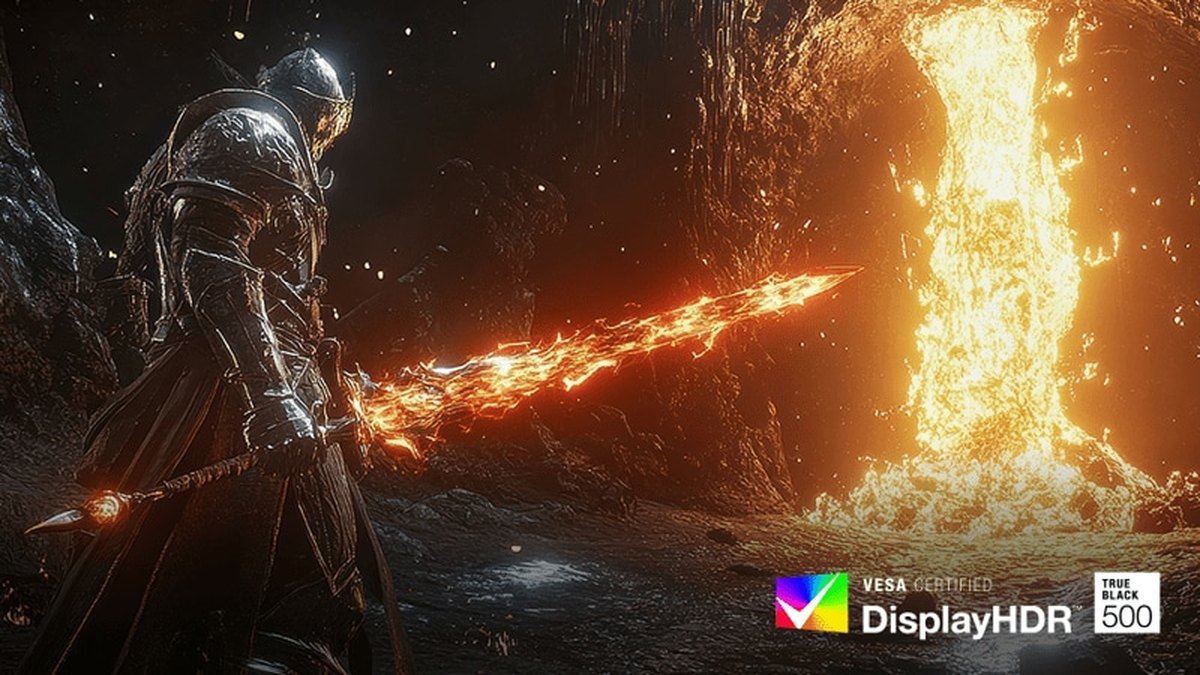
O True Black 500 certifica no mínimo 500 nits numa área pequena de 8%, no mínimo 300 nits por um instante na tela inteira e pretos de 0,0005 nits ou menos.
Os picos de 1.000 nits ou mais que os fabricantes anunciam vêm com condições de teste próprias em nota de rodapé, como APL de 1,5% ou 3%, e por isso não batem com o número da faixa.
A VESA também alerta que selos parecidos, como HDR 400 escrito sem o nome DisplayHDR, provavelmente são de produtos que não passaram na certificação, então confira o modelo na lista de certificados da VESA.
| Faixa | Brilho mín., área de 8% | Flash mín. em tela cheia |
|---|---|---|
| True Black 400 | 400 nits | 250 nits |
| True Black 500 | 500 nits | 300 nits |
| True Black 600 | 600 nits | 350 nits |
| True Black 1000 | 1.000 nits | 500 nits |
| True Black 1400 | 1.400 nits | 700 nits |
O LG UltraGear 27GX790B tem certificação VESA DisplayHDR True Black 500, enquanto a LG informa brilho de pico típico de 1.500 nits com APL de 1,5%. Mesma faixa, número de pico bem maior, porque a faixa é testada numa área de 8% e o pico da LG usa a condição de APL de 1,5%.
É um OLED de 27 polegadas dual mode que alterna entre QHD a 540Hz e HD a 720Hz. Um review com medições elogia o contraste e os pontos claros brilhantes, e aponta como ponto fraco de precisão que ele exibe o HDR mais claro que a fonte.
Rodar o app de calibração uma vez faz os jogos mandarem um brilho compatível com o que esse painel realmente consegue mostrar.
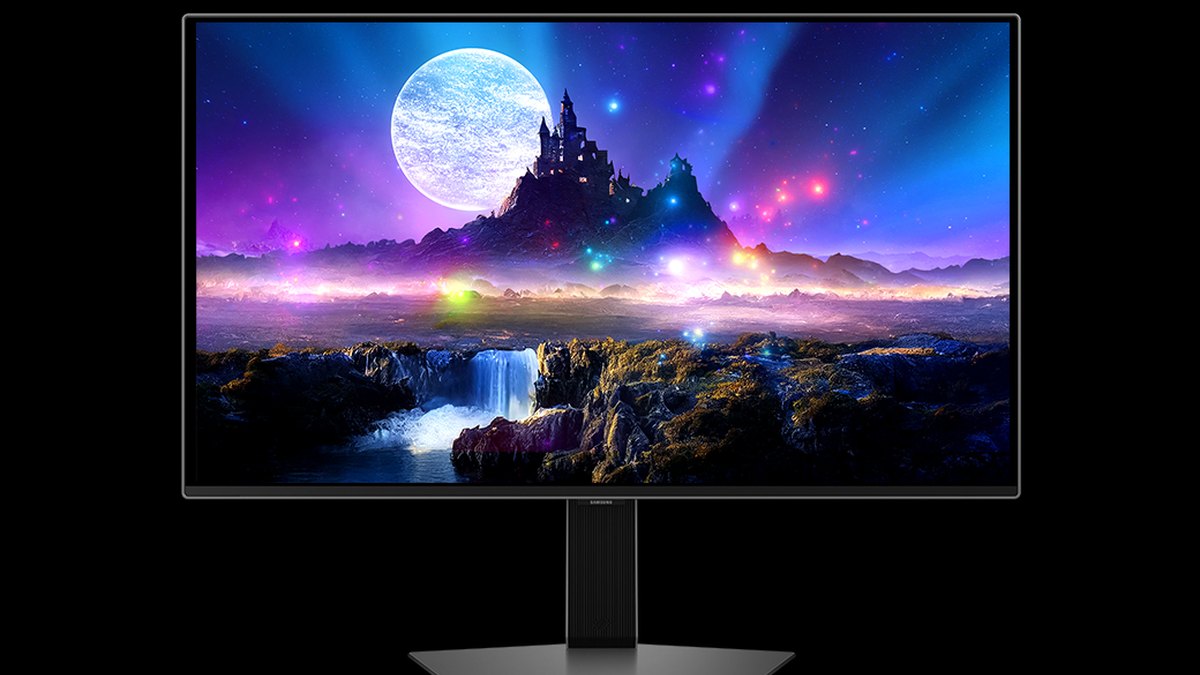
O Samsung Odyssey OLED G6 (G60SF) é um QD-OLED de 27 polegadas, QHD e 500Hz, com certificação DisplayHDR True Black 500 (com base em nível médio de imagem de 10%) e brilho de pico típico de 1.000 nits.
A Samsung informa que esse número foi medido com HDR ligado e Peak Brightness em High, com APL de 3%. Um review com medições constatou que ele entra em modo HDR automaticamente ao receber sinal HDR e que o acompanhamento de tons em HDR foi preciso com Peak Brightness em High.
É um bom exemplo de como uma única opção no menu do monitor muda o resultado do HDR. Alguns modelos, como o ASUS ROG Swift OLED PG259QWS Ace, listam na ficha oficial só HDR10 e pico de 1.700 nits, sem faixa VESA, então leia a faixa de certificação e o número de pico separadamente.
Para escolher um monitor, comece pelo nosso guia de compra de monitor gamer e pelos melhores monitores gamer, compare tipos de painel em OLED 720Hz vs TN 600Hz e proteja seu OLED com as configurações para evitar burn in no OLED.
Preços (em 10 de novembro de 2026)
| Produto | Preço de lançamento | Faixa de preço no varejo |
|---|---|---|
| LG UltraGear 27GX790B | US$ 999,99 | Cerca de US$ 680 a US$ 800 |
| Samsung Odyssey OLED G6 (G60SF) | US$ 999,99 de tabela | Cerca de US$ 550 a US$ 750 |
| ASUS ROG Swift OLED PG259QWS Ace | US$ 1.099 | Consulte a loja |
Estes são preços nos Estados Unidos dos três monitores usados acima como exemplos de selos HDR. Os preços de varejo vêm de anúncios e promoções recentes, então mudam com estoque e ofertas; cupons e descontos de cartão não estão incluídos. No Brasil o preço em reais varia conforme a loja, então confira o preço e a certificação HDR no anúncio antes de comprar.
8 erros comuns
- Empilhar Auto HDR, RTX HDR e HDR do jogo. Os requisitos do RTX HDR pedem os outros dois desligados.
- Calibrar com a opção de brilho HDR do monitor num nível baixo. Ajuste o monitor primeiro e só depois rode o app.
- Deixar a Luz noturna ligada com HDR. A Microsoft avisa que as cores podem ficar supersaturadas ou avermelhadas numa tela HDR.
- Usar um link HDMI sem banda suficiente. Se o texto mostrar franja colorida, passe para DisplayPort ou baixe a taxa de atualização ou a resolução.
- Achar que o notebook quebrou porque o HDR desliga na bateria. Esse é o comportamento padrão de energia, e dá para permitir HDR na bateria nas Configurações, ao custo de autonomia.
- Não perceber o limite de brilho do Dolby Vision. Alguns monitores limitam o pico no modo Dolby Vision, então desligar o modo Usar Dolby Vision pode deixar o HDR mais claro, em troca de precisão de cor.
- Exagerar na saturação no app de calibração. A própria Microsoft avisa que demais fica artificial.
- Só mexer nas configurações quando uma atualização de driver quebra o HDR ou o RTX HDR. Um relato de usuário descreveu tela preta com RTX HDR num driver específico, corrigida na versão seguinte, então compare com o driver anterior.
Como confirmar que o HDR está funcionando
Em Configurações > Sistema > Tela > HDR, olhe a lista de recursos da tela e confirme que streaming de vídeo HDR e jogos e apps HDR aparecem como Com suporte.
Se a certificação HDR em Configurações avançadas de tela disser Não encontrado, o monitor não tem certificação ou o fabricante não publicou essa informação.
Para uma checagem mais a fundo, abra o arquivo salvo do dxdiag e confirme os valores de Advanced Color, além de HDR Supported, BT2020RGB ou BT2020YCC e Eotf2084Supported nos recursos do monitor. No monitor, procure um indicador de HDR na página de informações do menu na tela.
Por fim, carregue a mesma cena do mesmo jogo: se os pontos claros e os detalhes dos cantos escuros estiverem intactos, está pronto. Se o rastro de movimento incomodar depois de acertar o HDR, siga para as configurações de overdrive do monitor.
Grave suas partidas antes e depois de mudar o HDR
Saber se uma mudança no HDR ajudou mesmo no seu jogo é mais fácil vendo a gravação do que confiando na memória. Grave uma partida no mesmo mapa antes e depois de mexer no HDR e você pode voltar e comparar em qual delas a reação e a mira ficaram mais confortáveis.
O DOR é um gravador de jogos gratuito para Windows que detecta os jogos compatíveis quando você os abre, grava a partida inteira automaticamente e reúne as gravações em My Clips dentro do app.
Você não precisa lembrar de apertar para gravar a cada ajuste, então as gravações de antes e depois vão se acumulando sozinhas. Avalie cor e brilho no próprio monitor e use as gravações para rever trocações e reações.

