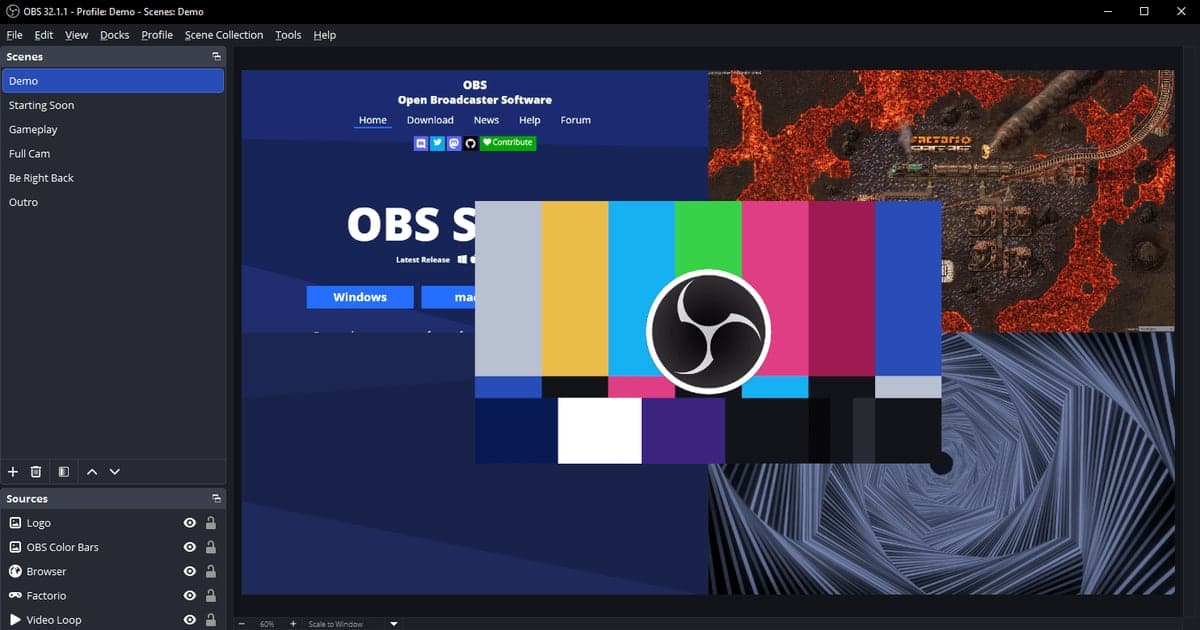
Para instalar o OBS Studio, baixe o Windows Installer pela página oficial de download em obsproject.com e, se ele não abrir ou der problema depois, siga as verificações que a documentação oficial indica, da mais fácil para a mais trabalhosa: liberação no antivírus, drivers de mesa digitalizadora, Safe Mode e depois Check File Integrity. Em 6 de outubro de 2026, a versão estável para Windows nessa página é a 32.2.2 (lançada em 14 de agosto), e a página informa que a versão para Windows suporta Windows 10 e 11. Se a instalação funcionou mas a captura fica só preta, isso é problema de captura, não de instalação, então comece por como resolver a tela preta no OBS. Este guia cobre o download, a escolha do caminho de instalação, a conferência da primeira abertura e os erros na fase de instalação e abertura, apenas para PC (Windows).
Sintomas e o que a documentação oficial manda conferir
| Sintoma ou situação | Verificação descrita na documentação oficial | Onde olhar |
|---|---|---|
| Não sabe onde baixar | Na página de download, a seção Windows oferece Download Installer, Download via Bittorrent e Download Zip, e os selos da Microsoft Store e da Steam também são links oficiais | obsproject.com/download |
| O comportamento mudou logo depois de uma atualização | Antivírus ou programas de segurança podem marcar ou bloquear o OBS, então libere a pasta do OBS; alguns produtos exigem remover e adicionar de novo o .exe a cada atualização | Configurações do seu antivírus ou firewall |
| O processo roda, mas a janela nunca aparece | Drivers antigos de mesa digitalizadora (tipo Wacom) podem impedir o OBS de abrir, então atualize ou remova o driver | Configurações do driver da mesa digitalizadora |
| Aparece uma caixa de diálogo depois de um travamento | Na caixa chamada OBS Studio Crash Detected, escolha Run in Safe Mode para iniciar com plugins de terceiros, scripts e websockets desativados | Help > Restart in Safe Mode |
| Os arquivos instalados parecem danificados ou modificados | A verificação de integridade examina a instalação e baixa de novo os arquivos quebrados ou modificados, e só funciona na versão mais recente | Help > Check File Integrity |
| ZIP extraído fora de Arquivos de Programas e a captura de jogos UWP falha | Dê ao grupo ALL APPLICATION PACKAGES controle total da pasta do OBS Studio e das subpastas | Configurações de segurança (permissões) da pasta |
O veredito rápido
Uma única fonte de download basta: obsproject.com. O portal oficial de ajuda diz que baixar desse site garante a versão mais recente, segura e sem malware, que o OBS não tem anúncios nem programas embutidos e que, se alguém pedir pagamento pelo OBS, é golpe. Ele também afirma que o OBS é código aberto GPLv2, sem marca d'água, sem outras restrições e sem limite para uso comercial, então não há motivo para pagar nem para procurar instalador em outro lugar. Se instalar é só um meio e o seu objetivo real é gravar jogos de graça, dê uma olhada nas opções em como gravar jogos de graça primeiro e volte se ainda quiser o OBS. Para erros, este guia não aponta uma causa única; a tabela e os passos abaixo seguem as condições que a documentação oficial lista.
Do download até uma primeira abertura conferida
- 1Confirme que você está no Windows 10 ou 11 de 64 bitsA página de download lista só uma versão x64 para Windows, e os requisitos oficiais citam Windows 10 ou 11. Clique com o botão direito em Iniciar, abra Configurações > Sistema > Sobre e veja a versão em Especificações do Windows e o tipo de sistema de 64 bits em Especificações do dispositivo. O suporte ao Windows on Arm é experimental desde o OBS 31.1, com codificadores por hardware, captura de jogo e o instalador ou atualizador listados como não suportados no FAQ oficial de junho de 2025, então este guia não traz passos de instalação para PCs Arm.
- 2Baixe o Installer na página oficialConfira se a barra de endereço mostra obsproject.com/download e escolha Download Installer na seção Windows. Em 6 de outubro de 2026, o arquivo se chama OBS-Studio-32.2.2-Windows-x64-Installer.exe, e o número da versão muda a cada lançamento. Mesmo que a próxima versão principal, a 33.0.0, esteja em beta, a versão estável mostrada na página de download é a que você deve usar, então leia a versão escrita ali antes de baixar. Instaladores de outros sites, versões crackeadas e páginas pedindo pagamento não são caminhos oficiais e devem ser ignorados.
- 3Escolha outro caminho oficial além do instaladorA página de download também tem um selo da Microsoft Store e um da Steam, e o artigo oficial Windows Installation também aponta para a página GitHub Releases do OBS Project. Pela linha de comando, o mesmo artigo lista winget install -e --id OBSProject.OBSStudio, choco install obs-studio e scoop bucket add extras seguido de scoop install obs-studio, e diz que cada um baixa o instalador EXE direto e o verifica com um hash. No winget, -e faz a busca exata e --id limita a um ID de aplicativo, e a ferramenta roda no Windows 10 1809 ou posterior e no Windows 11. Os detalhes tela a tela do instalador, o espaço em disco e se é preciso permissão de administrador não estão documentados oficialmente, então este guia não afirma nada sobre isso. A pasta padrão também não foi confirmada por uma tela do instalador; o guia oficial de plugins só menciona uma pasta obs-studio dentro de Arquivos de Programas.
- 4Veja como deve ser a primeira aberturaNa primeira abertura aparece o Auto-Configuration Wizard (assistente de configuração automática), que você pode reabrir em Tools > Auto-Configuration Wizard. A primeira página é Usage Information, onde você escolhe entre Optimize just for recording, I will not be streaming (otimizar só para gravação); Optimize for streaming, recording is secondary (otimizar para transmissão); ou I will only be using the virtual camera (só câmera virtual). As páginas seguintes do assistente e a sua primeira gravação ficam fora deste guia. Segundo o Quick Start Guide oficial, você começa com uma cena vazia e o mixer de áudio já mostra Desktop Audio e Mic/Aux. Se a janela abrir e você vir isso, a instalação deu certo. Use Help > Check For Updates para ver se está atualizado: uma versão mais nova mostra New update available com o botão Update Now, e uma atualizada mostra No updates available.
- 5Resolva os problemas de abertura em ordemO portal oficial de ajuda e o artigo sobre conflitos citam as verificações abaixo; a sequência é deste guia, da mais fácil para a mais trabalhosa. Primeiro, garanta que o OBS esteja liberado no antivírus e no firewall com acesso local e à internet sem restrição; depois de uma atualização, adicione a pasta do OBS como exceção e, em alguns produtos, remova e adicione de novo o .exe. Se o processo existe mas nenhuma janela abre, atualize ou remova o driver da mesa digitalizadora. Se a janela abre, use Help > Restart in Safe Mode para desativar plugins e scripts de terceiros e procure SAFE MODE na barra de título. Se nada abrir, adicione --safe-mode depois do caminho do obs64.exe no campo Destino do atalho. Em seguida, rode Help > Check File Integrity, que abre como Confirm Integrity Check e só funciona na versão mais recente, então use Help > Check For Updates antes se estiver desatualizado. Para diagnóstico, abra Help > Log Files > Show Log Files, Help > Crash Reports > Show Crash Reports ou use Help > Log Files > Upload Current Log File.
- 6Se você escolheu o ZIP ou o modo portátilQuando você extrai o ZIP (OBS-Studio-32.2.2-Windows-x64.zip) fora de Arquivos de Programas, o artigo oficial Windows Installation manda dar ao grupo ALL APPLICATION PACKAGES controle total da pasta do OBS Studio e das subpastas; caso contrário, alguns recursos, principalmente a captura de jogos de apps UWP, podem não funcionar. Para o modo portátil, o artigo oficial Running in Portable Mode manda extrair em uma pasta do usuário, e de jeito nenhum em Arquivos de Programas, e então criar um arquivo vazio chamado portable_mode ou portable_mode.txt na pasta raiz do OBS e rodar bin/64bit/obs64.exe, ou abrir o obs64.exe com --portable. Os caminhos de imagens e mídias usados nas coleções de cenas não viram portáteis. Você pode desligar o atualizador embutido com --disable-updater, e uma tarefa agendada precisa ter o campo Iniciar em apontando para a pasta que contém o obs64.exe.
Checklist pós-instalação
- O endereço do download era obsproject.com e nada pediu pagamento
- Você confirmou Windows 10 ou 11 de 64 bits (x64)
- O número da versão no nome do arquivo bate com a versão estável da página de download
- O assistente apareceu na primeira abertura e a janela abriu normalmente
- Você confirmou que está atualizado com Help > Check For Updates
- A pasta do OBS está liberada no antivírus e no firewall
- Você sabe que Help > Log Files > Show Log Files abre os logs se algo der errado
Se você só quer começar a gravar agora
O DOR é um app gratuito para Windows que detecta os jogos suportados e grava a partida inteira em mp4 automaticamente, então você não precisa montar cenas, fontes nem configurações de saída como no OBS antes. O VALORANT é um dos sete jogos em que os clipes de destaque de abates também são criados automaticamente, e a codificação fica com o NVENC quando há uma placa de vídeo NVIDIA, com o áudio do jogo e o microfone gravados juntos. Depois, você pode recortar em My Clips, no app, definindo início e fim em 16:9, 9:16 ou 1:1, e compartilhar por um link dor.gg, ou abrir o guia do DOR Studio, que roda no navegador, para ajustar a duração, juntar clipes e colocar texto e música de fundo sem instalar nada. Nada disso quer dizer que o DOR resolve erros de instalação ou abertura do OBS; se você ficar com o OBS, siga as verificações acima.
 #Valorant

