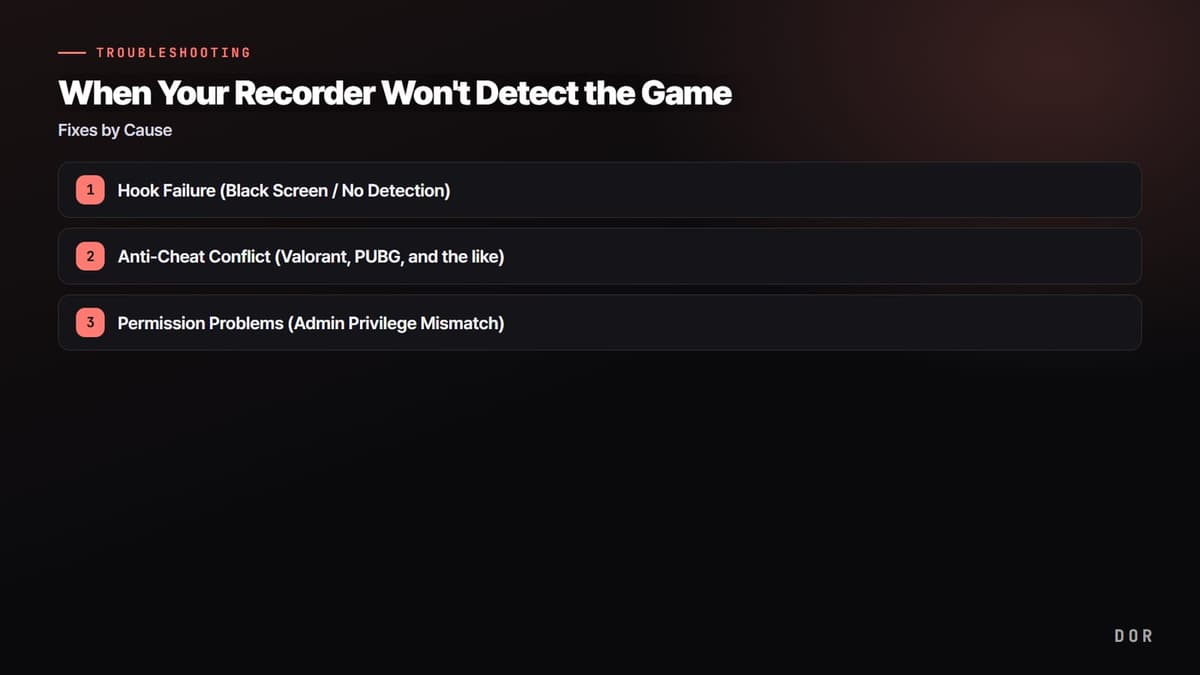
A sua fonte de Captura de Jogo no OBS só mostra tela preta enquanto o jogo roda normalmente? Se o áudio grava mas a imagem fica preta — muitas vezes com 'attempting to hook process' travado no log —, o OBS não está conseguindo pegar os quadros do jogo, e a causa quase sempre é uma de três: GPU errada no notebook, falha no hook ou falta de permissão. Faça as quatro verificações abaixo em ordem — administrador, janela sem bordas, GPU e modo de captura — e a maioria dos casos se resolve em 5 minutos.
Resposta curta: a ordem mais rápida para resolver a tela preta
Se você usa notebook ou qualquer PC com duas GPUs, faça primeiro o Passo 3 abaixo (Configurações do Windows → Sistema → Tela → Elementos gráficos, coloque o OBS em "Alto desempenho") — o guia oficial de seleção de GPU do OBS diz que, enquanto o OBS roda na GPU integrada, não dá para usar a Captura de Jogo num jogo que roda na GPU dedicada (conferido em 15/09/2026). Em qualquer outro PC, siga em ordem: Passo 1 (executar como administrador) → Passo 2 (janela sem bordas) → Passo 4 ("Capturar janela específica") e, se continuar preto, troque para a Captura de Tela. Se o seu objetivo real é gravar seus jogos, dá para pular toda essa configuração. O DOR é um app gratuito para Windows que detecta automaticamente os jogos suportados e grava a partida inteira, então não existe fonte de Captura de Jogo ou de Tela para escolher — ele grava os jogos da lista de jogos suportados, e para capturar um programa comum da área de trabalho, siga a ordem do OBS acima.
Por que a Captura de Jogo do OBS fica com tela preta: as 3 causas
No OBS, as fontes que capturam a imagem do jogo normalmente são duas: "Captura de Jogo" e "Captura de Tela (captura do monitor inteiro)". A tela preta acontece quando essas fontes não conseguem ler direito a imagem do jogo, e as causas se dividem em mais ou menos três grupos.

Causa 1: GPU errada (a mais comum em notebooks)
Notebooks gamer têm dois chips gráficos: o vídeo integrado e a GPU dedicada. O jogo roda na GPU dedicada para ter desempenho, mas se o OBS roda no vídeo integrado, ele não enxerga a imagem do jogo e você fica com tela preta. Essa causa é muito mais comum em notebooks do que em desktops.
Causa 2: falha no hook da Captura de Jogo
A fonte "Captura de Jogo" se conecta (faz hook) direto no processo do jogo para puxar a imagem. Mas se o jogo está em Tela cheia exclusiva, se o anti-cheat bloqueia o hook ou se o OBS é aberto depois do jogo, o hook falha e você fica com tela preta.
Causa 3: falta de permissão de administrador
Alguns jogos rodam com privilégios de administrador. Nesse caso, se o OBS tem permissão comum, ele não consegue fazer o hook no jogo nem puxar a imagem. É surpreendentemente comum a tela preta vir de uma simples diferença de permissão.
Resolva a tela preta da Captura de Jogo no OBS: 4 passos em ordem
- Passo 1, execute o OBS como administrador: feche o OBS por completo, clique com o botão direito no ícone da área de trabalho e escolha "Executar como administrador". Uma tela preta causada por diferença de permissão costuma se resolver só com esse passo.
- Passo 2, coloque o jogo em "Janela sem bordas": nas configurações gráficas do jogo, troque o modo de exibição de Tela cheia para "Janela sem bordas". A tela preta acontece muito no modo Tela cheia exclusiva.
- Passo 3, se for notebook, acerte a GPU: feche o OBS por completo antes. Abra Configurações do Windows → Sistema → Tela → Elementos gráficos, escolha "Aplicativo da área de trabalho" → Procurar, adicione C:\Program Files\obs-studio\bin\64bit\obs64.exe e coloque nas Opções "Alto desempenho". O guia oficial de seleção de GPU do OBS é claro: a Captura de Jogo só funciona quando o OBS roda na mesma GPU de alto desempenho do jogo.
- Passo 4, mude o modo de captura: no painel Fontes, dê dois cliques na fonte "Captura de Jogo" para abrir as propriedades e troque o Modo de "Capturar qualquer aplicativo em tela cheia" para "Capturar janela específica", escolhendo a janela do jogo diretamente. Se a pré-visualização continuar preta, tente ativar o "Modo de captura SLI/Crossfire (Lento)" como último recurso — e, em jogos DirectX 12 que se recusam a aceitar o hook, colocar o jogo em modo DX11 costuma ajudar.
Captura de Jogo do OBS não funciona ou não faz o hook? Faça isto
Às vezes o problema não é tela preta no meio do jogo — a fonte de Captura de Jogo nunca pega nada desde o início. Se a fonte fica vazia na pré-visualização e o log repete tentativas de hook sem parar, o próprio hook está falhando. Supondo que você já fez o Passo 1 (executar o OBS como administrador), confira estas quatro coisas.
- Acerte a ordem de abertura: se o jogo abriu antes do OBS, o hook pode simplesmente ter perdido o momento. Com o OBS já aberto, reinicie o jogo — e espere alguns segundos depois de entrar no jogo, porque o hook não é instantâneo.
- Desligue overlays concorrentes: os overlays do Discord, da Steam e da GeForce se injetam no jogo do mesmo jeito que a Captura de Jogo e podem roubar o hook. Desative um por vez para achar o que conflita.
- Escolha a fonte certa para cada caso: se um jogo continua recusando o hook, uma fonte separada de 'Captura de Janela' pega só a janela do jogo sem hook nenhum. A Captura de Janela é a alternativa quando o jogo roda em janela ou sem bordas.
- Jogos com anti-cheat: títulos com anti-cheat agressivo podem bloquear totalmente o hook da Captura de Jogo. Tente primeiro a Captura de Janela — ela ainda isola a janela do jogo — e, se o anti-cheat bloquear a captura de janela também, a Captura de Tela pode ser a única solução, como explicamos abaixo.
Se o hook conecta mas a imagem continua preta, volte às soluções em ordem acima e confira de novo a GPU e o modo de exibição. E quando a gravação voltar a funcionar, veja onde o OBS salva as gravações para saber onde os arquivos vão parar.
Roblox preto no OBS? Use Captura de Janela ou Captura de Tela em vez da Captura de Jogo
Com o Roblox, trocar de fonte costuma ser mais rápido do que brigar com a Captura de Jogo. O artigo da Central de Ajuda do Roblox sobre mensagens de anti-cheat diz, em resumo, que a captura dentro do jogo do OBS tem problemas conhecidos com o Roblox e recomenda usar a captura de janela ou de área de trabalho (conferido em 14 de outubro de 2026). O mesmo artigo diz que versões modificadas do app do Roblox e programas que mudam o funcionamento do Roblox são contra as regras, então não use ferramentas que alteram o cliente do Roblox para fazer a captura funcionar.
- Adicione uma fonte de Captura de Janela e escolha na lista de janelas a janela do Roblox do RobloxPlayerBeta.exe (vale para a versão de PC baixada em roblox.com).
- Se a Captura de Janela ficar preta, tente trocar o Método de captura nas propriedades da fonte. A Captura de Janela também pode não pegar imagem de uma janela do Roblox minimizada, então não minimize enquanto grava.
- Se continuar preto, use a Captura de Tela para pegar o monitor inteiro. Notificações e outras janelas, como o Discord, também serão gravadas, então organize tudo antes de começar.
- Se a própria janela do jogo do Roblox está preta, e não só a pré-visualização do OBS, o problema está do lado do Roblox, e trocar de fonte não vai resolver.
Para configurar do zero as fontes, o áudio e a qualidade do OBS para o Roblox, veja como gravar Roblox no OBS; se a própria imagem do jogo fica preta, veja como resolver a tela preta no Roblox. Para referência, o DOR grava o Roblox capturando a tela em vez de fazer hook no jogo, e foi feito para recortar a área da janela do Roblox e escurecer qualquer trecho em que a janela do Roblox esteja minimizada ou coberta por outra janela.
"Capturar janela específica", Captura de Janela ou Captura de Tela continuam pretas? Confira por tipo de fonte
Descarte uma coisa primeiro. Se o jogo roda em tela cheia exclusiva, ele para de renderizar no momento em que você dá Alt+Tab para a janela do OBS, então uma pré-visualização preta nesse momento é normal — a documentação do OBS diz para julgar por uma gravação de teste ou conferir num segundo monitor. Se o arquivo gravado também está preto, a causa depende da fonte que você está usando. A tabela abaixo traz só o que a documentação oficial do OBS diz (guias de Captura de Jogo, Captura de Janela, seleção de GPU e solução de problemas em notebooks, conferidos em 15/09/2026).
| Fonte e modo que você está usando | Causa segundo a documentação do OBS | O que fazer |
|---|---|---|
| Captura de Jogo – modo padrão ("Capturar qualquer aplicativo em tela cheia") e nada é capturado | Esse modo detecta automaticamente um jogo em tela cheia no monitor principal; um jogo num segundo monitor fica fora do que ele detecta. | Troque o Modo para "Capturar janela específica" e escolha você mesmo a janela do jogo, como no Passo 4. |
| Captura de Jogo – "Capturar janela específica" e continua preto | Outro programa está se injetando no jogo do mesmo jeito e gerando conflito. A documentação do OBS destaca o RivaTuner e o MSI Afterburner como conflitos especialmente frequentes e avisa que jogos em modo DX12, como o Fortnite, podem travar rodando com o OBS. | Com os Passos 1 e 3 já feitos, feche por completo o RivaTuner e o MSI Afterburner e tente de novo. Rode jogos DX12 em modo DX11. O "Modo de captura SLI/Crossfire" troca a captura por textura compartilhada pela captura por memória e é lento, então deixe como último recurso. |
| Captura de Janela mostra preto | O método de captura não combina com aquele programa, ou "O título da janela deve corresponder" está selecionado e o título mudou, deixando a fonte em branco. No notebook, o guia de seleção de GPU agrupa a Captura de Janela com a Captura de Jogo: o OBS precisa rodar na GPU de "Alto desempenho". | Nas propriedades da fonte, troque o Método de captura de "Automático" para "Windows 10 (1903 e superior)" ou "BitBlt" (a documentação diz que o BitBlt é menos eficiente, mas pode ajudar com certos programas). Coloque a Prioridade de correspondência da janela numa opção que não force a correspondência do título. |
| Captura de Tela mostra preto (principalmente em notebooks) | O OBS e o monitor estão em GPUs diferentes. Desde o OBS 27, com Windows 10 versão 1903 ou superior, existe um método de captura que funciona mesmo assim, e o padrão "Automático" escolhe esse método para a maioria das pessoas. | Atualize o OBS para a versão 27 ou superior; se continuar preto, abra as propriedades da fonte e coloque o Método de captura em "Windows 10" manualmente. O guia de notebooks do OBS recomenda deixar o OBS na GPU padrão (alto desempenho). |
Últimos recursos: driver de vídeo, anti-cheat e reinstalar o OBS
- Atualize o driver da placa de vídeo para a versão mais recente. Drivers desatualizados causam com frequência problemas de hook e de reconhecimento da GPU.
- Se a tela preta acontece só num jogo específico, o anti-cheat daquele jogo está bloqueando a captura de tela. Nesse caso, a Captura de Tela pode ser a única solução.
- Desinstalar o OBS por completo e reinstalar a versão mais recente pode zerar configurações embaralhadas e resolver o problema.
Um método que não tem esse problema desde o início
Todas as soluções acima tratam um sintoma da mesma causa: o OBS faz você escolher um método de captura e depois deixa por sua conta acertar a GPU, o modo de exibição e o nível de permissão. Erre um deles e a Captura de Jogo volta a mostrar tela preta depois da próxima atualização do jogo ou instalação de driver. O DOR elimina essa área de falha inteira — não há método de captura para escolher nem GPU ou permissão para alinhar.

Depois de instalar, abra um jogo como VALORANT ou League of Legends e o DOR detecta e começa a gravar sozinho — sem modo de captura, sem escolher GPU, sem o ritual do "Executar como administrador". Ele captura do mesmo jeito em tela cheia exclusiva e em janela sem bordas, então a tela preta que vive voltando no OBS não tem como acontecer, pela própria estrutura. Se você já passou uma noite olhando para uma pré-visualização preta em vez de jogar, é exatamente esse tempo que o DOR devolve: instale uma vez, jogue, e os seus destaques já estão gravados.
 #Valorant