Quando o replay buffer do OBS não funciona, a lista de causas é menor do que parece. Na maioria das vezes o buffer simplesmente não está ligado, o atalho de salvar está vazio ou em conflito com outra tecla, a pasta de gravação não aceita escrita ou falta memória. Passando por elas uma por uma, quase tudo se resolve. Este artigo mostra rapidamente a configuração e a ordem de uso e depois foca em resolver por causa quando, mesmo configurado, ele continua sem funcionar.
Resposta curta: as quatro checagens mais rápidas quando o replay buffer não salva nada
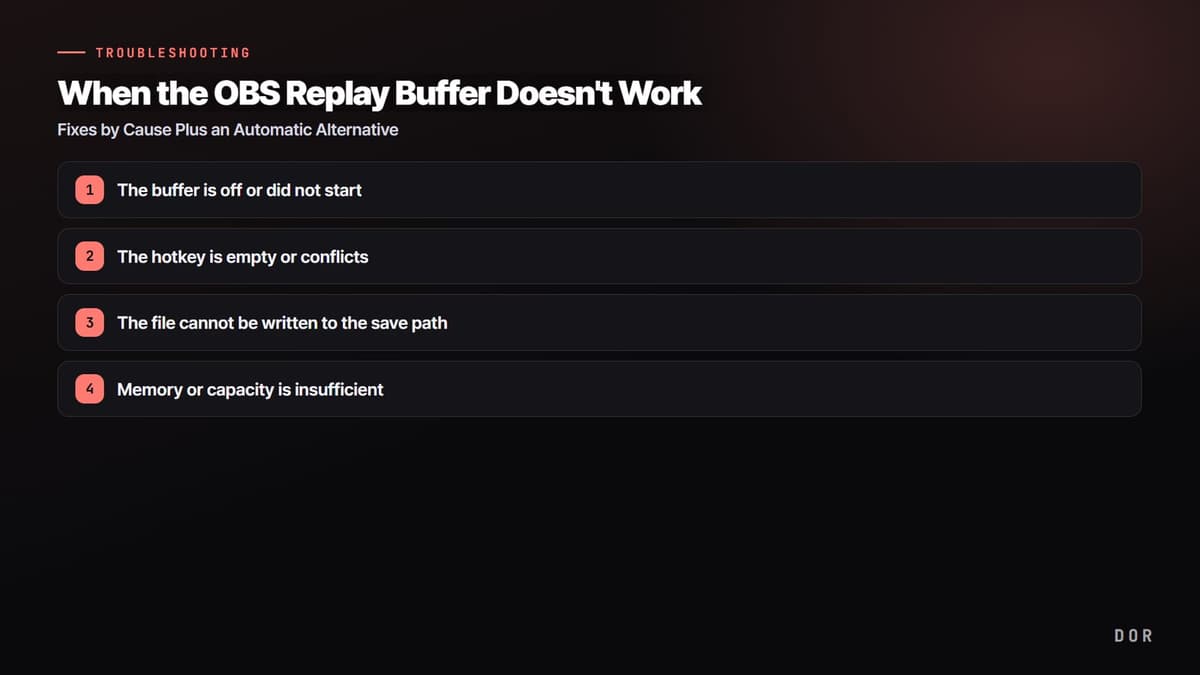
Confira nesta ordem, que corresponde às causas 1 a 4 abaixo: ① se você realmente clicou em Start Replay Buffer na janela principal, ② se o atalho Save Replay na aba Atalhos das configurações tem uma tecla e não bate com o jogo ou um overlay, ③ se o Recording Path em Configurações > Saída é uma pasta local que existe e ④ se Maximum Replay Time e Maximum Memory cabem no seu PC (verificado em 15/09/2026 no OBS Studio 32.2.2). Se o seu objetivo é guardar as jogadas de um jogo compatível com o DOR, e não fazer live, você nem precisa passar por isso. O DOR é um app gratuito para Windows que detecta jogos compatíveis e grava a partida inteira automaticamente na biblioteca, então não há buffer para deixar rodando nem tecla de salvar para apertar; você corta o que precisa no editor de clipes no navegador (sem instalar nada) e compartilha um link dor.gg.
Ordem de configuração e uso do replay buffer do OBS
- 1Ative o replay buffer nas configurações de SaídaLigue a opção do buffer e confira quantos segundos anteriores ele vai guardar e o limite de memória.
- 2Defina um atalho para salvarEm Configurações → Atalhos, escolha uma combinação que não coincida com os comandos do jogo nem com outro overlay.
- 3Inicie o buffer na tela principalAtivar a opção e colocar o buffer para rodar são coisas diferentes. Antes de jogar, confirme que o controle de iniciar está ativo.
- 4Salve um arquivo curto de testeAperte o atalho e confirme que foi criado um arquivo com imagem e áudio do jogo.
Primeiro, reduza as causas prováveis
Estas são as quatro checagens da resposta curta, detalhadas por causa.
- Buffer desligado ou não iniciado: você só ativou nas configurações e não clicou em Start Replay Buffer, ou ativou com uma live ou gravação em andamento e a mudança ainda não foi aplicada
- Problema de atalho: o atalho de salvar está vazio ou conflita com uma tecla do jogo ou de outro programa
- Problema na pasta de gravação: a pasta não existe, não tem permissão de escrita ou é uma unidade de rede, e o arquivo não consegue ser gravado
- Problema de memória ou espaço: o tempo máximo de replay está longo demais e falta RAM, ou não há espaço livre no disco
Causa 1. O buffer está desligado ou não iniciou
É a causa mais comum. Em Configurações > Saída, a caixa Enable Replay Buffer precisa estar marcada; se você marcar com todas as saídas paradas (live, gravação e câmera virtual) e clicar em OK ou Aplicar, o botão aparece na hora, sem reiniciar. Se marcar com uma live ou gravação rodando, em qualquer modo a mudança só vale depois que a saída parar e as configurações forem aplicadas de novo; então pare a saída, desmarque e marque outra vez Enable Replay Buffer em Configurações > Saída e aplique (alguma configuração de saída precisa mudar para aplicar), ou reinicie o OBS. Depois veja se o botão Start Replay Buffer aparece no painel de controles à direita da tela principal do OBS e se você realmente clicou nele antes de jogar. Sem clicar em Start, nada fica guardado na memória, e não existe vídeo para salvar mesmo apertando o atalho.
- 1O buffer está desligado ou não iniciou
- 2O atalho está vazio ou em conflito
- 3O arquivo não consegue ser gravado na pasta
- 4Falta memória ou espaço
Causa 2. O atalho está vazio ou em conflito
Se o buffer está rodando mas não salva quando você aperta o atalho, em nove de cada dez casos o problema é o atalho. Vá em Configurações > Atalhos e veja se existe mesmo uma tecla no item Save Replay. Esse item não fica no grupo de transmissão e gravação lá em cima, e sim na seção Replay Buffer mais abaixo na lista, e vem vazio por padrão, por isso muita gente não vê. Com a tecla vazia, nada acontece por mais que você aperte.
Se não funciona mesmo com uma tecla definida, desconfie de conflito. Se ela coincide com um comando do jogo ou com um atalho global de outro programa, como o overlay do Discord ou da NVIDIA, o sinal nem chega ao OBS. Troque por uma tecla pouco usada em jogos, como F9, ou por uma combinação com Ctrl ou Alt. Em especial, há casos em que o atalho não é reconhecido quando o jogo roda em tela cheia exclusiva; mudar para janela sem bordas resolve a maioria deles.
Causa 3. O arquivo não consegue ser gravado na pasta
Se o buffer está rodando e o atalho responde, mas nenhum arquivo aparece, confira a pasta de gravação. Se o caminho de gravação em Configurações > Saída aponta para uma pasta que não existe, um local sem permissão de escrita ou um HD externo ou unidade de rede que perde a conexão, o salvamento falha sem aviso. Troque o caminho para uma pasta que exista num disco local e confira se há espaço livre suficiente. Vale olhar o formato também. Deixar em mp4 pode, em certas situações, corromper o arquivo ou não guardá-lo, então mkv é mais seguro para replay e gravação.
Se não tem certeza nem se salvou, abra o log mais recente em Ajuda > Arquivos de log, no menu superior do OBS. A tentativa de salvar e o motivo da falha ficam registrados ali, e dá para saber exatamente se é problema de permissão da pasta ou do codificador.
Causa 4. Falta memória ou espaço
O replay buffer mantém o tempo todo na RAM um vídeo do tamanho do tempo máximo de replay. Se você coloca um valor alto, como 120 ou 300 segundos, ou usa qualidade alta como 1080p a 60fps, o uso de memória sobe muito, e num PC com pouca RAM o buffer nem inicia ou o OBS fica instável. Tente baixar o tempo máximo para 20 a 30 segundos e reduzir a resolução e a taxa de quadros. E, se o disco de destino estiver sem espaço, o arquivo obviamente não vai ficar, então confira o espaço livre também.
Consulta rápida por sintoma: salva curto, falha ao iniciar, Maximum Memory
Os sintomas mais pesquisados, conferidos no OBS Studio 32.2.2 (verificado em 15/09/2026). O texto entre aspas é o rótulo exato em inglês nessa versão do OBS.
| Sintoma | O que olhar primeiro | Solução |
|---|---|---|
| Salva, mas mais curto que o tempo definido | Maximum Replay Time e Maximum Memory em Configurações > Saída. O buffer descarta o trecho mais antigo quando atinge o limite de memória, então se a memória enche antes, o arquivo sai menor que o limite de tempo. Logo depois de iniciar o buffer, ele só tem o que já passou até ali. | Aumente o Maximum Memory (o teto é 75% da RAM instalada) ou diminua o Maximum Replay Time, a resolução de saída e a taxa de quadros. Deixe o buffer rodar pelo menos o Maximum Replay Time antes de salvar. |
| Aparece a janela "Failed to start replay buffer" | O codificador de gravação não conseguiu iniciar. Leia o log, como a própria janela sugere, e se usa o codificador NVENC ou AMD, confirme que o driver de vídeo está atualizado. No modo Avançado, o replay buffer não pode ser usado quando o tipo de gravação é "Custom Output (FFmpeg)". | Leia o motivo da falha em Ajuda > Arquivos de log > Ver log atual e aplique o que se encaixar: atualizar o driver, trocar o codificador de gravação ou voltar o tipo de gravação para "Standard". |
| A caixa "Enable Replay Buffer" está acinzentada | A caixa fica desativada enquanto o próprio replay buffer está rodando, quando a qualidade de gravação do modo Simples é "Lossless Quality" ou quando o tipo de gravação do modo Avançado é "Custom Output (FFmpeg)". Se só uma live ou gravação está rodando, ainda dá para marcar, mas a mudança só vale depois que a saída parar e as configurações forem aplicadas de novo. | Se o buffer está rodando, clique em Stop Replay Buffer e reabra as configurações; se o motivo é a qualidade sem perdas ou o tipo de saída personalizada, mude a qualidade ou o tipo de gravação e então ative. |
| O PC fica lento com o buffer rodando | Com o buffer ativo, o mesmo codificador da gravação fica trabalhando sem parar, então a carga é igual a deixar uma gravação ligada. Um Maximum Replay Time maior também aumenta o uso de RAM, e se as configurações avisam que o uso estimado de memória passa do máximo recomendado, o valor já está alto demais. | Se a sua placa de vídeo suporta, use um codificador por hardware, como o NVENC, na gravação e reduza a resolução de saída, a taxa de quadros e o Maximum Replay Time. |
| Aparece "Can't start backtrack when no replay buffer is found" | Essa mensagem não é do OBS; é o erro de Backtrack do plugin Aitum Vertical Canvas (na versão 1.6.4). Ela aparece quando "Enable Replay Buffer" está desligado em Configurações > Saída do OBS e, por isso, não existe saída de replay buffer. Se o tipo de gravação do modo Avançado é "Custom Output (FFmpeg)", a mensagem é outra: "Can't start backtrack when recording is set to custom ffmpeg". | Ative "Enable Replay Buffer" em Configurações > Saída do OBS, mantenha o tipo de gravação em "Standard" e inicie o Backtrack de novo. |
Maximum Memory ou Maximum Replay Time: qual define a duração
Os padrões são Maximum Replay Time de 20 segundos e Maximum Memory de 512MB. O campo Maximum Memory só aparece, e só vale, quando a qualidade de gravação do modo Simples não é "Same as stream" ou quando o controle de taxa do codificador de gravação do modo Avançado não é CBR, VBR ou ABR (modos baseados em qualidade, como CQP ou CRF). Em qualquer outra configuração, o OBS só mostra um uso estimado de memória calculado pelo tempo e pelo bitrate, e a duração é definida apenas pelo Maximum Replay Time. Onde o Maximum Memory vale, aumentar a qualidade reduz quantos segundos cabem nos mesmos 512MB; então, se os arquivos estão saindo curtos, confira esse valor primeiro.
Quando o atalho só falha dentro do jogo
- Se Hotkey Focus Behavior em Configurações > Avançado está em "Disable hotkeys when main window is not in focus", os atalhos param de funcionar sempre que o jogo está na frente. Mude para "Never disable hotkeys".
- Não dá para salvar replays com a gravação pausada. O OBS avisa "Replays cannot be saved while recording is paused"; retome ou pare a gravação e aperte a tecla de novo.
- Como saber se é o atalho: com o buffer iniciado, aparece um botão com ícone de salvar (ao passar o mouse mostra "Save Replay") ao lado de Stop Replay Buffer no painel de controles. Se o botão salva e a tecla não, o problema está na tecla.
- Como confirmar que salvou: quando dá certo, a barra de status mostra rapidamente "Replay buffer saved to '…'" e o log (Ajuda > Arquivos de log > Ver log atual) ganha uma linha Wrote replay buffer to '…'. Se a linha está lá, abra esse caminho; se nem a mensagem nem a linha aparecem, o atalho não disparou o salvamento.
Uma alternativa sem buffer nem atalho: o salvamento automático do DOR
Essas são as causas para checar quando o replay buffer do OBS não funciona. Mas, se repetir essa checagem toda vez já é um incômodo, a resposta é um método que nem precisa de buffer ou atalho. O DOR não pede para você ativar, iniciar e definir um atalho como no replay buffer. Isso porque ele grava a partida inteira sozinho sempre que você abre um jogo compatível, e em jogos com clipes automáticos, como League of Legends ou Valorant, também detecta abates e destaques e salva esses momentos como clipes.

Deixe instalado e, assim que você abrir um jogo compatível como Valorant ou League of Legends, ele começa a trabalhar sozinho e grava a partida inteira; nos jogos com clipes automáticos, que incluem esses dois, os destaques de abates também já estão cortados em clipes separados quando você fecha o jogo. Nos outros jogos compatíveis fica a gravação da partida inteira, e você corta o que quiser no editor de clipes no navegador. Etapas como ativar o buffer, clicar em Start, definir o atalho e checar conflitos e conferir a pasta de gravação somem por completo, então não há causa nenhuma para caçar. A codificação por hardware NVENC é o padrão, então a carga é leve, e é grátis e sem marca d'água.
Resumindo: se você quer cuidar da live e da edição por conta própria e escolher a dedo quais momentos salvar, encontre a causa e conserte o seu replay buffer do OBS. Já se você cansou de caçar toda vez o motivo de não salvar e o objetivo é guardar só os melhores momentos sem falha, o DOR, que elimina esse processo com detecção automática, é o que dá menos trabalho.
 #Valorant