Resposta rápida: proteções ligadas e monitor desligado pelo próprio botão
Evitar burn in no OLED é mais simples do que os tópicos de fórum fazem parecer. Para a maioria das pessoas, deixar as proteções de fábrica no padrão e desligar o monitor pelo botão de energia no fim da sessão já resolve o básico.
Isso porque o pixel refresh (a ASUS chama de Pixel Cleaning, a LG de OLED Image Cleaning e a Samsung de pixel refresh) entra em ação automaticamente nos modelos ASUS e LG depois de algumas horas de uso, quando o monitor desliga ou vai para espera.
Ative também a ocultação automática da barra de tarefas do Windows e um tempo curto para apagar a tela, e você cuida das duas coisas que ficam paradas por mais tempo no PC. Nenhuma configuração garante burn in zero, e os próprios fabricantes só dizem que essas funções reduzem o risco. Abaixo estão as configurações recomendadas, na ordem do que mais ajuda.
- Proteções do monitor: mantenha pixel refresh, pixel shift (Screen Move), detecção de logo e barra de tarefas e protetor de tela ligados. Se a variação de brilho incomodar, mexa só nas funções de escurecimento.
- Na hora de desligar: aperte o botão de energia do monitor e não corte o filtro de linha logo em seguida. É nesse momento que o pixel refresh automático roda.
- Ao sair da mesa: na ASUS, ative o sensor de presença. Em outros modelos, deixe o protetor de tela do monitor ligado e configure um tempo curto para a tela desligar no Windows.
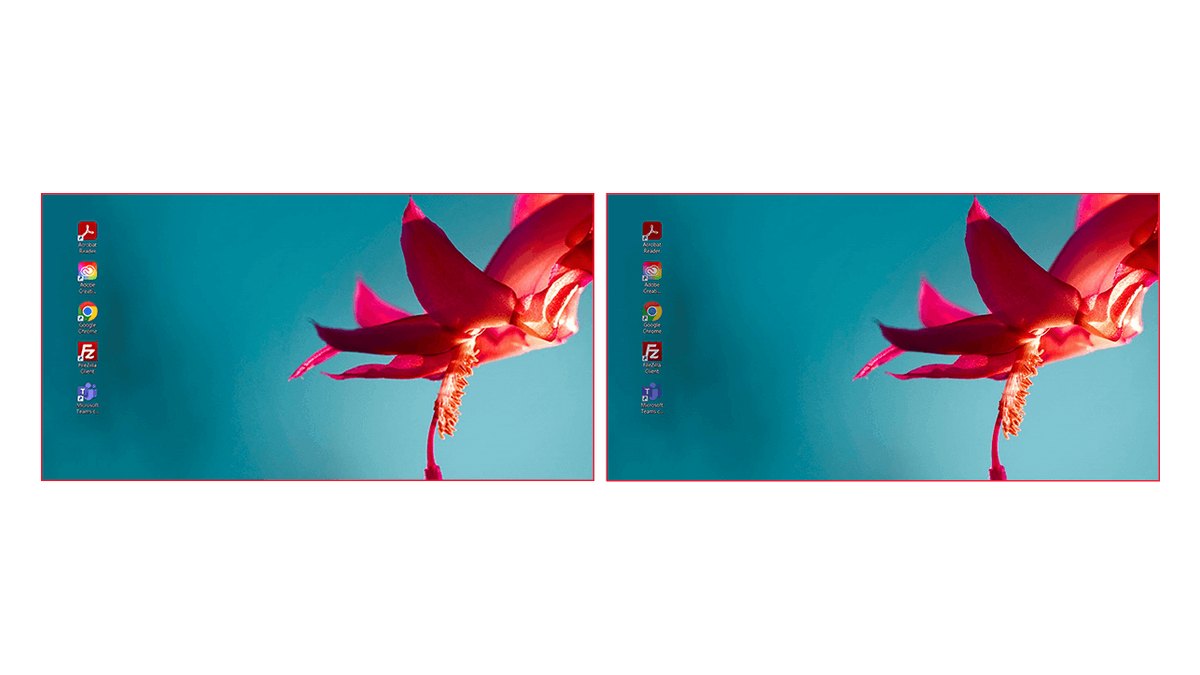
- Windows: oculte a barra de tarefas automaticamente, use o modo escuro e limpe os ícones da área de trabalho.
- Jogos: diminua o tamanho ou a opacidade do HUD se o jogo permitir e não deixe menu ou tela de pausa aberta enquanto fica longe por muito tempo.
- Garantia: veja se o texto oficial de garantia no Brasil ou no seu país de compra cita a palavra burn in.
Por que o burn in acontece: o mesmo ponto claro aceso por muito tempo
Cada pixel do OLED gera a própria luz. Se uma imagem clara fica tempo demais no mesmo lugar, esses pixels se desgastam mais rápido que os vizinhos e podem deixar um contorno fraco mesmo depois que a imagem muda.
A Samsung descreve o burn in como uma imagem residual permanente que pode surgir quando uma imagem fixa é exibida por muito tempo. O manual do LG 27GX790B diz que o uso normal não causa retenção de imagem, mas ver a mesma tela por muito tempo pode causar.
As duas empresas dão exemplos parecidos: ícones da área de trabalho, janelas e menus fixos, a barra no topo do navegador e os menus estáticos de consoles.
Para quem joga no PC, isso vira a barra de tarefas, a janela de chat que nunca fecha e o minimapa e a barra de vida que ficam no mesmo canto em toda partida.
Muita gente chama de retenção de imagem a marca que some depois de um ciclo de limpeza e de burn in a que fica, mas os manuais usam esses termos de forma solta. O que importa é que as duas vêm da mesma receita: brilho alto, muito tempo e mesmo lugar. O calor também pesa.
O manual da LG alerta para temperatura e umidade altas junto com uso estático e brilho alto, e ASUS, Samsung e Sony destacam dissipadores ou heat pipes como parte da proteção contra burn in. Se você ainda está comparando garantias de burn in antes de comprar, nosso guia de compra de monitor gamer trata disso. Este artigo é sobre configurar e cuidar do monitor que você já tem.
Proteções contra burn in por marca: nomes diferentes, mesma função
| Função | ASUS ROG (OLED Care Pro) | LG UltraGear (27GX790B) | Samsung Odyssey (G60SF) | Sony INZONE (M10S II) |
|---|---|---|---|---|
| Pixel refresh | Pixel Cleaning | OLED Image Cleaning | Pixel refresh | Pixel Refresh, Panel Refresh |
| Pixel shift | Screen Move | OLED Screen Move em alguns modelos | Pixel shift dinâmico (OLED Safeguard+) | Pixel Shift |
| Escurecimento de elementos fixos | Adjust Logo Brightness e Taskbar Detection (escurecem logo e barra de tarefas) | OLED Screen Saver reduz o brilho em imagens paradas | Controle de brilho de logo (detecção de logo e barra de tarefas fica de fora no modo PC) | Sem item próprio na página oficial de recursos |
| Longe da mesa | Neo Proximity Sensor, escurece após 2 minutos | OLED Screen Saver (desliga depois de um tempo) | Protetor de tela após 10 minutos (não pode ser desativado) | Screen Saver |
| Controle de calor | Dissipador próprio e fluxo de ar interno | Manual alerta contra calor e umidade | Dynamic Cooling (heat pipe pulsante) e controle térmico | Sistema térmico próprio |
A tabela mostra que só os nomes mudam. As quatro marcas trazem o mesmo conjunto de ideias: compensação periódica dos pixels, pequenos deslocamentos da imagem, escurecimento de elementos fixos e tela apagada quando você sai.
Por isso o padrão de fábrica é o ponto de partida certo, seja qual for a sua marca. A ASUS diz com todas as letras que desativar essas funções pode afetar a cobertura da garantia e recomenda mantê-las ligadas. Se você ainda está escolhendo, nossa lista de melhores monitores gamer inclui modelos OLED que já vêm com essas proteções.
Passo a passo: primeiro o monitor, depois o Windows, por fim os jogos
- 1Volte as proteções do monitor para o padrãoAbra a seção de cuidados OLED no menu OSD do monitor (na ASUS também dá para usar o app gratuito ASUS DisplayWidget Center) e procure o que estiver desligado. Se no passado você desativou funções uma a uma, resetar e conferir de novo é mais rápido. Em monitor novo, ou que ficou guardado, rode uma limpeza manual uma vez antes, como recomenda o manual da LG.
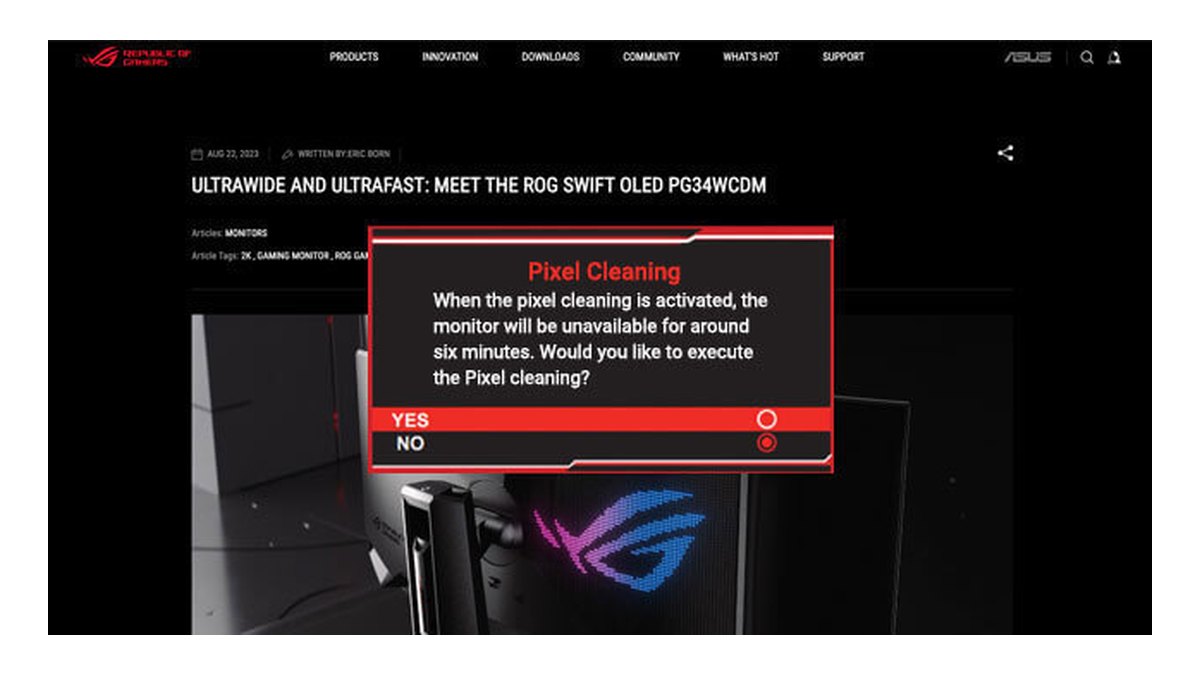
- 2Dê tempo para o pixel refresh rodarA ASUS inicia o Pixel Cleaning quando o monitor é desligado ou entra em espera. O LG 27GX790B inicia o OLED Image Cleaning ao ser desligado ou entrar em economia de energia depois de mais de quatro horas de uso desde a última limpeza, e a LG diz que leva cerca de 10 minutos. Quando terminar de jogar, aperte o botão de energia do monitor e deixe o filtro de linha quieto. Não tire o cabo nem passe pano na tela enquanto a limpeza roda.
- 3Ative a detecção de ausênciaCom o ASUS Neo Proximity Sensor ligado, a tela apaga quando você sai e volta na hora quando você retorna. Mantenha a janela do sensor limpa e apontada para você. Em outros monitores, deixe o protetor de tela ligado e reduza o tempo para desligar a tela no Windows em Configurações, Sistema, Energia. Nossa regra prática é de 5 a 10 minutos.
- 4Oculte a barra de tarefas do Windows automaticamenteClique com o botão direito num espaço vazio da barra de tarefas, escolha Configurações da barra de tarefas, abra Comportamentos da barra de tarefas e marque Ocultar automaticamente a barra de tarefas. Leve o mouse até a borda de baixo para ela aparecer. Isso pesa mais no Samsung G60SF, porque a Samsung informa que a detecção de logo e barra de tarefas não está disponível no modo PC.
- 5Use o modo escuro e organize a área de trabalhoVá em Configurações, Personalização, Cores e defina Escolher o modo como Escuro. A Microsoft diz que o modo escuro reduz o consumo de energia da tela em displays OLED, e ele também diminui o tempo que janelas brancas grandes ficam na tela. Deixe só os ícones que você usa na área de trabalho, ou oculte todos.
- 6Controle o HUD e o brilho do jogoSe o jogo tiver opções como escala do HUD, opacidade do HUD ou tamanho do minimapa, reduza o máximo possível sem perder a leitura. Ajuste o brilho do monitor ao ambiente em vez de deixar no máximo. Não deixe o jogo parado no lobby ou na tela de pausa enquanto você se afasta por muito tempo.
ASUS ROG: kit detalhado com predefinições e sensor de presença
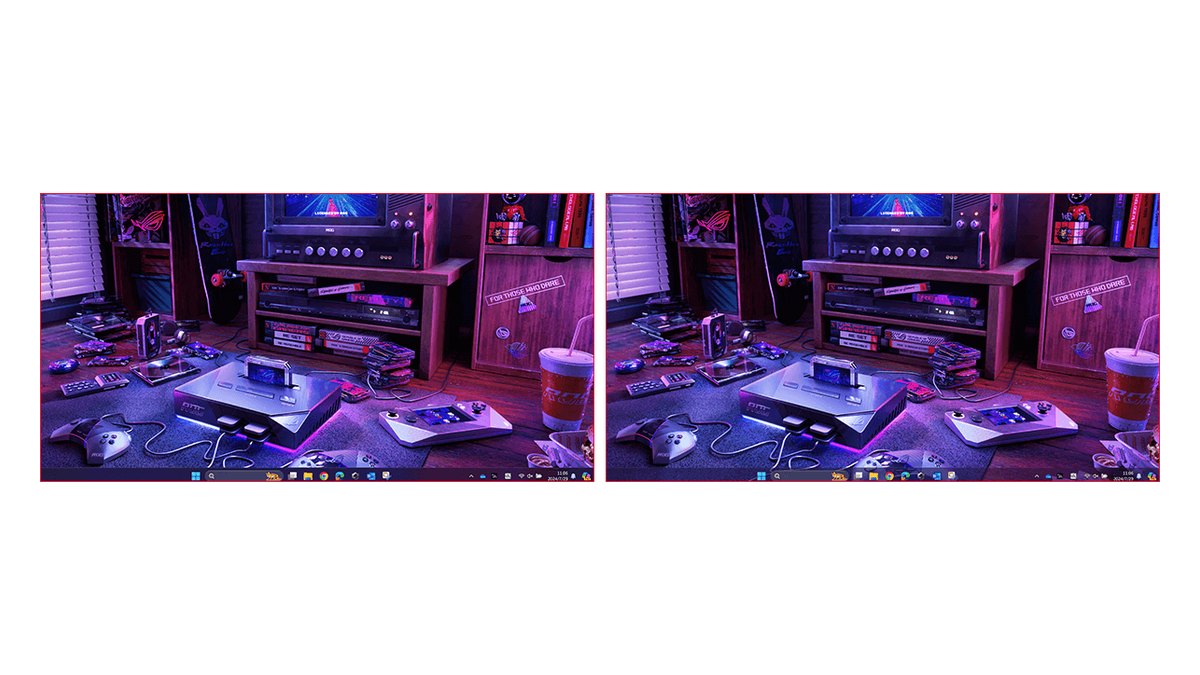
O OLED Care Pro dos monitores ASUS ROG OLED divide a proteção em vários itens separados: Pixel Cleaning, Screen Move, Boundary Detection, que escurece a borda das faixas pretas, um protetor de tela que escurece a imagem após 2 minutos sem movimento, Adjust Logo Brightness, Taskbar Detection, Outer Dimming Control para a área mais clara e Target Mode, que mantém clara só a janela em primeiro plano.
A página do PG259QWS Ace acrescenta três predefinições, Default, Balance e Light, além de um modo Advanced para escolher item por item, cinco níveis de sensibilidade de movimento para o sensor de presença e um Auto-Away Timer de 1 a 15 minutos.
Nossa opinião: se o escurecimento distrair, passe para a predefinição Light em vez de desligar funções uma a uma. A ASUS também diz que o OLED tandem de quatro camadas do PG27AQWP-W dura até 60% mais que o WOLED da geração anterior, mas isso não é motivo para desligar a proteção.
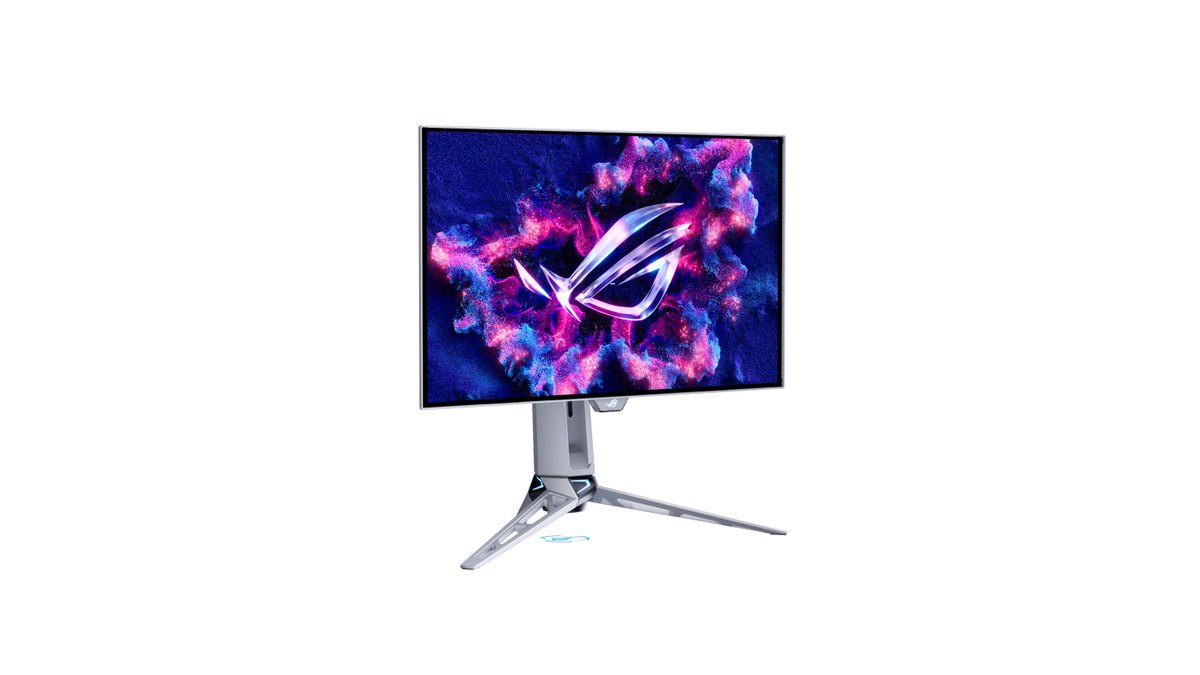
LG UltraGear: confira dois itens, Screen Saver e Image Cleaning
O manual do LG 27GX790B lista dois itens OLED em Settings, General, acessados pelo joystick: OLED Screen Saver e OLED Image Cleaning. O Screen Saver reduz o brilho geral quando a imagem fica parada, desliga a tela depois de um tempo e volta ao brilho normal quando a imagem muda.
Se o brilho cair de repente no meio da sessão, é essa função, não defeito. O OLED Image Cleaning também pode ser rodado manualmente e atribuído a uma tecla personalizada. O manual avisa que limpar ou tocar a tela durante a limpeza pode impedir que ela termine por causa de eletricidade estática.
Alguns modelos LG também têm OLED Screen Move, que desloca a imagem de tempos em tempos, então ative se o seu menu tiver. A LG dos EUA cobre o painel com garantia de dois anos que inclui o painel OLED contra defeitos de material e fabricação.
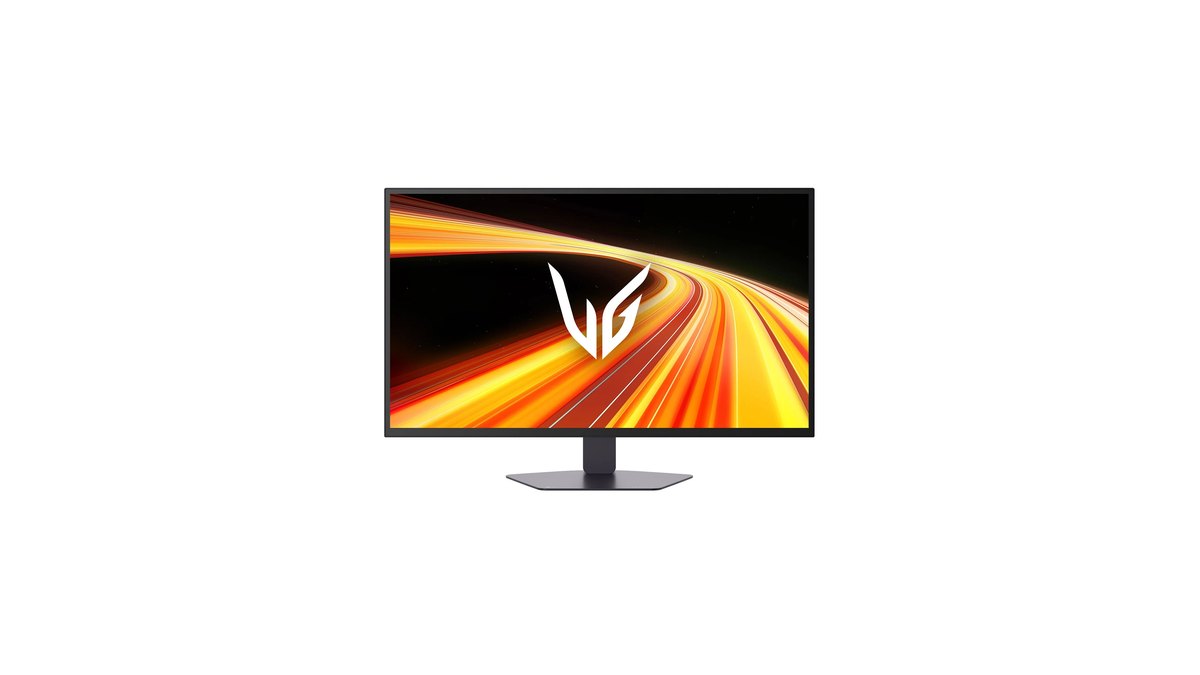
Samsung Odyssey: o protetor de tela fica sempre ligado e, no modo PC, o Windows faz o resto
A Samsung reúne a proteção do Odyssey OLED G6 (G60SF) no OLED Safeguard+: Dynamic Cooling com heat pipe pulsante, um algoritmo de controle térmico que ajusta o brilho para evitar superaquecimento, detecção de logo e barra de tarefas e um protetor de tela que escurece a imagem após 10 minutos sem comando.
Segundo o manual, o protetor de tela entra sozinho quando a mesma imagem parada fica 10 minutos na tela e não pode ser desligado, para proteger os pixels. O menu Panel Care traz o controle de brilho de logo e o pixel refresh.
Com o controle de brilho de logo em High, o controle térmico funciona o tempo todo; em Off ou Low, ele só atua nos modos de imagem predefinidos.
A Samsung informa em nota de rodapé que a detecção de logo e barra de tarefas não está disponível no modo PC, então ative também a ocultação automática da barra de tarefas do Windows.
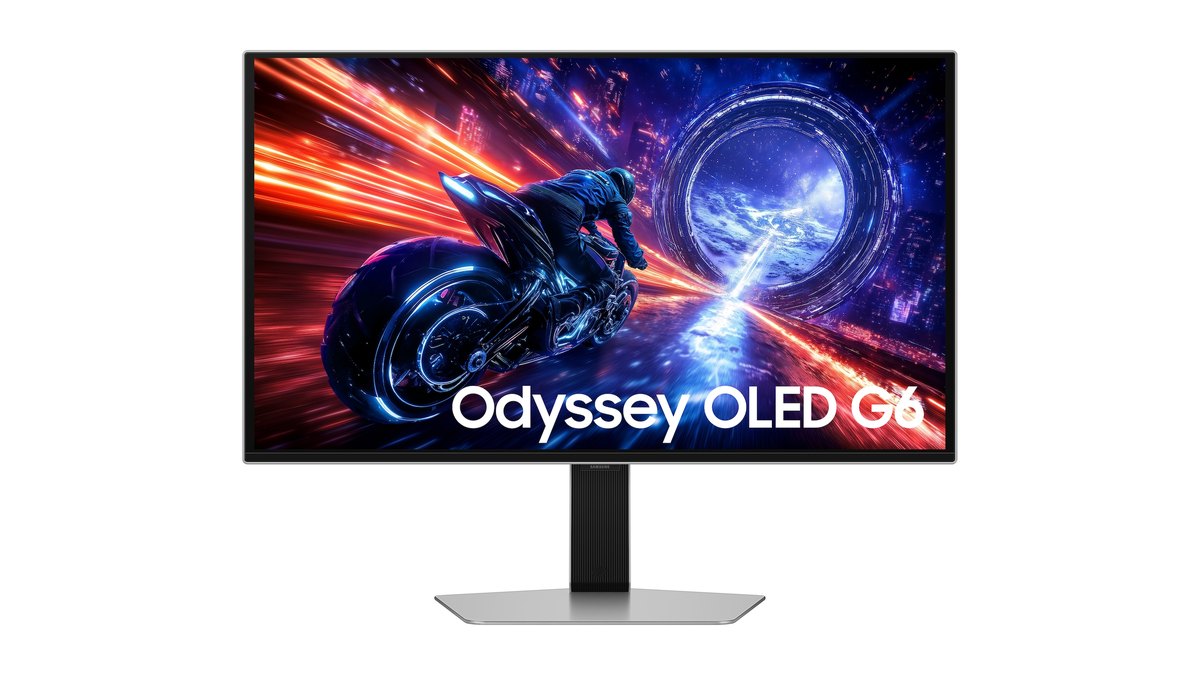
Sony INZONE: funções separadas para prevenir e para corrigir
O Sony INZONE M10S II tem protetor de tela e pixel shift para segurar o burn in no uso normal, além de Pixel Refresh e Panel Refresh para melhorar os sintomas quando a marca já apareceu.
A Sony é franca na página do produto no Japão: diz que o pixel shift nem sempre evita o burn in e que o panel refresh nem sempre o corrige. Pense assim: mantenha os dois primeiros ligados no dia a dia e use as opções de refresh quando notar alguma marca.
O monitor também usa um sistema térmico próprio, com dissipador que leva o calor do controlador do painel e do processador de imagem para longe do painel.
Configurações recomendadas por elemento do jogo: pense no tipo de HUD, não no título
| Elemento fixo | Onde aparece | Configuração recomendada |
|---|---|---|
| Minimapa, barra de vida, ícones de habilidade | League of Legends, VALORANT, PUBG: BATTLEGROUNDS e outros jogos com HUD fixo | Reduza a escala ou a opacidade do HUD se houver opção; mantenha o escurecimento de logo e o pixel shift do monitor ligados |
| Kill feed, placar, cronômetro | Topo da tela em jogos de tiro e MOBAs | Diminua onde o jogo permitir; depois de sessões longas, desligue o monitor para a limpeza rodar |
| Lobby, menu, tela de pausa | Entre partidas e quando você se afasta | Use o sensor de presença ou o protetor de tela e um tempo curto para desligar a tela no Windows |
| Contador de FPS, chat, overlays de live | Monitores de desempenho e overlays de chat de voz | Ligue só quando precisar e deixe pequenos e com pouco brilho |
| Faixas pretas (letterbox) | Jogos e vídeos com outra proporção de tela | Mantenha a detecção de bordas, como o ASUS Boundary Detection, ligada e ajuste a proporção quando der |
Quanto mais horas você joga um mesmo título, mais tempo o HUD dele fica no mesmo lugar. Por isso pequenos hábitos fazem diferença: mude o que está na tela entre as partidas e desligue o monitor pelo botão no fim do dia para a limpeza rodar. Se você está em dúvida entre OLED e um painel TN rápido para jogar competitivo, veja nossa comparação OLED 720Hz vs TN 600Hz.
Erros comuns: cortar a energia no meio da limpeza e desligar tudo
- Desligar o filtro de linha durante a limpeza: ASUS e LG dizem para não tirar o monitor da tomada enquanto ela roda. O monitor volta sozinho para a espera quando termina.
- Desligar todas as proteções porque uma incomoda: ajuste o escurecimento e deixe a limpeza e o pixel shift em paz.
- Achar que a detecção de barra de tarefas da Samsung funciona no modo PC: a nota oficial diz que não, então use a ocultação automática do Windows.
- Pensar que só o modo escuro resolve: ele reduz janelas brancas, mas a barra de tarefas e os ícones precisam de solução própria.
- Adiar para sempre os avisos de limpeza: quando aparecer o aviso de limpeza manual, rode numa pausa.
Confira o texto da garantia de burn in: ele muda de país para país
| Marca | Texto oficial de garantia que encontramos | O que conferir |
|---|---|---|
| ASUS ROG | Página global de OLED: garantia de 3 anos que inclui burn in | Se a página do produto na sua região repete a menção a burn in |
| LG 27GX790B | EUA: 2 anos, painel OLED incluído contra defeitos de material e fabricação; Hong Kong: 3 anos | Se o burn in é citado, não só o painel |
| Samsung G60SF | Página OLED dos EUA: garantia de 3 anos com burn in, só em modelos selecionados | Se o seu modelo exato está na lista coberta |
| Sony M10S II | Japão: 3 anos de cobertura de burn in comprando na Sony Store; Taiwan: garantia OLED de 3 anos | Condições nos EUA: confirme com o vendedor |
O que importa não é a quantidade de anos, e sim se a palavra burn in aparece. Uma garantia de três anos que cobre material e fabricação é bem diferente de uma que cita burn in.
O mercado dos EUA é onde a comparação fica mais clara: ASUS (na página global) e Samsung (em modelos selecionados) deixam a cobertura de burn in explícita, enquanto o certificado da LG nos EUA cobre o painel OLED sem usar o termo.
Se a página onde você vai comprar só mostra o prazo, pergunte ao vendedor ou ao suporte antes de pagar. E como a ASUS diz que desativar a proteção pode afetar a cobertura, manter o padrão de fábrica pesa ainda mais se você pretende contar com a garantia.
Preços (em 10 de novembro de 2026)
| Produto | Preço de lançamento (MSRP) | Faixa de preço nas lojas |
|---|---|---|
| ASUS ROG Swift OLED PG27AQWP-W | US$ 1.099 | Cerca de US$ 1.099 |
| LG UltraGear OLED 27GX790B | US$ 999,99 | Cerca de US$ 680 a US$ 800 |
| Samsung Odyssey OLED G6 (G60SF) | Cerca de US$ 1.300 | Cerca de US$ 650 a US$ 1.000 |
| Sony INZONE M10S II | US$ 1.099,99 | Consulte a loja |
Os preços são do mercado dos EUA, em dólares americanos. Os modelos da LG e da Samsung já foram vendidos bem abaixo do preço de lançamento em alguns momentos, então o preço de loja costuma ser a referência melhor. Preço de monitor varia com promoções e estoque, então confira o anúncio da loja e as condições de garantia antes de comprar.
Como verificar se há retenção de imagem
Um método que aparece nos relatos de donos é abrir uma imagem cinza sólida em tela cheia com brilho médio e olhar de perto onde a barra de tarefas e o minimapa costumam ficar. Se notar alguma marca, rode um pixel refresh manual pelo menu do monitor uma vez e olhe de novo.
A retenção temporária pode sumir durante esse processo. Se a marca continuar, parta para o acionamento da garantia em vez de rodar o refresh várias vezes seguidas.
O que dizem os donos: consenso sobre proteções e barra oculta, divergência sobre quanto se preocupar
O conselho que mais aparece entre donos de monitor OLED é ligar todas as proteções, baixar um pouco o brilho e ocultar a barra de tarefas automaticamente. Alguns também mudam os ícones da área de trabalho de lugar de vez em quando. As opiniões se dividem sobre o tamanho da preocupação.
Um lado diz que o burn in faz parte de como o OLED funciona e que só o grau varia. O outro diz que, se a garantia cobre, o negócio é aproveitar o painel, citando donos que não veem nada depois de quase dois anos.
Há relatos de marcas sob os ícones da área de trabalho mesmo com tudo ligado e relatos de uso longo sem nenhum vestígio, então nosso conselho é reduzir o risco com as configurações e se proteger com o texto da garantia.
Grave antes e depois de mudar HUD e brilho
Baixar a opacidade do HUD ou o brilho dentro do jogo pode deixar a dúvida se o minimapa ou os inimigos ficaram mais difíceis de enxergar. O jeito mais fácil de decidir é gravar o mesmo mapa e a mesma situação antes e depois da mudança e assistir lado a lado.
O DOR é um app gratuito para Windows que detecta os jogos suportados quando você os abre e grava a partida inteira, com as gravações reunidas em My Clips. Como a gravação guarda os quadros que o jogo renderizou, é um bom jeito de comparar configurações de HUD e brilho do jogo nas mesmas condições. Para um fluxo completo de antes e depois ao trocar de equipamento, veja como gravar antes e depois de um upgrade de setup.

